
Nastavenia Enterprise
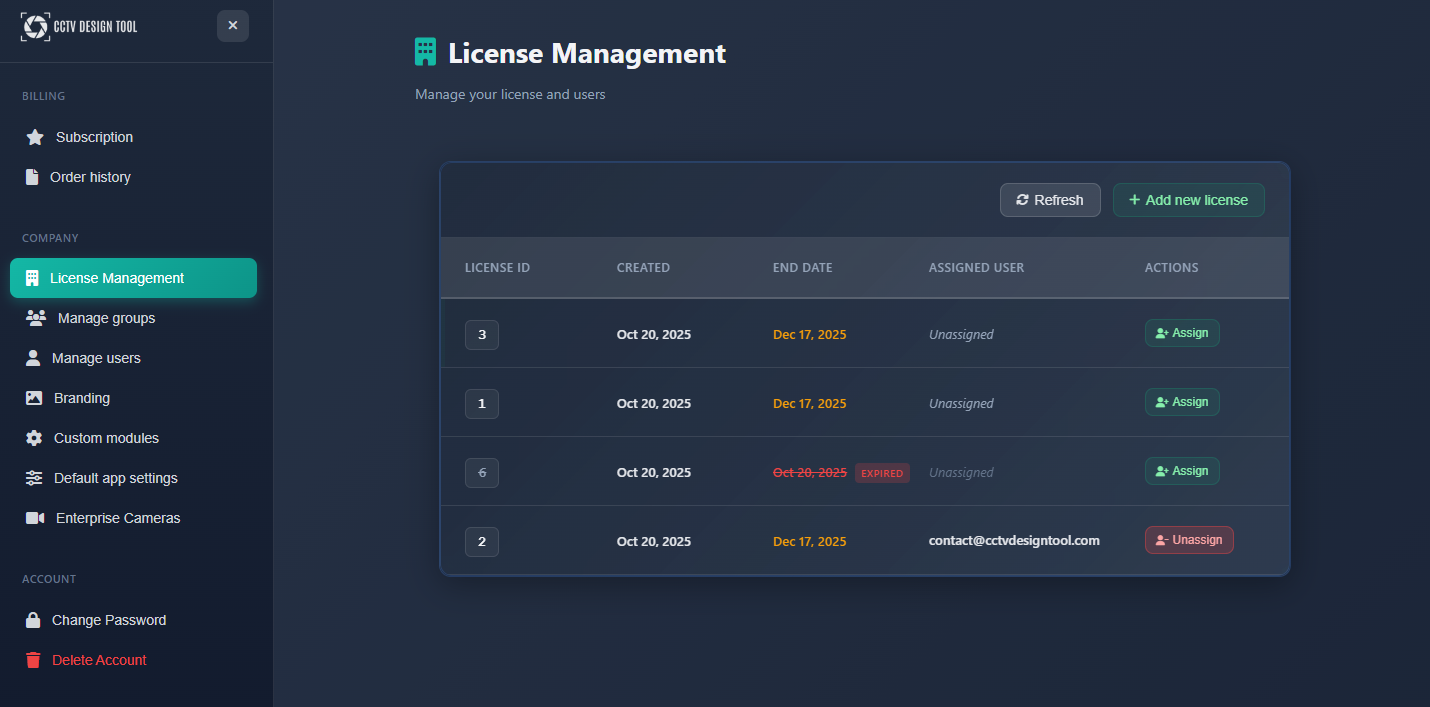
Nastavenia Enterprise poskytujú komplexné nástroje správy pre organizácie používajúce verziu Enterprise nástroja CCTV Design Tool. Tieto nastavenia umožňujú správcom spravovať licencie, používateľov, skupiny, branding, vlastné moduly, predvolené nastavenia aplikácie a podnikové katalógy kamier. Rozhranie Nastavení Enterprise je prístupné z používateľského profilu a poskytuje centralizované riadenie všetkých firemných konfigurácií a správy používateľov.
Kedy to použiť
- Keď potrebujete spravovať používateľské licencie a prístupy pre vašu organizáciu
- Keď chcete organizovať používateľov do skupín so špecifickými oprávneniami
- Keď potrebujete nakonfigurovať firemný branding pre reporty a dokumenty
- Keď chcete nastaviť predvolené nastavenia aplikácie, ktoré sa budú vzťahovať na všetkých používateľov vo vašej organizácii
- Keď potrebujete spravovať vlastné moduly alebo podnikové katalógy kamier
- Keď chcete konvertovať účet Premium na Enterprise
Otvorenie Nastavení Enterprise
K Nastaveniam Enterprise sa dostanete cez používateľský profil:
- Kliknite na ponuku User v ľavom paneli nástrojov.
- V rozbaľovacej ponuke vyberte Profile.
- V bočnom paneli používateľského profilu prejdite do sekcie Company.
- Zvoľte požadovanú možnosť správy Enterprise.
WARNING
Nastavenia Enterprise sú dostupné iba používateľom s účtami Enterprise a príslušnými oprávneniami. Dostupné možnosti závisia od vašej používateľskej roly a konfigurácie spoločnosti.
Konvertovať na Enterprise
Ak máte účet Premium, môžete ho konvertovať na účet Enterprise:
- Prejdite do User Profile > Company > Convert to Enterprise.
- Prezrite si proces konverzie a požiadavky.
- Postupujte podľa pokynov a dokončite konverziu.
Konverzia na Enterprise poskytuje:
- Prístup ku všetkým funkciám Enterprise
- Možnosti správy používateľov a skupín
- Firemné nastavenia a možnosti brandingu
- Rozšírené funkcie spolupráce a zdieľania projektov
INFO
Konverzia môže vyžadovať dodatočné nastavenie a konfiguráciu. Ak potrebujete pomoc s procesom konverzie, kontaktujte podporu.
Správa licencií
Sekcia Správa licencií poskytuje prehľad a kontrolu nad licenciami vašej organizácie:
- License Overview – Zobraziť celkový počet licencií, aktívne licencie a dostupné licencie
- License Allocation – Zobraziť, ako sú licencie rozdelené medzi používateľov
- License Status – Monitorovať dátumy expirácie a obnovy licencií
Táto sekcia vám pomôže:
- Sledovať využitie licencií v celej organizácii
- Plánovať obnovy alebo rozšírenia licencií
- Zabezpečiť, aby mali všetci členovia tímu primeraný prístup
- Efektívne spravovať prideľovanie licencií
INFO
Funkcie správy licencií sú dostupné administrátorom s príslušnými oprávneniami.
Správa skupín
Sekcia Správa skupín umožňuje vytvárať a organizovať používateľov do skupín so zdieľanými oprávneniami a nastaveniami:
Vytváranie skupín
- Group Name – Priradiť skupine výstižný názov
- Group Permissions – Nakonfigurovať, aké akcie môžu členovia skupiny vykonávať
- Group Settings – Nastaviť predvolené nastavenia, ktoré sa vzťahujú na všetkých členov skupiny
Správa skupiny
- Add Users – Priradiť používateľov do skupín
- Remove Users – Odstrániť používateľov zo skupín
- Edit Group – Upraviť nastavenia a oprávnenia skupiny
- Delete Group – Odstrániť skupiny, ktoré už nie sú potrebné
Skupiny vám pomôžu:
- Organizovať používateľov podľa oddelenia, roly alebo projektového tímu
- Uplatňovať konzistentné nastavenia naprieč skupinami používateľov
- Zjednodušiť správu oprávnení
- Kontrolovať prístup ku konkrétnym funkciám alebo projektom
Správa používateľov
Sekcia Správa používateľov poskytuje komplexné možnosti správy používateľov:
Zoznam používateľov
- User Information – Zobraziť mená používateľov, e‑maily a roly
- Group Membership – Zobraziť a spravovať, do ktorých skupín používatelia patria
Operácie s používateľmi
- Add Users – Pozvať nových používateľov do vašej organizácie
- Edit Users – Upraviť informácie o používateľoch, roly a oprávnenia
- Remove Users – Odstrániť používateľov z vašej organizácie
- Reset Passwords – Administrátori môžu v prípade potreby resetovať heslá používateľov
Branding
Sekcia Branding umožňuje nastaviť celofiremný branding, ktorý sa zobrazuje v reportoch a dokumentoch:
Prvky brandingu
- Company Logo – Nahrať a spravovať logo vašej spoločnosti
- Watermark – Nastaviť vlastný vodoznak pre dokumenty
- Color Scheme – Nakonfigurovať firemné farby pre reporty
Nastavenia brandingu sa uplatňujú na:
- Exportované súbory PDF a JPG
- Generované reporty a ponuky
- Sieťové diagramy a dokumentáciu
- Všetky dokumenty určené klientom
Tým sa zabezpečí konzistentný a profesionálny branding vo všetkých dokumentoch, ktoré váš tím vytvára.
Vlastné moduly
Sekcia Vlastné moduly umožňuje spravovať moduly a funkcie špecifické pre Enterprise:
- Module List – Zobraziť všetky dostupné vlastné moduly
- Module Configuration – Nakonfigurovať nastavenia a správanie modulov
- Module Activation – Povoliť alebo zakázať konkrétne moduly pre vašu organizáciu
Vlastné moduly môžu zahŕňať:
- Špecializované funkcie reportovania
- Integráciu s externými systémami
- Vlastné nástroje na výpočty
- Funkcie špecifické pre odvetvie
Poznámka: Dostupnosť modulov závisí od vášho plánu Enterprise a môže vyžadovať dodatočnú konfiguráciu.
Predvolené nastavenia aplikácie
Sekcia Predvolené nastavenia aplikácie umožňuje správcom nastaviť predvolené hodnoty na úrovni aplikácie, ktoré sa vzťahujú na všetkých používateľov v organizácii:
Nastavenie predvolieb na úrovni organizácie:
- Zabezpečí konzistentnosť naprieč všetkými projektmi
- Skráti čas konfigurácie pre nových používateľov
- Udržiava štandardy značky
- Zjednoduší onboarding nových členov tímu
Používatelia si stále môžu prispôsobiť nastavenia pre jednotlivé projekty, no predvolené hodnoty poskytujú východiskový bod, ktorý zodpovedá štandardom vašej organizácie.
Podnikové kamery
Sekcia Podnikové kamery umožňuje spravovať vlastný katalóg kamier pre vašu organizáciu:
Správa katalógu kamier
- Add Cameras – Nahrať vlastné modely kamier do katalógu vašej organizácie
- Edit Cameras – Upraviť špecifikácie a detaily kamier
- Remove Cameras – Odstrániť kamery z katalógu
Zásady šifrovania
Sekcia Zásady šifrovania (dostupná pre administrátorov) vám umožní vynútiť konkrétny režim ukladania pre všetky projekty a voliteľne nastaviť firemné šifrovacie heslo pre projekty Zero Knowledge.
Vynútený režim ukladania
Môžete vyžadovať, aby všetci členovia tímu používali konkrétny režim ukladania:
| Možnosť | Správanie |
|---|---|
| None (user chooses) | Každý používateľ si pri ukladaní vyberie cloud, cloud+encryption alebo local. |
| Local only | Všetky projekty musia byť uložené ako lokálne súbory .cctvp. Ukladanie do cloudu je vypnuté. |
| Cloud + Encryption (ZK) | Všetky projekty sa musia ukladať so šifrovaním typu Zero Knowledge. Vyžaduje sa firemné heslo. |
Firemné šifrovacie heslo
Keď je vynútený režim Cloud + Encryption (ZK), môžete nastaviť jediné heslo, ktoré musia používať všetci členovia tímu. Tým sa zabezpečí, že všetky šifrované projekty vo vašej organizácii zdieľajú rovnaký kľúč, čo umožňuje spoluprácu na šifrovaných projektoch.
Nastavenie hesla po prvýkrát:
- V rozbaľovacom zozname Forced Storage Mode vyberte Cloud + Encryption (ZK).
- Zadajte silné heslo (minimálne 8 znakov) do poľa Company Password, alebo kliknite na Generate random key & download .key file a vygenerujte kryptograficky silný kľúč.
- Potvrďte heslo a kliknite na Save Policy.
Zmena existujúceho hesla:
- Prejdite do Encryption Policy v Nastaveniach Enterprise.
- Zadajte aktuálne firemné heslo a kliknite na Verify.
- Po overení sa zobrazia polia pre nové heslo. Zadajte a potvrďte nové heslo.
- Kliknite na Save Policy.
WARNING
Po zmene firemného hesla zostanú existujúce projekty zašifrované starým heslom. Členovia tímu môžu tieto projekty naďalej otvárať pomocou starého hesla. Ak chcete projekt prešifrovať novým heslom, otvorte ho a použite Project → Save As, alebo ho exportujte do lokálneho súboru a znova importujte.
DANGER
Ukladajte firemné heslo bezpečne (napr. v správcovi hesiel alebo ako súbor .key v bezpečnom úložisku). Obnovenie hesla neexistuje — ak sa heslo stratí, šifrované projekty nebude možné otvoriť.
Obmedzenia kamier
Sekcia Obmedzenia kamier (dostupná rovnakým administrátorom ako Zásady šifrovania) vám umožní obmedziť katalóg kamier pre všetkých vo vašej spoločnosti. Použite ju, keď vaša spoločnosť štandardizuje na jedného alebo niekoľkých výrobcov, aby členovia tímu nemohli omylom pridať kamery iných výrobcov.
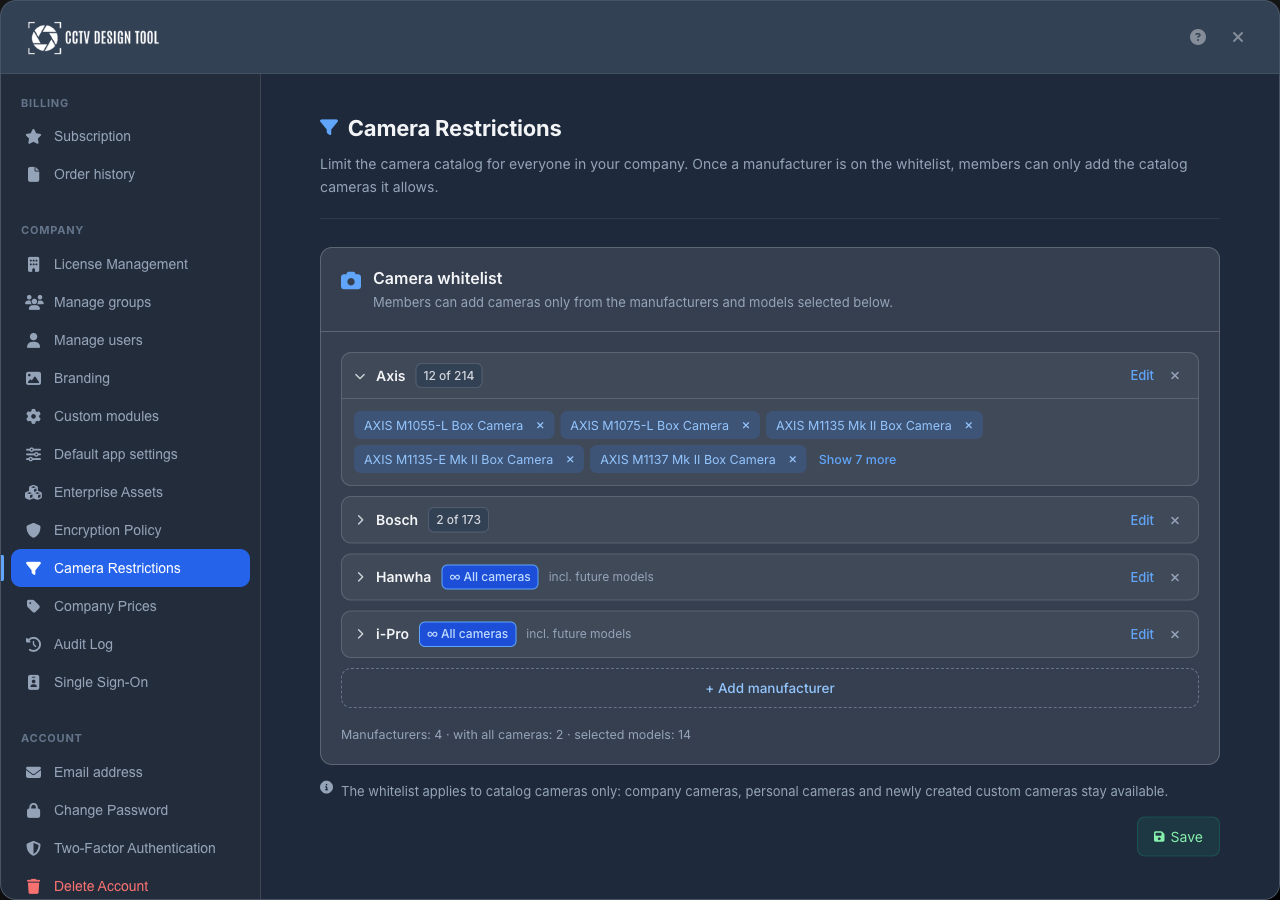
Sekcia obsahuje jeden Camera whitelist. Kým je whitelist prázdny, nič nie je obmedzené a členovia môžu pridať ľubovoľnú kameru z katalógu. Hneď ako obsahuje nejakého výrobcu, každý člen spoločnosti vrátane administrátorov môže pridávať iba tie kamery z katalógu, ktoré whitelist povoľuje.
Čo whitelist povoľuje
Každý výrobca na whiteliste je povolený jedným z dvoch spôsobov:
| Možnosť | Správanie |
|---|---|
| All cameras | Povolené sú všetky kamery tohto výrobcu vrátane modelov, ktoré sa do katalógu pridajú neskôr. Riadok zobrazuje odznak ∞ All cameras · incl. future models. |
| Selected models | Povolené sú iba modely, ktoré vyberiete. Riadok zobrazuje, koľko ich je vybraných, napríklad 12 of 85. |
Súhrnný riadok pod zoznamom ukazuje, koľko výrobcov je na whiteliste, koľko z nich má povolené všetky kamery a koľko modelov je vybraných.
Nastavenie whitelistu
- Prejdite do User Profile > Company > Camera Restrictions.
- Kliknite na + Add manufacturer a vyhľadajte výrobcu. Nový výrobca začína s možnosťou All cameras a otvorí sa jeho výber modelov.
- Ak chcete povoliť iba niektoré modely, vyhľadajte ich vo výbere, začiarknite ich políčka a kliknite na Done. Select all prepne výrobcu späť na všetky kamery vrátane budúcich modelov.
- Zopakujte pre každého výrobcu, ktorého chcete povoliť.
- Kliknite na Save.
Ak chcete výrobcu neskôr zmeniť, kliknite na Edit v jeho riadku. Kliknutím na riadok ho rozbalíte a zobrazíte povolené modely; model odstránite pomocou jeho štítku. Ak chcete výrobcu z whitelistu odstrániť, kliknite na tlačidlo odstránenia v jeho riadku. Od šiestich výrobcov vyššie vám pri hľadaní pomôže filter nad zoznamom.
WARNING
Výrobca bez vybraných modelov sa zobrazí červenou farbou s textom Select a camera or remove a whitelist nie je možné uložiť, kým nevyberiete aspoň jeden model alebo výrobcu neodstránite.
Čo vidia členovia
- Katalóg kamier zobrazuje iba povolené kamery spolu s upozornením "Your company limits which cameras you can add." Platí to všade, kde sa vyberá kamera: pri pridávaní, nahrádzaní, hromadnej zmene a rozšírenom vyhľadávaní.
- Favorites a Recently used skrývajú kamery z katalógu, ktoré nie sú povolené.
- Vlastné obmedzenie výrobcov, ktoré si nastavil člen (tlačidlo s ozubeným kolesom v katalógu), naďalej funguje, ale iba v rámci povolených kamier.
- Zmeny sa k členom dostanú približne do minúty po uložení, bez opätovného načítania stránky.
Whitelist sa vzťahuje iba na kamery z katalógu. Kým je aktívny, zostávajú k dispozícii:
- Kamery z firemného katalógu Enterprise Cameras
- Osobné kamery uložené členom
- Vlastné kamery vytvorené pomocou Create new
INFO
Kamery, ktoré už v projekte sú, nie sú ovplyvnené. Pri otvorení projektu, ktorý obsahuje kameru nepovolenú whitelistom, táto kamera zostane zachovaná a naďalej ju možno kopírovať. Obmedzené je iba pridávanie nových kamier z katalógu. Zariadenia ako NVR a switche obmedzené nie sú.
Tipy
- Pravidelne kontrolujte prideľovanie licencií, aby ste zabezpečili optimálne využitie
- Organizujte používateľov do logických skupín a zjednodušte správu oprávnení
- Nastavte firemný branding včas, aby si všetky dokumenty udržali konzistentný vzhľad
- Nakonfigurujte predvolené nastavenia aplikácie tak, aby zodpovedali štandardom a procesom vašej organizácie
- Udržujte podnikový katalóg kamier aktuálny s najnovšími modelmi a špecifikáciami
- Používajte skupiny na uplatňovanie konzistentných nastavení naprieč oddeleniami alebo projektovými tímami
- Pravidelne prehodnocujte oprávnenia používateľov, aby mali primerané úrovne prístupu
- Ak potrebujete pomoc s konfiguráciou Nastavení Enterprise, kontaktujte podporu
- Zdokumentujte nastavenia a konfigurácie vašej organizácie pre budúce použitie
- Zaškolte administrátorov v Nastaveniach Enterprise, aby bola zaistená správna správa