
Podlažia
Funkcia Podlažia vám umožňuje vytvárať a spravovať viacero podlaží v projekte, vďaka čomu môžete navrhovať viacúrovňové budovy s nadzemnými podlažiami, prízemím a suterénnymi úrovňami. Každé podlažie môže mať vlastný názov a konfiguráciu výšky a medzi podlažiami môžete jednoducho prepínať, aby ste umiestnili kamery, zariadenia a ďalšie objekty na rôzne úrovne. Je to nevyhnutné pre presné modelovanie viacpodlažných budov a výpočet dĺžok káblov naprieč rôznymi úrovňami.
Kedy to použiť
- Pri navrhovaní CCTV alebo slaboprúdových systémov pre viacpodlažné budovy
- Keď potrebujete organizovať projekt podľa rôznych úrovní budovy
- Keď chcete presne vypočítať dĺžky káblov naprieč rôznymi podlažiami
- Keď potrebujete vizualizovať a spravovať budovu s viacerými úrovňami vrátane suterénov
- Keď chcete priradiť kamery a zariadenia ku konkrétnym podlažiam pre lepšiu organizáciu
Tlačidlo výberu podlažia
Tlačidlo výberu podlažia sa nachádza v spodnej strednej lište nástrojov. Zobrazuje názov aktuálne vybraného podlažia a má výrazné orámovanie, keď je vybrané iné podlažie než prízemie.
- Kliknite na tlačidlo a otvorí sa vyskakovacia ponuka so všetkými dostupnými podlažiami
- Vyskakovacia ponuka zobrazuje podlažia v troch sekciách:
- Above Ground – Podlažia nad úrovňou terénu (číslované +1, +2, +3 atď.)
- Ground Floor – Hlavná úroveň prízemia (možno premenovať)
- Basement – Podlažia pod úrovňou terénu (číslované B1, B2, B3 atď.)
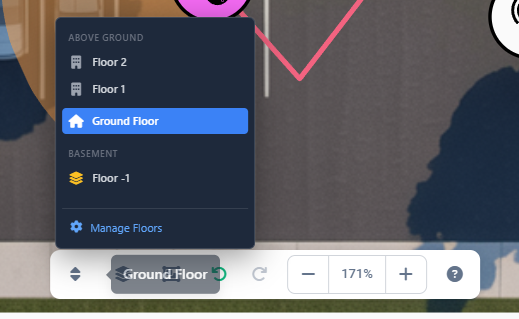
- Vyberte podlažie kliknutím naň vo vyskakovacej ponuke. Vybrané podlažie sa stane aktívnym a môžete naň umiestňovať objekty.
- Tlačidlo Manage Floors v spodnej časti vyskakovacej ponuky otvorí modálne okno editora podlaží.
Správa podlaží
Ak chcete pridať, upraviť alebo odstrániť podlažia, kliknite na tlačidlo Manage Floors vo výbere podlaží. Otvorí sa modálne okno s komplexným rozhraním na správu podlaží.
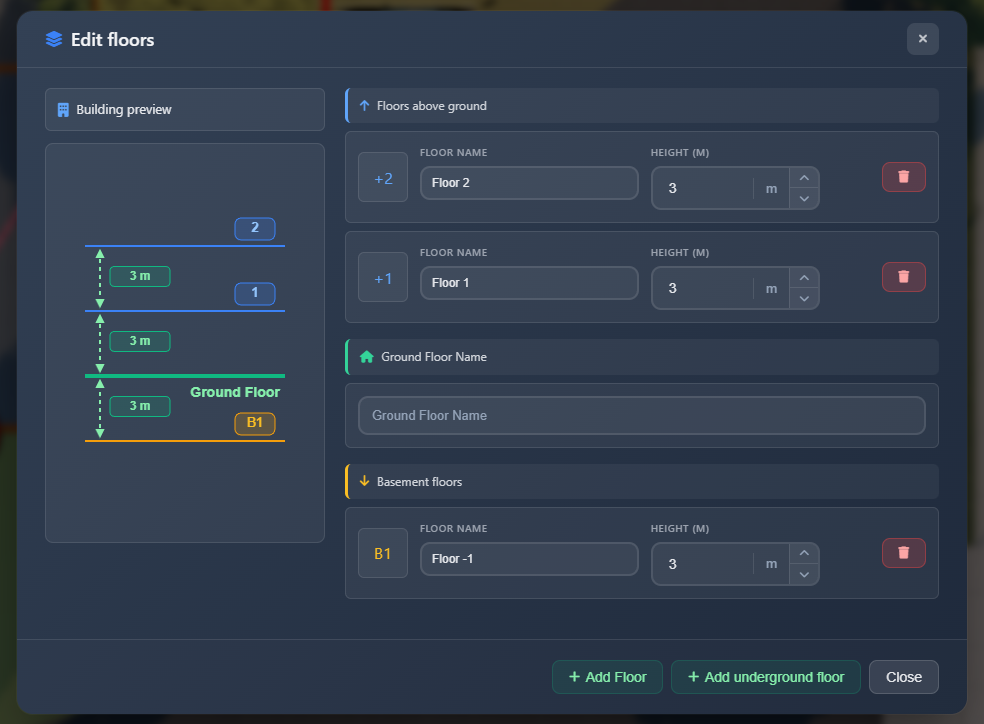
Editor podlaží pozostáva z dvoch hlavných panelov:
Náhľad budovy
Ak máte podlažia nad alebo pod zemou, naľavo sa zobrazí vizualizačný panel s bočným pohľadom na štruktúru vašej budovy. Tento náhľad vám pomôže pochopiť relatívne výšky a polohy všetkých podlaží v budove.
Panel so zoznamom podlaží
Pravý panel obsahuje všetky možnosti správy podlaží, usporiadané do troch sekcií:
Nadzemné podlažia
Táto sekcia uvádza všetky podlažia nad úrovňou terénu, zobrazené v zostupnom poradí (najvyššie ako prvé). Pre každé podlažie môžete nastaviť:
- Floor name – Vlastný zobrazovaný názov podlažia (napr. „Prvé poschodie“, „Kancelárska úroveň“)
- Height – Výška podlažia v jednotkách vášho projektu (metre alebo stopy). To ovplyvňuje výpočty dĺžok káblov.
Prízemie
Sekcia prízemia umožňuje nastaviť vlastný názov pre úroveň prízemia. Tento názov sa zobrazuje vo výbere podlaží a v celej aplikácii.
Suterénne podlažia
Táto sekcia uvádza všetky podlažia pod úrovňou terénu, zobrazené vo vzostupnom poradí (B1, B2, B3 atď.). Každé suterénne podlažie možno nastaviť pomocou:
- Floor name – Vlastný zobrazovaný názov (napr. „Parkovanie“, „Sklad“)
- Height – Výška suterénneho podlažia
Pridávanie podlaží
Ak chcete pridať nové podlažie:
- Otvorte editor podlaží kliknutím na Manage Floors vo vyskakovacej ponuke výberu podlažia.
- Kliknite na jedno z tlačidiel v päte modálneho okna:
- Add Floor – Vytvorí nové podlažie nad úrovňou terénu
- Add Underground Floor – Vytvorí nové suterénne podlažie pod úrovňou terénu
Nové podlažia sa vytvárajú s predvolenými názvami a výškami. Tieto hodnoty môžete hneď upraviť v zozname podlaží.
Upravovanie vlastností podlažia
Ak chcete upraviť názov alebo výšku podlažia:
- Otvorte modálne okno editora podlaží.
- Nájdite podlažie, ktoré chcete upraviť, v príslušnej sekcii (Above Ground, Ground Floor, alebo Basement).
- Upravte polia Floor name alebo Height priamo na karte podlažia.
- Zmeny sa uložia automaticky po zatvorení modálneho okna.
Zmena poradia podlaží
Každá karta podlažia má vedľa tlačidla odstránenia dvojicu šípok hore a dole. Pomocou nich presuniete podlažie o jednu pozíciu v rámci jeho sekcie:
- Otvorte modálne okno editora podlaží.
- Kliknite na Move floor up alebo Move floor down na karte podlažia, ktoré chcete presunúť.
- Podlažie si vymení miesto so svojím susedom. Názov podlažia, výška a všetko, čo je na ňom umiestnené (kamery, zariadenia, steny, obrázky a spojenia), sa presunie spolu s ním, takže rozloženie nasleduje podlažie na jeho novú úroveň.
Šípka je neaktívna, keď v danom smere nie je žiadne podlažie, s ktorým by si mohla vymeniť miesto. Podlažia nemôžu prekročiť prízemie: nadzemné podlažie vždy zostáva nad zemou a suterénne podlažie vždy zostáva pod ňou.
TIP
Ak je na plátne zobrazené podlažie jedno z dvoch, ktoré sa prehadzujú, plátno bude naďalej zobrazovať obsah toho istého podlažia na jeho novej úrovni.
Odstraňovanie podlaží
Ak chcete odstrániť podlažie:
- Otvorte modálne okno editora podlaží.
- Kliknite na tlačidlo odstránenia (ikona koša) na karte podlažia, ktoré chcete odstrániť.
- Potvrďte odstránenie vo výstražnom dialógovom okne.
DANGER
Odstránením podlažia natrvalo zmažete:
- Všetky kamery na tomto podlaží
- Všetky zariadenia na tomto podlaží
- Všetky spojenia s bodmi na tomto podlaží
- Všetky steny, prekážky a ďalšie objekty na tomto podlaží
- Všetky obrázky na tomto podlaží
Po odstránení budú všetky podlažia nad alebo pod vymazaným podlažím automaticky prečíslované, aby sa zachovalo sekvenčné číslovanie. Všetky objekty na týchto podlažiach sa tiež presunú na ich nové čísla podlaží.
Systém číslovania podlaží
Aplikácia používa jednotný systém číslovania:
- Prízemie je vždy označené číslom 0
- Podlažia nad zemou sú číslované kladnými číslami: +1, +2, +3 atď.
- Suterénne podlažia sú číslované zápornými číslami: -1, -2, -3 atď., ale zobrazujú sa ako B1, B2, B3
Keď odstránite podlažie, zvyšné podlažia sa automaticky prečíslujú, aby sa zachoval tento systém. Napríklad, ak odstránite podlažie +2, podlažie +3 sa stane +2 a všetky objekty na tomto podlaží sa podľa toho aktualizujú.
Tipy
- Používajte popisné názvy podlaží (napr. „Parkovanie“, „Kancelárske podlažie 2“), aby sa v rozsiahlych projektoch dali podlažia ľahko identifikovať
- Nastavte presné výšky podlaží, pretože ovplyvňujú výpočet dĺžok káblov
- Názov prízemia sa zobrazuje v celej aplikácii, preto zvoľte jasný a profesionálny názov
- Pred odstránením podlažia sa uistite, že ste presunuli alebo exportovali všetky dôležité objekty, ktoré chcete zachovať
- Vizualizácia náhľadu budovy vám pomôže pochopiť štruktúru viacúrovňových budov
- Medzi podlažiami môžete rýchlo prepínať pomocou tlačidla výberu podlažia bez otvárania editora
- Pri práci na viacpodlažných budovách priraďujte kamery a zariadenia k správnemu podlažiu pre presnú dokumentáciu