
Tầng
Tính năng Tầng cho phép bạn tạo và quản lý nhiều tầng trong dự án của mình, giúp bạn thiết kế các tòa nhà nhiều tầng với các tầng trên mặt đất, một tầng trệt và các tầng hầm. Mỗi tầng có thể có tên và cấu hình chiều cao riêng, và bạn có thể dễ dàng chuyển đổi giữa các tầng để đặt camera, thiết bị và các đối tượng khác trên các cấp độ khác nhau. Điều này rất cần thiết để mô phỏng chính xác các tòa nhà nhiều tầng và tính toán chiều dài cáp giữa các tầng.
Khi nào sử dụng tính năng này
- Khi thiết kế hệ thống CCTV hoặc hệ thống điện nhẹ cho các tòa nhà nhiều tầng
- Khi bạn cần tổ chức dự án theo các cấp độ của tòa nhà
- Khi bạn muốn tính toán chính xác chiều dài cáp giữa các tầng
- Khi bạn cần trực quan hóa và quản lý một tòa nhà có nhiều tầng, bao gồm cả tầng hầm
- Khi bạn muốn gán camera và thiết bị cho các tầng cụ thể để tổ chức tốt hơn
Nút chọn tầng
Nút chọn tầng nằm trên thanh công cụ giữa phía dưới. Nút hiển thị tên của tầng hiện đang được chọn và có viền nổi bật khi một tầng khác tầng trệt được chọn.
- Click the button để mở menu bật lên hiển thị tất cả các tầng khả dụng
- Menu bật lên hiển thị các tầng trong ba phần:
- Above Ground – Các tầng trên mặt đất (đánh số +1, +2, +3, v.v.)
- Ground Floor – Mức mặt đất chính (có thể đổi tên)
- Basement – Các tầng dưới mặt đất (đánh số B1, B2, B3, v.v.)
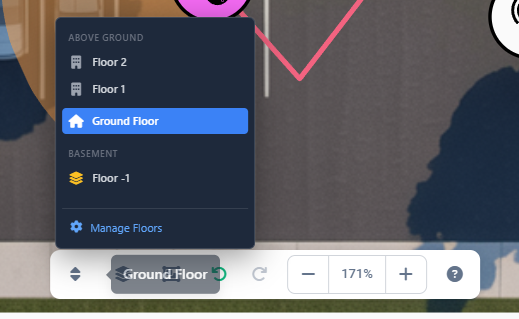
- Select a floor bằng cách nhấp vào nó trong menu bật lên. Tầng được chọn sẽ trở thành tầng hoạt động và bạn có thể đặt các đối tượng lên đó.
- Nút Manage Floors ở cuối menu bật lên sẽ mở hộp thoại trình chỉnh sửa tầng.
Quản lý tầng
Để thêm, chỉnh sửa hoặc xóa tầng, hãy nhấp nút Manage Floors trong menu chọn tầng. Thao tác này mở một hộp thoại với giao diện quản lý tầng toàn diện.
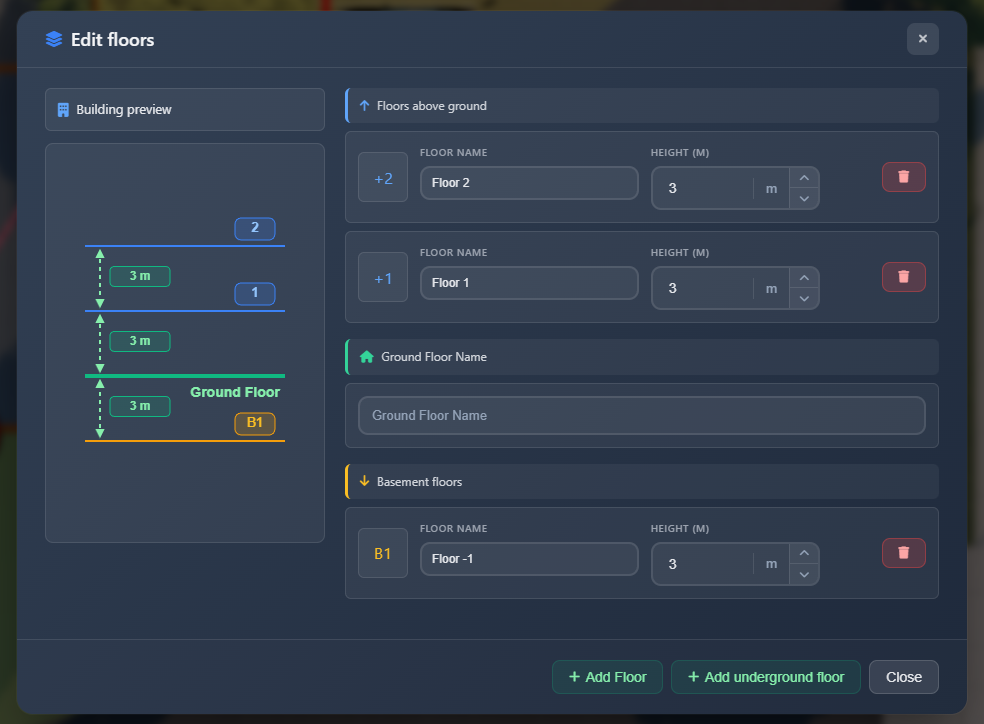
Trình chỉnh sửa tầng gồm hai bảng chính:
Xem trước tòa nhà
Nếu bạn có các tầng trên hoặc dưới mặt đất, một bảng trực quan hóa sẽ xuất hiện ở bên trái hiển thị dạng nhìn bên của cấu trúc tòa nhà. Bản xem trước này giúp bạn hiểu được vị trí và độ cao tương đối của tất cả các tầng trong tòa nhà.
Bảng danh sách tầng
Bảng bên phải chứa tất cả tùy chọn quản lý tầng, được tổ chức thành ba phần:
Các tầng trên mặt đất
Phần này liệt kê tất cả các tầng trên mức mặt đất, hiển thị theo thứ tự giảm dần (tầng cao nhất trước). Với mỗi tầng, bạn có thể cấu hình:
- Floor name – Tên hiển thị tùy chỉnh cho tầng (ví dụ: "Tầng 1", "Tầng văn phòng")
- Height – Chiều cao của tầng theo đơn vị của dự án (mét hoặc feet). Điều này ảnh hưởng đến việc tính toán chiều dài cáp.
Tầng trệt
Phần tầng trệt cho phép bạn đặt tên tùy chỉnh cho mức mặt đất. Tên này xuất hiện trong trình chọn tầng và trên khắp ứng dụng.
Các tầng hầm
Phần này liệt kê tất cả các tầng dưới mặt đất, hiển thị theo thứ tự tăng dần (B1, B2, B3, v.v.). Mỗi tầng hầm có thể được cấu hình với:
- Floor name – Tên hiển thị tùy chỉnh (ví dụ: "Tầng đỗ xe", "Kho")
- Height – Chiều cao của tầng hầm
Thêm tầng
Để thêm một tầng mới:
- Mở trình chỉnh sửa tầng bằng cách nhấp Manage Floors trong menu chọn tầng.
- Nhấp một trong các nút ở chân hộp thoại:
- Add Floor – Tạo một tầng mới trên mặt đất
- Add Underground Floor – Tạo một tầng hầm mới dưới mặt đất
Các tầng mới được tạo với tên và chiều cao mặc định. Bạn có thể chỉnh sửa ngay các giá trị này trong danh sách tầng.
Chỉnh sửa thuộc tính tầng
Để chỉnh sửa tên hoặc chiều cao của một tầng:
- Mở hộp thoại trình chỉnh sửa tầng.
- Tìm tầng bạn muốn chỉnh sửa trong phần phù hợp (Trên mặt đất, Tầng trệt hoặc Tầng hầm).
- Sửa trực tiếp trường Floor name hoặc Height trong thẻ tầng.
- Thay đổi sẽ tự động được lưu khi bạn đóng hộp thoại.
Sắp xếp lại thứ tự tầng
Mỗi thẻ tầng có một cặp mũi tên lên và xuống bên cạnh nút xóa. Dùng chúng để di chuyển một tầng lên hoặc xuống một vị trí trong phần của nó:
- Mở hộp thoại trình chỉnh sửa tầng.
- Nhấp Move floor up hoặc Move floor down trên thẻ tầng bạn muốn di chuyển.
- Tầng sẽ đổi chỗ với tầng liền kề. Tên tầng, chiều cao và mọi thứ được đặt trên đó (camera, thiết bị, tường, hình ảnh và kết nối) sẽ di chuyển cùng nhau, vì vậy bố cục sẽ theo tầng đến mức mới của nó.
Một mũi tên sẽ bị vô hiệu hóa khi không có tầng nào để hoán đổi theo hướng đó. Các tầng không thể vượt qua tầng trệt: một tầng trên mặt đất luôn ở trên mặt đất và một tầng hầm luôn ở bên dưới.
TIP
Nếu tầng hiển thị trên khung vẽ là một trong hai tầng đang được hoán đổi, khung vẽ sẽ tiếp tục hiển thị nội dung của cùng tầng đó ở mức mới.
Xóa tầng
Để xóa một tầng:
- Mở hộp thoại trình chỉnh sửa tầng.
- Nhấp nút xóa (biểu tượng thùng rác) trên thẻ tầng bạn muốn xóa.
- Xác nhận xóa trong hộp thoại cảnh báo.
DANGER
Deleting a floor will permanently remove:
- All cameras on that floor
- All devices on that floor
- All connections with points on that floor
- All walls, obstacles, and other objects on that floor
- All images on that floor
Sau khi xóa, tất cả các tầng phía trên hoặc dưới tầng đã xóa sẽ tự động được đánh số lại để duy trì thứ tự tuần tự. Tất cả các đối tượng trên các tầng đó cũng sẽ được chuyển sang số tầng mới của chúng.
Hệ thống đánh số tầng
Ứng dụng sử dụng một hệ thống đánh số nhất quán:
- Tầng trệt luôn được đánh số là 0
- Các tầng trên mặt đất được đánh số là số nguyên dương: +1, +2, +3, v.v.
- Các tầng hầm được đánh số là số nguyên âm: -1, -2, -3, v.v., nhưng hiển thị là B1, B2, B3
Khi bạn xóa một tầng, các tầng còn lại sẽ tự động được đánh số lại để duy trì hệ thống này. Ví dụ, nếu bạn xóa tầng +2, tầng +3 sẽ trở thành +2 và tất cả các đối tượng trên tầng đó sẽ được cập nhật tương ứng.
Mẹo
- Sử dụng tên tầng mô tả (ví dụ: "Tầng đỗ xe", "Tầng văn phòng 2") để dễ nhận diện trong các dự án lớn
- Đặt chiều cao tầng chính xác vì chúng ảnh hưởng đến tính toán chiều dài cáp
- Tên tầng trệt xuất hiện trên toàn ứng dụng, vì vậy hãy chọn một tên rõ ràng, chuyên nghiệp
- Trước khi xóa một tầng, hãy đảm bảo bạn đã di chuyển hoặc xuất bất kỳ đối tượng quan trọng nào bạn muốn giữ
- Hình ảnh xem trước tòa nhà giúp bạn hiểu cấu trúc của các tòa nhà nhiều tầng
- Bạn có thể chuyển đổi nhanh giữa các tầng bằng nút chọn tầng mà không cần mở trình chỉnh sửa
- Khi làm việc với các tòa nhà nhiều tầng, hãy gán camera và thiết bị vào đúng tầng để tài liệu được chính xác