
Cài đặt Enterprise
Cài đặt Enterprise cung cấp bộ công cụ quản trị toàn diện cho các tổ chức sử dụng phiên bản Enterprise của CCTV Design Tool. Các cài đặt này cho phép quản trị viên quản lý giấy phép, người dùng, nhóm, thương hiệu, mô-đun tùy chỉnh, cài đặt mặc định của ứng dụng và danh mục camera dành riêng cho doanh nghiệp. Giao diện Cài đặt Enterprise có thể truy cập từ User Profile và cung cấp quyền kiểm soát tập trung đối với mọi cấu hình trên toàn công ty và quản lý người dùng.
Khi nào sử dụng mục này
- Khi bạn cần quản lý giấy phép người dùng và quyền truy cập cho tổ chức của mình
- Khi bạn muốn tổ chức người dùng thành các nhóm với quyền cụ thể
- Khi bạn cần cấu hình thương hiệu công ty cho báo cáo và tài liệu
- Khi bạn muốn đặt cài đặt mặc định của ứng dụng áp dụng cho tất cả người dùng trong tổ chức
- Khi bạn cần quản lý mô-đun tùy chỉnh hoặc danh mục camera cấp doanh nghiệp
- Khi bạn muốn thiết lập Enterprise cho nhóm của mình, hoặc thêm, hủy hay kích hoạt lại giấy phép
- Khi bạn muốn nhóm của bạn đăng nhập bằng nhà cung cấp danh tính của công ty
Mở Cài đặt Enterprise
Cài đặt Enterprise được truy cập qua User Profile:
- Nhấp vào menu User trong thanh công cụ bên trái.
- Chọn Profile từ menu thả xuống.
- Trong thanh bên của User Profile, điều hướng tới phần Company.
- Chọn tùy chọn quản trị Enterprise mong muốn.
WARNING
Cài đặt Enterprise chỉ khả dụng cho người dùng có tài khoản Enterprise và quyền phù hợp. Các tùy chọn khả dụng phụ thuộc vào vai trò người dùng và cấu hình công ty của bạn.
Chuyển đổi sang Enterprise
Bất kỳ tài khoản nào — Free hoặc Premium — đều có thể trở thành một tổ chức Enterprise:
- Điều hướng đến User Profile > Company > Convert to Enterprise.
- Nhấp Convert account to Enterprise, nhập tên công ty và chọn số lượng licenses (seats) mà nhóm của bạn cần.
- Xem lại giá: giá cho mỗi seat, tổng cho một năm và số tiền phải thanh toán hôm nay.
- Nhấp Continue to payment và hoàn tất thanh toán.
Ngay khi thanh toán thành công, tài khoản của bạn trở thành chủ sở hữu của tổ chức và giữ một trong các giấy phép. Dự án, cài đặt và dữ liệu của bạn vẫn giữ nguyên.
Enterprise là gói thuê bao theo năm. Mỗi license có giá theo bậc số lượng mà tổng số seats của bạn rơi vào; càng nhiều seats, giá mỗi seat càng thấp. Các bậc hiện tại được hiển thị trên trang Convert to Enterprise.
Đang dùng Premium?
Phần chưa sử dụng của khoản thanh toán Premium sẽ được trừ vào khoản thanh toán Enterprise đầu tiên của bạn, và gói Premium của bạn sẽ ngừng gia hạn.
Quản lý giấy phép
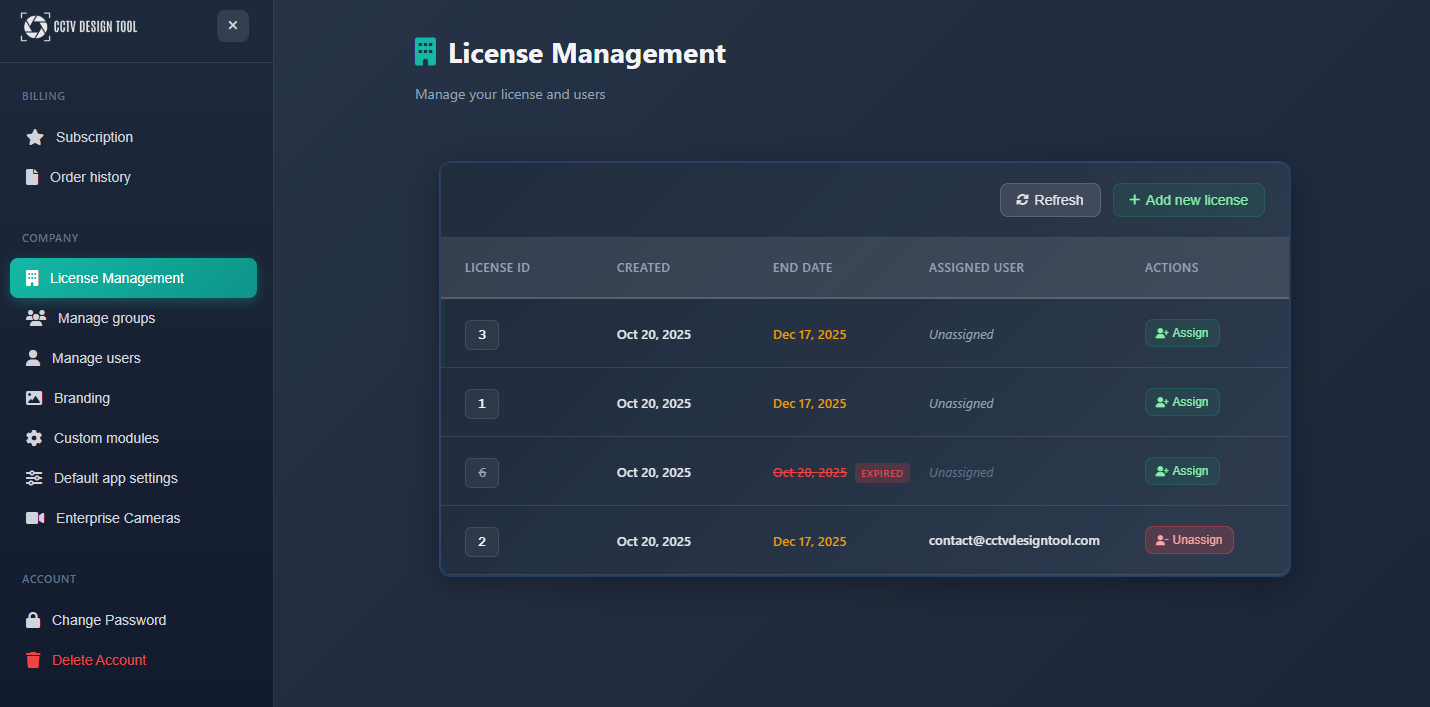
Phần Quản lý giấy phép liệt kê mọi giấy phép của tổ chức bạn, được gán cho ai và khi nào kết thúc. Ở đầu trang, bạn thấy thông tin thuê bao: có bao nhiêu seats sẽ gia hạn và vào ngày nào.
Tất cả giấy phép trong thuê bao sẽ gia hạn cùng nhau, vào cùng một ngày, mỗi năm một lần.
- Add licenses – Chọn số lượng license muốn thêm. Bạn chỉ trả cho phần thời gian còn lại của năm hiện tại (prorated), và ngày gia hạn không đổi. License mới xuất hiện ngay khi thanh toán thành công. Các license bạn đã hủy trước đó sẽ được khôi phục trước, miễn phí.
- Assign and unassign – Gán một license cho một thành viên, hoặc giải phóng license cho người khác. Thay thế thành viên là miễn phí.
- Cancel a license – License vẫn hoạt động và vẫn có thể gán cho đến ngày gia hạn. Sau đó, nó bị xóa và không còn bị tính phí. Không có hoàn tiền.
- Reactivate a license – Hoàn tác việc hủy trước ngày gia hạn, miễn phí.
- Renew an expired license – Các license mua trước khi thuê bao được giới thiệu có thể được gia hạn khi hết hạn. License được gia hạn sẽ tham gia thuê bao và vẫn gán cho cùng thành viên: bạn chỉ trả cho phần còn lại của năm hiện tại (prorated), và từ đó về sau nó gia hạn cùng các license khác. Nếu tổ chức không có thuê bao hoạt động, việc gia hạn sẽ khởi tạo thuê bao. Chỉ chủ sở hữu tổ chức mới có thể gia hạn license; Renew expired sẽ gia hạn tất cả cùng lúc.
Chủ sở hữu tổ chức quản lý chính thuê bao tại User Profile > Subscription: ngày gia hạn, số lượng seats, Cancel subscription, Resume subscription và Update payment method. Một thuê bao đã hủy sẽ giữ mọi license hoạt động cho đến ngày gia hạn; sau đó sẽ không có gì được gia hạn.
INFO
Các tổ chức đã mua license trước khi thuê bao được giới thiệu sẽ giữ các license đó cho đến ngày kết thúc riêng của chúng. Thêm license sẽ bắt đầu thuê bao; chỉ chủ sở hữu tổ chức mới có thể thực hiện việc này.
INFO
Các tính năng quản lý giấy phép khả dụng cho quản trị viên có quyền phù hợp.
Quản lý Nhóm
Phần Quản lý Nhóm cho phép bạn tạo và tổ chức người dùng thành các nhóm với quyền và cài đặt dùng chung:
Tạo nhóm
- Group Name – Gán tên mô tả cho nhóm
- Group Permissions – Cấu hình các hành động mà thành viên nhóm có thể thực hiện
- Group Settings – Đặt cài đặt mặc định áp dụng cho tất cả thành viên nhóm
Quản lý nhóm
- Add Users – Gán người dùng vào nhóm
- Remove Users – Gỡ người dùng khỏi nhóm
- Edit Group – Sửa cài đặt và quyền của nhóm
- Delete Group – Xóa các nhóm không còn cần thiết
Nhóm giúp bạn:
- Tổ chức người dùng theo phòng ban, vai trò, hoặc nhóm dự án
- Áp dụng cài đặt nhất quán trên các nhóm người dùng
- Đơn giản hóa việc quản lý quyền
- Kiểm soát quyền truy cập vào các tính năng hoặc dự án cụ thể
Quản lý Người dùng
Phần Quản lý Người dùng cung cấp khả năng quản trị người dùng toàn diện:
Danh sách người dùng
- User Information – Xem tên người dùng, email và vai trò
- Group Membership – Xem và quản lý người dùng thuộc nhóm nào
Thao tác với người dùng
- Add Users – Mời người dùng mới vào tổ chức của bạn
- Edit Users – Sửa thông tin người dùng, vai trò và quyền
- Remove Users – Gỡ người dùng khỏi tổ chức của bạn
- Reset Passwords – Quản trị viên có thể đặt lại mật khẩu người dùng khi cần
INFO
Khi Đăng nhập một lần được áp dụng bắt buộc cho tổ chức của bạn, người dùng mới sẽ chỉ được mời qua email và tham gia bằng cách đăng nhập qua nhà cung cấp danh tính của bạn. Không cần mật khẩu tạm thời.
Thương hiệu
Phần Thương hiệu cho phép bạn cấu hình thương hiệu trên toàn công ty hiển thị trong báo cáo và tài liệu:
Thành phần thương hiệu
- Company Logo – Tải lên và quản lý logo công ty của bạn
- Watermark – Đặt văn bản watermark tùy chỉnh cho tài liệu
- Color Scheme – Cấu hình màu thương hiệu cho báo cáo
Cài đặt thương hiệu áp dụng cho:
- Tệp PDF và JPG đã xuất
- Báo cáo và đề xuất được tạo
- Sơ đồ mạng và tài liệu
- Tất cả tài liệu hướng tới khách hàng
Điều này đảm bảo thương hiệu chuyên nghiệp, nhất quán trên mọi tài liệu do nhóm của bạn tạo.
Mô-đun tùy chỉnh
Phần Mô-đun tùy chỉnh cho phép bạn quản lý các mô-đun và tính năng dành riêng cho doanh nghiệp:
- Module List – Xem tất cả mô-đun tùy chỉnh khả dụng
- Module Configuration – Cấu hình cài đặt và hành vi của mô-đun
- Module Activation – Bật hoặc tắt các mô-đun cụ thể cho tổ chức của bạn
Mô-đun tùy chỉnh có thể bao gồm:
- Tính năng báo cáo chuyên biệt
- Tích hợp với hệ thống bên ngoài
- Công cụ tính toán tùy chỉnh
- Chức năng theo ngành
Lưu ý: Các mô-đun khả dụng phụ thuộc vào gói Enterprise của bạn và có thể cần cấu hình bổ sung.
Cài đặt mặc định của ứng dụng
Phần Cài đặt mặc định của ứng dụng cho phép quản trị viên đặt mặc định trên toàn ứng dụng áp dụng cho tất cả người dùng trong tổ chức:
Đặt mặc định trên toàn tổ chức:
- Đảm bảo tính nhất quán trên mọi dự án
- Giảm thời gian cấu hình cho người dùng mới
- Duy trì tiêu chuẩn thương hiệu
- Đơn giản hóa việc hòa nhập cho thành viên mới
Người dùng vẫn có thể tùy chỉnh cài đặt cho từng dự án, nhưng các mặc định cung cấp điểm khởi đầu phù hợp với tiêu chuẩn của tổ chức bạn.
Camera Enterprise
Phần Camera Enterprise cho phép bạn quản lý danh mục camera tùy chỉnh cho tổ chức của mình:
Quản lý danh mục camera
- Add Cameras – Tải lên các mẫu camera tùy chỉnh vào danh mục của tổ chức bạn
- Edit Cameras – Sửa thông số kỹ thuật và chi tiết camera
- Remove Cameras – Gỡ camera khỏi danh mục
Chính sách mã hóa
Phần Chính sách mã hóa (khả dụng cho quản trị viên) cho phép bạn bắt buộc chế độ lưu trữ cụ thể cho mọi dự án và tùy chọn đặt mật khẩu mã hóa trên toàn công ty cho các dự án Zero Knowledge.
Chế độ lưu trữ bắt buộc
Bạn có thể yêu cầu tất cả thành viên nhóm sử dụng một chế độ lưu trữ cụ thể:
| Tùy chọn | Hành vi |
|---|---|
| None (user chooses) | Mỗi người dùng chọn cloud, cloud+encryption, hoặc local khi lưu. |
| Local only | Tất cả dự án phải được lưu dưới dạng tệp .cctvp cục bộ. Tính năng lưu lên đám mây bị vô hiệu hóa. |
| Cloud + Encryption (ZK) | Tất cả dự án phải được lưu với mã hóa Zero Knowledge. Yêu cầu một mật khẩu dùng chung cho toàn công ty. |
Mật khẩu mã hóa trên toàn công ty
Khi Cloud + Encryption (ZK) là chế độ bắt buộc, bạn có thể đặt một mật khẩu chung mà tất cả thành viên phải sử dụng. Điều này đảm bảo mọi dự án được mã hóa trong tổ chức của bạn chia sẻ cùng một khóa, giúp cộng tác trên các dự án mã hóa khả thi.
Đặt mật khẩu lần đầu:
- Chọn Cloud + Encryption (ZK) từ dropdown Forced Storage Mode.
- Nhập một mật khẩu mạnh (tối thiểu 8 ký tự) vào trường Company Password, hoặc nhấp Generate random key & download .key file để tạo khóa có độ mạnh mật mã.
- Xác nhận mật khẩu và nhấp Save Policy.
Thay đổi mật khẩu hiện có:
- Điều hướng đến Encryption Policy trong Cài đặt Enterprise.
- Nhập mật khẩu công ty hiện tại và nhấp Verify.
- Sau khi xác minh, các trường mật khẩu mới sẽ xuất hiện. Nhập và xác nhận mật khẩu mới.
- Nhấp Save Policy.
WARNING
Sau khi thay đổi mật khẩu công ty, các dự án hiện có vẫn được mã hóa bằng mật khẩu cũ. Thành viên vẫn có thể mở các dự án đó bằng mật khẩu cũ. Để mã hóa lại dự án với mật khẩu mới, hãy mở dự án và dùng Project → Save As, hoặc xuất ra tệp cục bộ rồi nhập lại.
DANGER
Hãy lưu trữ mật khẩu công ty một cách an toàn (ví dụ, trong trình quản lý mật khẩu hoặc tệp .key ở nơi lưu trữ an toàn). Không có khôi phục mật khẩu — nếu mất mật khẩu, không thể mở các dự án đã mã hóa.
Đăng nhập một lần
Phần Đăng nhập một lần cho phép quản trị viên kết nối tổ chức với Microsoft Entra ID hoặc bất kỳ nhà cung cấp danh tính OpenID Connect nào, để các thành viên đăng nhập bằng thông tin xác thực của công ty. SSO có thể là tùy chọn hoặc bắt buộc cho tất cả thành viên. Xem Đăng nhập một lần (SSO) để biết hướng dẫn thiết lập đầy đủ.
Giới hạn Camera
Phần Giới hạn Camera (khả dụng cho cùng nhóm quản trị viên như Chính sách mã hóa) cho phép bạn giới hạn danh mục camera cho mọi người trong công ty. Hãy dùng khi công ty bạn chuẩn hóa theo một hoặc một vài nhà cung cấp, để thành viên không thể thêm nhầm camera từ nhà sản xuất khác.
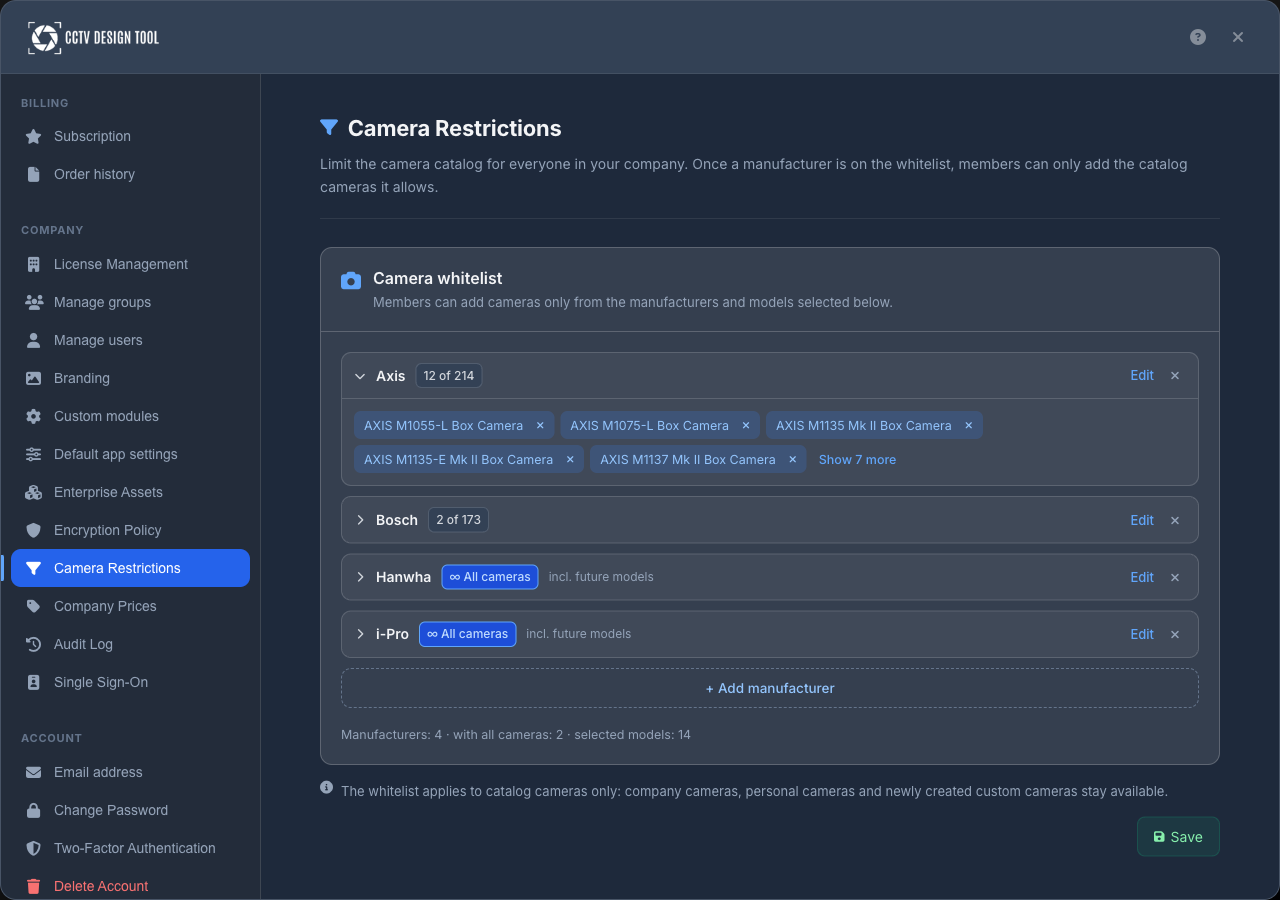
Phần này có một Camera whitelist. Khi danh sách cho phép trống, không có gì bị hạn chế và các thành viên có thể thêm bất kỳ camera nào trong danh mục. Ngay khi có một nhà sản xuất trong đó, mọi thành viên của công ty, bao gồm cả quản trị viên, chỉ có thể thêm các camera trong danh mục được danh sách này cho phép.
Những gì danh sách cho phép
Mỗi nhà sản xuất trong danh sách cho phép ở một trong hai cách:
| Tùy chọn | Hành vi |
|---|---|
| All cameras | Mọi camera của nhà sản xuất này đều được phép, bao gồm các mẫu được thêm vào danh mục sau này. Hàng này hiển thị phù hiệu ∞ All cameras · incl. future models. |
| Selected models | Chỉ các mẫu bạn chọn được phép. Hàng này hiển thị số lượng đã chọn, ví dụ 12 of 85. |
Một dòng tóm tắt bên dưới danh sách hiển thị có bao nhiêu nhà sản xuất trong danh sách cho phép, bao nhiêu nhà sản xuất cho phép tất cả camera, và có bao nhiêu mẫu được chọn.
Thiết lập danh sách cho phép
- Điều hướng đến User Profile > Company > Camera Restrictions.
- Nhấp + Add manufacturer và tìm nhà sản xuất. Một nhà sản xuất mới bắt đầu với All cameras, và bộ chọn mẫu của nó sẽ mở.
- Để chỉ cho phép một số mẫu, tìm chúng trong bộ chọn và đánh dấu vào ô kiểm của chúng, sau đó nhấp Done. Select all sẽ chuyển nhà sản xuất về chế độ all cameras, bao gồm các mẫu trong tương lai.
- Lặp lại cho mọi nhà sản xuất bạn muốn cho phép.
- Nhấp Save.
Để thay đổi một nhà sản xuất sau này, nhấp Edit trên hàng của họ. Nhấp vào một hàng để mở rộng và xem các mẫu được phép, và xóa một mẫu khỏi thẻ của nó. Để gỡ một nhà sản xuất khỏi danh sách cho phép, nhấp nút xóa trên hàng đó. Từ sáu nhà sản xuất trở lên, một bộ lọc phía trên danh sách sẽ giúp bạn tìm kiếm.
WARNING
Một nhà sản xuất không có mẫu nào được chọn sẽ hiển thị màu đỏ với thông báo Select a camera or remove, và không thể lưu danh sách cho phép cho đến khi bạn chọn ít nhất một mẫu hoặc gỡ nhà sản xuất đó.
Thành viên sẽ thấy gì
- Danh mục camera chỉ hiển thị các camera được phép, cùng với thông báo "Your company limits which cameras you can add." Điều này áp dụng ở mọi nơi có chọn camera: thêm mới, thay thế, thay đổi hàng loạt và tìm kiếm nâng cao.
- Favorites và Recently used ẩn các camera trong danh mục không được phép.
- Giới hạn theo nhà sản xuất của riêng thành viên (nút bánh răng trong danh mục) vẫn hoạt động, nhưng chỉ trong phạm vi các camera được phép.
- Thay đổi sẽ đến với thành viên trong khoảng một phút sau khi lưu, không cần tải lại trang.
Danh sách cho phép chỉ áp dụng cho camera trong danh mục. Những mục sau vẫn khả dụng khi bật danh sách:
- Camera từ danh mục Enterprise Cameras của công ty bạn
- Camera cá nhân do thành viên lưu
- Camera tùy chỉnh được tạo với Create new
INFO
Các camera đã có trong dự án không bị ảnh hưởng. Mở một dự án có chứa camera mà danh sách cho phép không cho phép sẽ giữ nguyên camera đó, và vẫn có thể sao chép. Chỉ việc thêm camera mới từ danh mục mới bị hạn chế. Các thiết bị như NVR và switch không bị hạn chế.
Mẹo
- Thường xuyên rà soát phân bổ giấy phép để đảm bảo sử dụng tối ưu
- Tổ chức người dùng theo các nhóm hợp lý để đơn giản hóa quản lý quyền
- Thiết lập thương hiệu công ty sớm để tất cả tài liệu có giao diện nhất quán
- Cấu hình cài đặt mặc định của ứng dụng để phù hợp tiêu chuẩn và quy trình của tổ chức
- Giữ danh mục camera doanh nghiệp luôn cập nhật với mẫu và thông số hiện hành
- Dùng nhóm để áp dụng cài đặt nhất quán trên các phòng ban hoặc nhóm dự án
- Định kỳ rà soát quyền người dùng để đảm bảo mức truy cập phù hợp
- Liên hệ hỗ trợ nếu bạn cần trợ giúp cấu hình Cài đặt Enterprise
- Ghi chép cài đặt và cấu hình của tổ chức để tham chiếu
- Đào tạo quản trị viên về Cài đặt Enterprise để đảm bảo quản lý đúng cách