
Thanh bên Camera
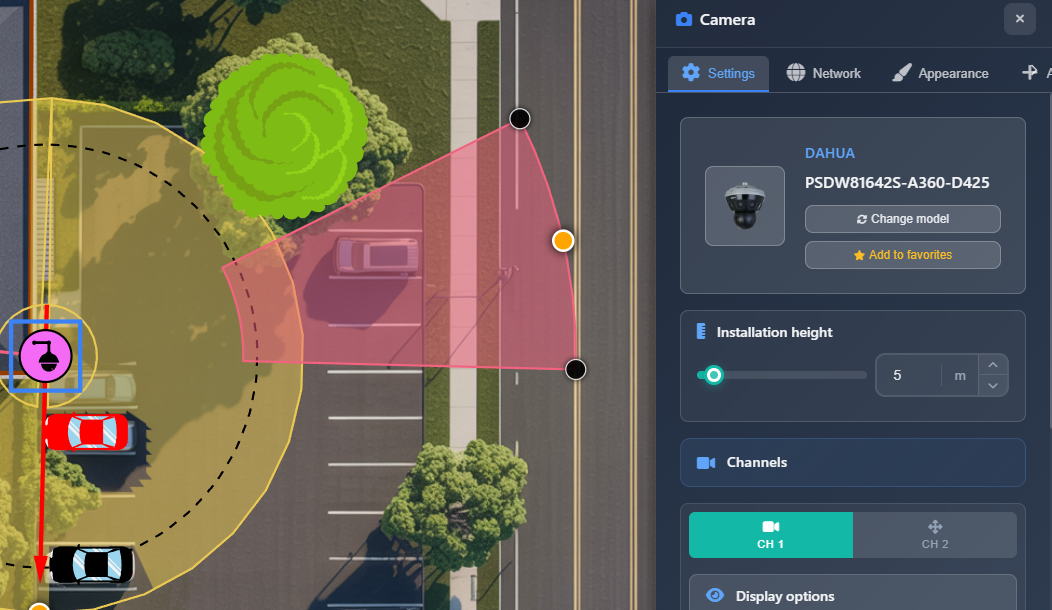
Thanh bên Camera xuất hiện tự động khi bạn chọn một camera trong dự án. Nó cung cấp các thiết lập và tùy chọn cấu hình toàn diện, được tổ chức theo nhiều thẻ: Settings, Network, Appearance, Accessories và Photos. Thanh bên này là công cụ chính để cấu hình thuộc tính camera, thiết lập FOV, cấu hình mạng và diện mạo hiển thị.
Khi nào nên dùng
- Khi bạn cần cấu hình thiết lập và thuộc tính camera sau khi thêm camera vào dự án
- Khi bạn muốn điều chỉnh thiết lập FOV (Field of View) cho từng kênh camera
- Khi bạn cần đặt địa chỉ IP và cấu hình mạng cho camera
- Khi bạn muốn tùy chỉnh diện mạo camera, biểu tượng và tên hiển thị
- Khi bạn cần thêm phụ kiện hoặc tải ảnh lắp đặt cho camera
Thẻ Settings
Thẻ Settings chứa các tùy chọn cấu hình quan trọng nhất cho camera, bao gồm lựa chọn camera, chiều cao lắp đặt và thiết lập chi tiết cho từng kênh.
Camera đã chọn
Phần trên cùng hiển thị thông tin về camera hiện được chọn:
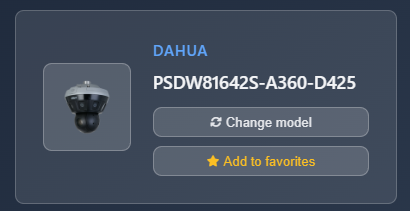
- Camera image – Hình minh họa mô hình camera
- Manufacturer and model – Hiển thị hãng sản xuất và tên model của camera đã chọn
- Change model button – Cho phép thay thế camera bằng một model khác từ catalog hoặc favorites
- Add to favorites button – Thêm camera vào danh sách favorites để truy cập nhanh từ menu Favorites ở thanh bên trái
TIP
Nếu bạn cần đổi model cho nhiều camera cùng lúc, hãy dùng chức năng Tools > Batch Change thay vì thay đổi từng cái một.
Chiều cao lắp đặt
Thiết lập chiều cao lắp đặt xác định độ cao gắn camera, ảnh hưởng trực tiếp đến mô phỏng và tính toán FOV. Điều chỉnh giá trị này bằng thanh trượt hoặc ô nhập. Chiều cao được đo theo đơn vị của dự án (mét hoặc feet) và ảnh hưởng đến cách trường nhìn của camera được tính toán và hiển thị.
Kênh
Phần Kênh hiển thị các thiết lập cho tất cả các kênh của camera. Mỗi kênh có thể được cấu hình độc lập với thiết lập FOV riêng.
Tùy chọn hiển thị
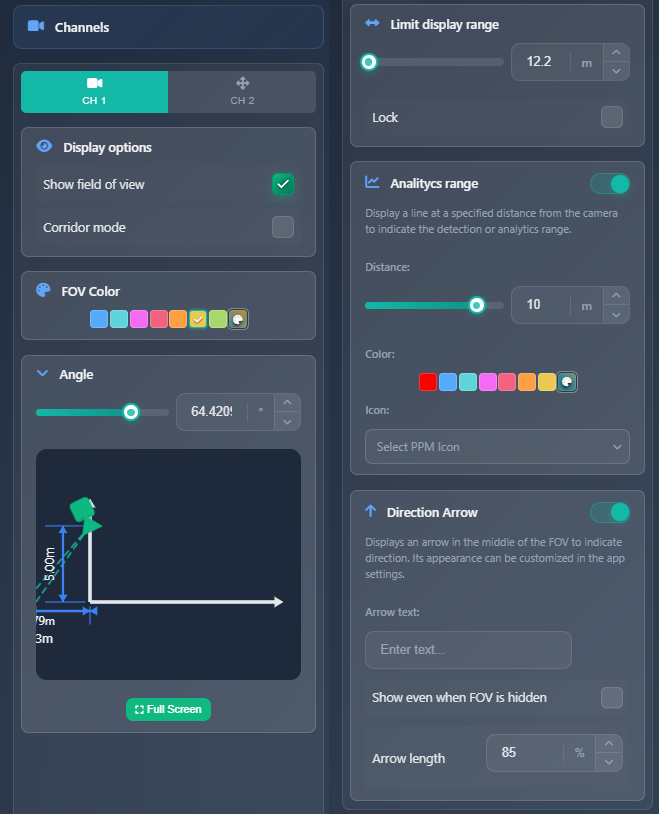
- Show field of view – Bật/tắt để hiển thị hoặc ẩn phần trực quan hóa FOV cho kênh cụ thể này
- Corridor mode – Hoán đổi FOV ngang và dọc (như thể camera xoay 90 độ). Hữu ích cho khu vực dài, hẹp như hành lang
- Show PTZ range – Chỉ khả dụng cho camera PTZ. Trực quan hóa phạm vi bao phủ PTZ
- Rounded FOV – Buộc hiển thị FOV dạng bo tròn bất kể thiết lập trong App Settings
Màu FOV
Bạn có thể chọn màu tùy chỉnh cho FOV được tạo. Tùy chọn này chỉ hoạt động khi tùy chọn Layers > Show DORI bị tắt. Khi vùng DORI được bật, FOV sẽ hiển thị màu vùng DORI thay vì màu tùy chỉnh.
Góc
Phần Góc cho phép bạn đặt góc quan sát/lắp đặt của camera với đồ thị trực quan cho biết nơi FOV bắt đầu và kết thúc. Bạn có thể điều chỉnh góc bằng thanh trượt hoặc ô nhập, và đồ thị cung cấp hình minh họa dạng nhìn ngang. Bạn cũng có thể thao tác trực tiếp bằng các điểm neo FOV trên canvas bằng cách kéo chúng lại gần hoặc ra xa camera.
Có nút toàn màn hình để mở chế độ xem lớn hơn cho tính toán góc.
Phạm vi hiển thị
Khi FOV của camera kéo dài rất xa, nó có thể gây rối hoặc làm tối bản vẽ. Tùy chọn Display Range cho phép bạn giới hạn khoảng cách FOV được hiển thị trên bản vẽ. Bạn có thể đặt phạm vi tối đa và dùng ô chọn Lock để ngăn việc thao tác FOV thủ công làm thay đổi thiết lập này.
Phạm vi phân tích
Tính năng Analytics Range hiển thị một đường bổ sung trên FOV ở khoảng cách xác định kèm biểu tượng đã chọn. Điều này giúp hình dung phạm vi hiệu quả cho các tính năng như phát hiện chuyển động hoặc nhận dạng biển số. Bạn có thể cấu hình:
- Distance – Đặt khoảng cách từ camera nơi đường phân tích xuất hiện
- Color – Chọn màu đường
- Icon – Chọn biểu tượng hiển thị (car, human, or none)
Các thiết lập bổ sung cho đường này (chẳng hạn kiểu và độ dày đường kẻ) có trong App Settings.
Mũi tên hướng
Direction Arrow hiển thị một mũi tên bổ sung trên FOV cho biết hướng quan sát của camera. Bạn có thể cấu hình:
- Arrow text – Văn bản xuất hiện cạnh mũi tên
- Show even when FOV is hidden – Ô chọn để hiển thị mũi tên ngay cả khi FOV bị ẩn
- Arrow length – Điều chỉnh độ dài mũi tên theo phần trăm
Các thiết lập mũi tên bổ sung (màu và độ dày) có trong App Settings.
Thu phóng
Đối với camera varifocal (có khả năng zoom), sẽ xuất hiện phần Thu phóng. Bạn có thể điều chỉnh mức zoom bằng thanh trượt, thay đổi tiêu cự. Tiêu cự hiện tại tính bằng milimét được hiển thị ở tiêu đề phần.
Thẻ Network
Thẻ Network chứa các thiết lập cấu hình mạng cho camera.
Địa chỉ IP
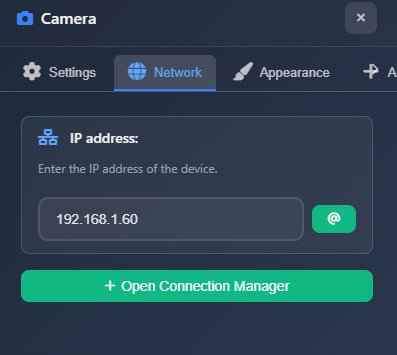
Đặt địa chỉ IP của camera trong ô nhập. Bên cạnh ô nhập có nút biểu tượng "@" tự động gán địa chỉ IP khả dụng tiếp theo từ cấu hình mạng của bạn. Điều này giúp tránh xung đột IP và tăng tốc cấu hình.
Cũng có một nút để mở Connection Manager, cho phép bạn quản lý kết nối và thiết lập mạng cho nhiều thiết bị cùng lúc.
Thẻ Appearance
Thẻ Appearance kiểm soát cách camera được hiển thị trên bản vẽ và trong báo cáo.
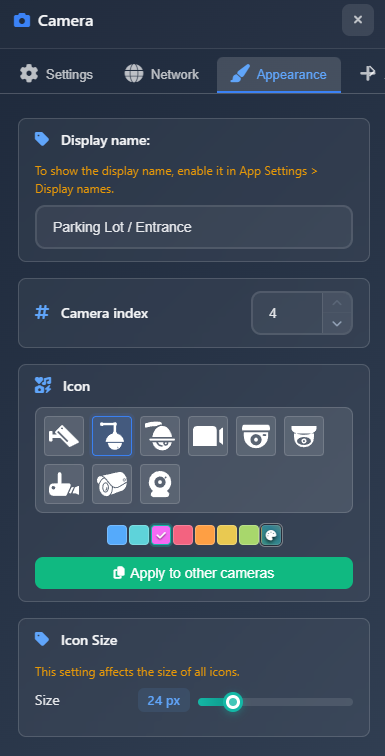
Tên hiển thị
Display Name là tên camera hiển thị trên bản vẽ khi tùy chọn App Settings > Display Names được bật. Tên này cũng được dùng trong danh sách và báo cáo, quan trọng cho việc lập tài liệu và tổ chức dự án.
Chỉ mục camera
Camera Index là con số xuất hiện trên bản vẽ khi App Settings > Show Index được bật. Thay vì biểu tượng camera, các số được hiển thị, giúp dễ tham chiếu camera cụ thể khi thảo luận về bản vẽ. Bạn có thể điều chỉnh vị trí của camera trong chỉ mục, thao tác này sẽ sắp xếp lại camera trong dự án.
Biểu tượng
Cấu hình biểu tượng và màu của camera. Bạn có thể chọn từ nhiều loại biểu tượng và đặt màu tùy chỉnh. Nút "Apply to other cameras" cho phép bạn áp dụng cùng thiết lập biểu tượng và màu cho tất cả camera khác trong dự án.
Kích thước biểu tượng
Điều chỉnh kích thước ký hiệu thiết bị trên bản vẽ.
WARNING
Thiết lập này ảnh hưởng đến kích thước của tất cả thiết bị (camera và thiết bị mạng), không chỉ camera được chọn.
Thẻ Accessories
Thẻ Accessories cho phép bạn thêm phụ kiện từ catalog, chẳng hạn giá/đế lắp, cho camera của bạn.
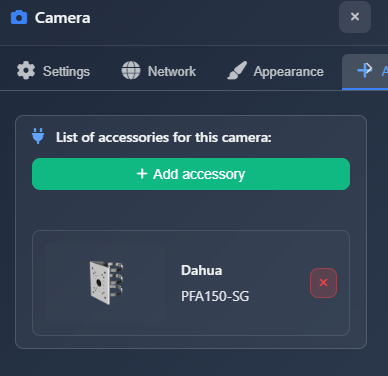
Nhấp Add Accessory để mở hộp thoại tìm kiếm với bộ lọc được cấu hình sẵn nhằm tìm phụ kiện tương thích với model camera của bạn. Tìm kiếm được lọc theo hãng sản xuất và khả năng tương thích model.
WARNING
Không phải tất cả phụ kiện đều được ánh xạ trong cơ sở dữ liệu. Nếu bạn không thể tìm thấy phụ kiện bằng bộ lọc, bạn có thể bỏ bộ lọc và tìm theo tên.
Sau khi thêm, phụ kiện xuất hiện trong danh sách hiển thị hãng sản xuất, model và hình ảnh. Bạn có thể xóa phụ kiện bằng cách nhấp nút xóa trên từng mục.
Thẻ Photos
Thẻ Photos cho phép bạn tải ảnh liên quan đến việc lắp đặt camera:
- Photo before – Tải ảnh vị trí lắp đặt trước khi gắn camera
- Photo after – Tải ảnh vị trí lắp đặt sau khi gắn camera
- NVR view – Tải ảnh chụp màn hình từ NVR hiển thị góc nhìn thực tế của camera
Những ảnh này có thể được đưa vào báo cáo và tài liệu để cung cấp bối cảnh trực quan cho việc lắp đặt.
Mẹo
- Dùng tính năng Change Model để nhanh chóng hoán đổi model camera trong khi vẫn giữ nguyên vị trí và các thiết lập khác
- Thêm những camera dùng thường xuyên vào favorites để truy cập nhanh khi thêm camera mới
- Điều chỉnh chính xác chiều cao lắp đặt vì nó ảnh hưởng đáng kể đến tính toán FOV
- Dùng ô chọn Lock trong Display Range để ngăn thay đổi ngoài ý muốn khi điều chỉnh FOV thủ công
- Bật Analytics Range để hình dung khoảng cách phát hiện hiệu quả cho phát hiện chuyển động hoặc nhận dạng biển số
- Dùng Camera Index để tạo hệ thống đánh số giúp dễ tham chiếu camera khi thảo luận
- Direction Arrow giúp làm rõ hướng của camera, đặc biệt hữu ích khi FOV bị ẩn
- Nếu bạn không thể tìm thấy phụ kiện với bộ lọc, hãy thử tìm theo tên mà không dùng bộ lọc
- Tải ảnh lắp đặt để cung cấp tài liệu trực quan trong báo cáo của bạn