
Network Plan
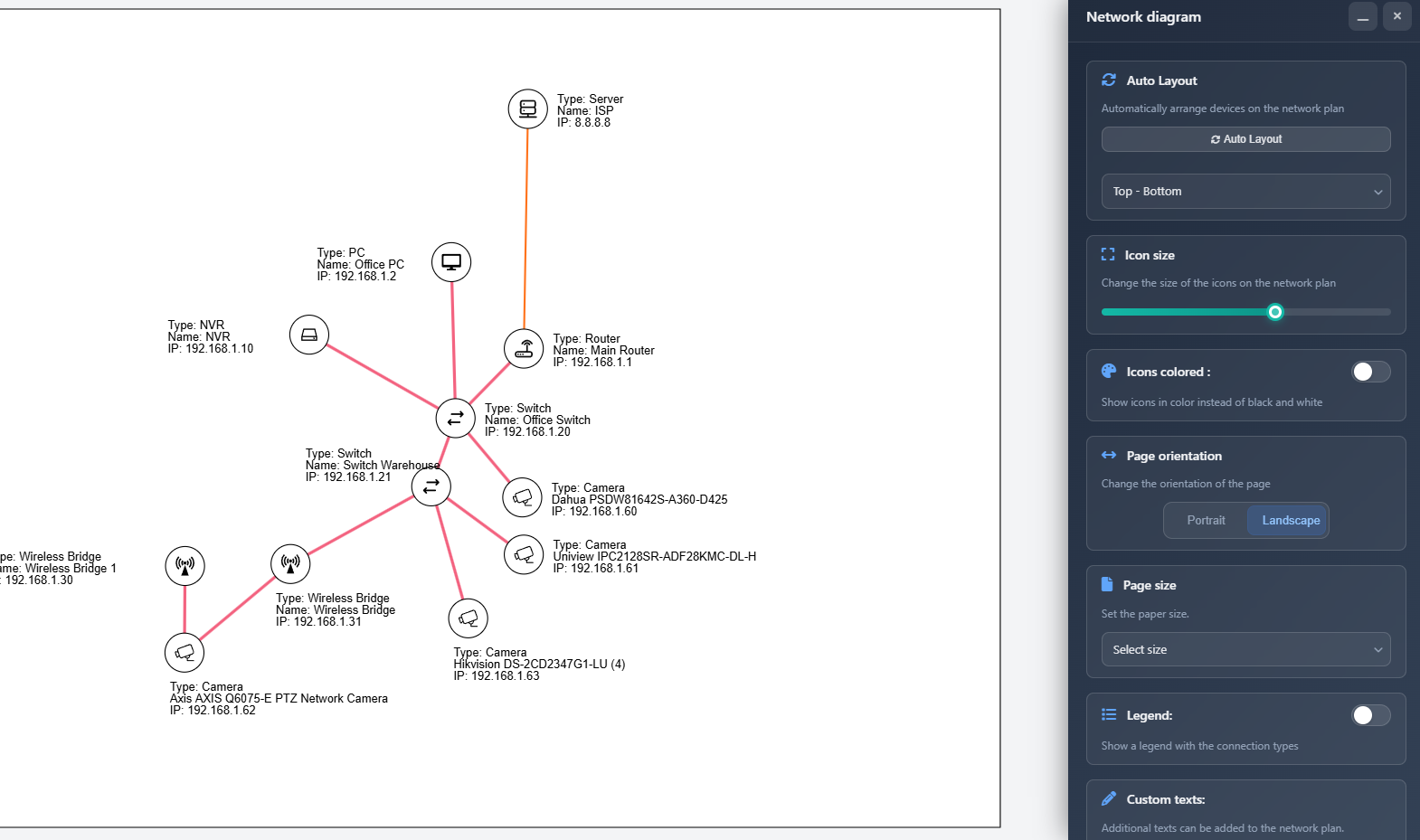
Tính năng Network Plan tạo ra một sơ đồ mạng tương tác trực quan cho thiết bị, camera và các kết nối trong dự án của bạn. Nó tự động tạo một sơ đồ có cấu trúc thể hiện cách tất cả các thành phần mạng được kết nối, với các tùy chọn bố cục, kiểu dáng và xuất linh hoạt. Bạn có thể điều chỉnh thủ công vị trí thiết bị, thêm nhãn văn bản tùy chỉnh, cấu hình giao diện hiển thị và xuất sơ đồ dưới dạng JPG hoặc PDF để phục vụ tài liệu và thuyết trình.
Network Plan bao gồm các công cụ thiết kế mạnh mẽ để tạo sơ đồ chuyên nghiệp: chọn nhiều và công cụ căn chỉnh để định vị chính xác, hiển thị lưới với bám lưới để đảm bảo khoảng cách nhất quán, điều khiển hiển thị biểu tượng để tập trung vào các phân đoạn mạng cụ thể, và menu ngữ cảnh nhấp chuột phải cho các thao tác nhanh. Tất cả kết nối sẽ tự động cập nhật khi thiết bị được di chuyển, và các thiết bị bị ẩn cũng sẽ tự động ẩn các kết nối liên quan.
Khi nào sử dụng tính năng này
- Khi bạn cần tạo một sơ đồ mạng trực quan thể hiện tất cả thiết bị và các kết nối của chúng
- Khi chuẩn bị tài liệu mạng cho đội lắp đặt hoặc khách hàng
- Khi bạn muốn trực quan hóa cấu trúc (topology) và luồng dữ liệu trong hệ thống
- Khi bạn cần xuất các sơ đồ mạng chuyên nghiệp cho hồ sơ đề xuất hoặc tài liệu kỹ thuật
- Khi bạn muốn tùy chỉnh bố cục và giao diện của sơ đồ mạng
Mở Network Plan
Để truy cập tính năng Network Plan:
- Nhấp vào biểu tượng Network diagram (fa fa-network-wired) trên thanh công cụ bên trái.
- Giao diện Network Plan sẽ mở, hiển thị một canvas với sơ đồ mạng của bạn và một thanh bên với các tùy chọn cấu hình.
Nếu đây là lần đầu tiên bạn mở Network Plan cho dự án, hệ thống sẽ tự động sắp xếp tất cả thiết bị và camera bằng thuật toán tự bố trí.
Tự bố trí
Tính năng Auto Layout tự động sắp xếp tất cả thiết bị và camera trong sơ đồ mạng của bạn. Điều này tạo ra một cấu trúc gọn gàng, có tổ chức, thể hiện rõ ràng các kết nối giữa thiết bị.
- Auto Layout button – Nhấp để tự động sắp xếp lại tất cả thiết bị và camera trên canvas
- Orientation – Chọn hướng bố cục:
- Left-Right (LR) – Thiết bị sắp xếp từ trái sang phải
- Right-Left (RL) – Thiết bị sắp xếp từ phải sang trái
- Top-Bottom (TB) – Thiết bị sắp xếp từ trên xuống dưới (mặc định)
- Bottom-Top (BT) – Thiết bị sắp xếp từ dưới lên trên
Thuật toán tự bố trí xét đến tất cả kết nối giữa các thiết bị và sắp xếp chúng để giảm chồng lấn và tạo phân cấp trực quan rõ ràng. Sau khi chạy auto-layout, bạn vẫn có thể điều chỉnh thủ công vị trí thiết bị bằng cách kéo chúng trên canvas.
Kích thước biểu tượng
Thanh trượt Kích thước Biểu tượng điều khiển kích thước biểu tượng thiết bị và camera trong sơ đồ mạng:
- Điều chỉnh thanh trượt để thay đổi kích thước biểu tượng từ 5 đến 30 pixel
- Biểu tượng lớn giúp thiết bị dễ nhìn hơn nhưng chiếm nhiều không gian
- Biểu tượng nhỏ cho phép hiển thị nhiều thiết bị hơn trên canvas
- Kích thước áp dụng như nhau cho cả biểu tượng thiết bị và camera
Biểu tượng có màu
Công tắc Icons Colored điều khiển việc hiển thị biểu tượng thiết bị ở dạng có màu hay các vòng tròn trắng đơn giản:
- Enabled – Biểu tượng hiển thị theo màu đã cấu hình (màu biểu tượng thiết bị hoặc màu mặc định theo loại)
- Disabled – Tất cả biểu tượng hiển thị dưới dạng vòng tròn trắng với viền đen
Biểu tượng có màu giúp phân biệt trực quan các loại thiết bị khác nhau, trong khi biểu tượng đơn sắc tạo vẻ ngoài sạch sẽ, đồng nhất hơn.
Lưới
Tính năng Lưới cung cấp các đường dẫn căn chỉnh trực quan và chức năng bám lưới để giúp bạn tạo sơ đồ mạng chính xác, có tổ chức:
- Grid toggle – Bật hoặc tắt hiển thị lưới trên canvas
- Snap to grid – Khi bật, biểu tượng sẽ tự động căn theo các đường lưới khi được kéo
- Grid size – Điều chỉnh khoảng cách lưới từ 10 đến 100 pixel (mặc định: 40px)
Lưới xuất hiện dưới dạng các đường mảnh trên canvas, với mỗi dòng thứ 5 đậm hơn một chút để dễ tham chiếu. Khi bám lưới được bật, việc kéo bất kỳ biểu tượng nào sẽ tự động định vị nó vào giao điểm lưới gần nhất, đảm bảo căn chỉnh và khoảng cách nhất quán trên toàn sơ đồ.
Hướng trang
Thiết lập hướng của sơ đồ mạng khi xuất:
- Portrait – Hướng dọc (cao hơn rộng)
- Landscape – Hướng ngang (rộng hơn cao)
Hướng trang ảnh hưởng đến cả chế độ xem trên canvas và tệp PDF/JPG xuất ra.
Kích thước trang
Chọn khổ giấy cho việc xuất sơ đồ mạng:
- A4, A3, A2, A1, A0 – Các khổ giấy tiêu chuẩn ISO
- Letter, Legal, Tabloid – Các khổ giấy Bắc Mỹ
Kích thước trang được chọn quyết định kích thước canvas và tệp xuất. Kích thước lớn (A2, A1, A0) hữu ích cho mạng phức tạp với nhiều thiết bị, trong khi kích thước nhỏ (A4, Letter) phù hợp cho mạng đơn giản hơn hoặc xem trên màn hình.
Hiển thị biểu tượng
Bảng Icon Visibility (mặc định là thu gọn) cho phép bạn hiển thị hoặc ẩn từng thiết bị và camera trong sơ đồ mạng:
- Expand/Collapse – Nhấp vào biểu tượng hình chevron ở tiêu đề bảng để mở rộng hoặc thu gọn danh sách hiển thị
- Show all / Hide all – Các nút thao tác nhanh để hiển thị hoặc ẩn tất cả biểu tượng cùng lúc
- Filter – Gõ vào ô tìm kiếm để lọc danh sách theo tên thiết bị
- Toggle visibility – Dùng công tắc bên cạnh mỗi thiết bị để hiển thị hoặc ẩn nó
Khi một biểu tượng bị ẩn:
- Biểu tượng và nhãn của nó sẽ không hiển thị trên canvas
- Tất cả kết nối tới thiết bị đó cũng tự động bị ẩn
- Mục bị ẩn sẽ hiển thị mờ trong danh sách hiển thị để dễ nhận biết
Tính năng này hữu ích để tập trung vào các phần cụ thể của mạng, tạo chế độ xem đơn giản cho thuyết trình, hoặc tạm thời loại bỏ thiết bị khỏi sơ đồ mà không xóa chúng.
Chú giải
Tính năng Chú giải hiển thị hướng dẫn trực quan cho tất cả loại kết nối được dùng trong sơ đồ mạng của bạn:
- Legend toggle – Bật hoặc tắt hiển thị chú giải
- Legend position – Chọn vị trí hiển thị chú giải:
- Top Left – Góc trên bên trái
- Top Right – Góc trên bên phải
- Bottom Left – Góc dưới bên trái
- Bottom Right – Góc dưới bên phải
Chú giải hiển thị mỗi loại kết nối với kiểu đường, màu sắc và độ rộng tương ứng, giúp bạn dễ hiểu ý nghĩa của từng đường kết nối trong sơ đồ. Chú giải có thể kéo thả, cho phép bạn di chuyển lại khi cần.
Văn bản tùy chỉnh
Bạn có thể thêm nhãn văn bản tùy chỉnh vào sơ đồ mạng cho chú thích, tiêu đề hoặc thông tin bổ sung:
- Add Text button – Nhấp để thêm một đối tượng văn bản mới vào sơ đồ
- Text input – Nhập hoặc chỉnh sửa nội dung văn bản cho mỗi đối tượng văn bản
- Styling button – Nhấp biểu tượng bút chì để mở các tùy chọn tạo kiểu cho một đối tượng văn bản
Tạo kiểu văn bản
Khi bạn nhấp nút tạo kiểu cho một đối tượng văn bản, một hộp thoại phủ (overlay) sẽ xuất hiện với các tùy chọn:
- Color – Chọn màu văn bản bằng bộ chọn màu
- Font size – Đặt cỡ chữ từ 8 đến 72 pixel
- Apply to all texts – Nút áp dụng kiểu hiện tại cho tất cả đối tượng văn bản trong sơ đồ
Các đối tượng văn bản có thể kéo thả trên canvas, cho phép bạn đặt chúng ở bất kỳ vị trí nào. Bạn có thể chọn nhiều đối tượng văn bản (xem phần Chọn nhiều bên dưới) và di chuyển cùng nhau hoặc căn chỉnh bằng thanh công cụ căn chỉnh.
Loại tệp
Chọn định dạng xuất cho sơ đồ mạng của bạn:
- JPG – Định dạng ảnh phù hợp cho sử dụng số và thuyết trình
- PDF – Định dạng tài liệu lý tưởng cho in ấn và tài liệu chuyên nghiệp
Lựa chọn loại tệp quyết định định dạng của tệp được xuất khi bạn nhấp nút Export.
Tương tác trên canvas
Canvas của Network Plan hoàn toàn tương tác, cho phép bạn thao tác với sơ đồ:
- Kéo thiết bị – Nhấp và kéo bất kỳ biểu tượng thiết bị hoặc camera để đổi vị trí trên canvas
- Kéo nhãn – Nhấp và kéo nhãn thiết bị để đặt lại vị trí tương đối so với thiết bị
- Kéo văn bản – Nhấp và kéo các đối tượng văn bản tùy chỉnh để di chuyển đến bất kỳ đâu trên canvas
- Kéo canvas – Nhấp và kéo vùng trống của canvas để pan khung nhìn
- Thu phóng – Dùng con lăn chuột để phóng to/thu nhỏ (0.1x đến 2x)
- Cử chỉ cảm ứng – Trên thiết bị di động, dùng thao tác chụm để thu phóng và kéo hai ngón để pan
Canvas tự động ngăn việc kéo thiết bị hoặc nhãn đè lên các đường kết nối hoặc thiết bị khác nhằm đảm bảo sơ đồ rõ ràng.
Chọn nhiều và căn chỉnh
Bạn có thể chọn nhiều mục (thiết bị, camera, nhãn hoặc văn bản tùy chỉnh) và thao tác chúng cùng lúc:
Chọn mục
- Nhấp một lần – Nhấp vào biểu tượng, nhãn hoặc văn bản để chọn (bỏ chọn mục trước đó)
- Ctrl/Cmd/Shift + click – Giữ Ctrl (Windows/Linux) hoặc Cmd (Mac) hoặc Shift khi nhấp để thêm mục vào lựa chọn
- Chọn bằng khung – Nhấp và kéo trên vùng trống của canvas để vẽ khung lựa chọn, chọn tất cả mục nằm trong khung
- Phím Escape – Nhấn Escape để xóa toàn bộ lựa chọn
Các mục được chọn sẽ được tô sáng bằng viền xanh và đường nét đứt. Khi bạn chọn từ 2 mục trở lên, một thanh công cụ căn chỉnh nổi sẽ xuất hiện ở phía trên canvas.
Kéo nhiều mục
Khi nhiều mục được chọn, kéo bất kỳ mục nào trong số đó sẽ di chuyển tất cả mục đã chọn cùng một khoảng cách. Điều này giữ nguyên vị trí tương đối, cho phép bạn di chuyển cả nhóm thiết bị, nhãn hoặc văn bản đồng thời.
Thanh công cụ căn chỉnh
Thanh công cụ căn chỉnh xuất hiện khi có từ 2 mục trở lên được chọn, cung cấp các tùy chọn căn chỉnh và phân bổ nhanh:
- Align Left – Căn tất cả mục đã chọn về vị trí ngoài cùng bên trái
- Align Right – Căn tất cả mục đã chọn về vị trí ngoài cùng bên phải
- Align Top – Căn tất cả mục đã chọn về vị trí trên cùng
- Align Bottom – Căn tất cả mục đã chọn về vị trí dưới cùng
- Align Center Horizontal – Căn giữa theo chiều dọc (cùng tọa độ Y)
- Align Center Vertical – Căn giữa theo chiều ngang (cùng tọa độ X)
- Distribute Horizontal – Phân bổ đều các mục theo chiều ngang giữa mục trái nhất và phải nhất
- Distribute Vertical – Phân bổ đều các mục theo chiều dọc giữa mục trên cùng và dưới cùng
- Deselect all – Bỏ chọn tất cả (cũng có thể dùng phím Escape)
Thanh công cụ căn chỉnh hoạt động với mọi kết hợp giữa thiết bị, camera, nhãn và văn bản tùy chỉnh, giúp bạn tạo các sơ đồ căn chỉnh hoàn hảo và có tổ chức.
Nhãn thiết bị
Mỗi thiết bị và camera trong sơ đồ mạng hiển thị một nhãn được tạo tự động bao gồm:
- Loại thiết bị – Kiểu thiết bị (ví dụ: Router, Switch, Camera)
- Tên – Tên hiển thị của thiết bị hoặc mẫu camera
- Địa chỉ IP – Địa chỉ IP của thiết bị (nếu đã cấu hình)
Nhãn được đặt tự động để tránh chồng lấn với các đường kết nối. Bạn có thể điều chỉnh thủ công vị trí nhãn bằng cách kéo, và hệ thống sẽ ghi nhớ vị trí bạn đã tùy chỉnh.
Đường nối nhãn
Khi một nhãn được chọn hoặc đang được kéo, một đường đứt màu xanh nhạt sẽ xuất hiện nối nhãn với biểu tượng thiết bị của nó. Hướng dẫn trực quan này giúp bạn thấy nhãn nào thuộc về thiết bị nào, đặc biệt khi nhãn đặt cách xa biểu tượng. Đường nối có một chấm neo nhỏ ở đầu phía nhãn để dễ nhận biết.
Chọn nhãn và chọn nhiều
Nhãn có thể được chọn độc lập với biểu tượng thiết bị:
- Nhấp vào nhãn – Chọn nhãn (không chọn biểu tượng)
- Nhấp vào biểu tượng – Chọn biểu tượng (không chọn nhãn)
- Chọn nhiều nhãn – Dùng Ctrl/Cmd/Shift + click hoặc chọn bằng khung để chọn nhiều nhãn
- Kéo nhiều nhãn – Khi nhiều nhãn được chọn, kéo một nhãn sẽ di chuyển tất cả nhãn đã chọn cùng nhau
Nhãn có thể tham gia các thao tác căn chỉnh cùng với thiết bị, camera và văn bản tùy chỉnh.
Menu ngữ cảnh khi nhấp chuột phải
Nhấp chuột phải lên bất kỳ biểu tượng thiết bị hoặc camera nào sẽ mở menu ngữ cảnh với các thao tác nhanh:
- Hide icon / Show icon – Bật/tắt hiển thị của thiết bị hoặc camera đã chọn. Khi bị ẩn, biểu tượng, nhãn của nó và tất cả kết nối liên quan sẽ bị loại khỏi sơ đồ
- Reset label position – Đặt lại vị trí nhãn về vị trí được tính tự động, xóa bỏ mọi vị trí tùy chỉnh
Menu ngữ cảnh hiển thị tên thiết bị và loại biểu tượng ở trên cùng để dễ nhận diện. Nhấp ra ngoài menu để đóng nó.
Xuất
Xuất sơ đồ mạng khả dụng cho người dùng Premium. Trên phiên bản Free, nút Export sẽ mở hộp thoại nâng cấp.
Để xuất sơ đồ mạng của bạn:
- Cấu hình tất cả thiết lập (kích thước trang, hướng, kích thước biểu tượng, v.v.)
- Sắp xếp thiết bị và thêm mọi văn bản tùy chỉnh cần thiết
- Nhấp nút Export ở cuối thanh bên
- Sơ đồ sẽ được xuất theo định dạng đã chọn (JPG hoặc PDF) và tải xuống máy tính của bạn
Nội dung xuất bao gồm:
- Tất cả thiết bị và camera với vị trí hiện tại của chúng
- Tất cả đường kết nối với kiểu dáng đã cấu hình
- Các đối tượng văn bản tùy chỉnh
- Chú giải (nếu bật)
- Thiết lập kích thước trang và hướng trang
Mẹo
- Dùng Auto Layout trước để có bố cục khởi đầu tốt, sau đó điều chỉnh thủ công theo nhu cầu
- Chọn hướng (TB, LR, v.v.) phù hợp nhất với cấu trúc mạng của bạn trước khi tinh chỉnh vị trí
- Dùng kích thước biểu tượng lớn cho thuyết trình và kích thước nhỏ cho tài liệu chi tiết
- Bật biểu tượng có màu khi cần nhận diện nhanh loại thiết bị, dùng đơn sắc để giao diện sạch hơn
- Thêm văn bản tùy chỉnh để gắn nhãn các phân đoạn mạng, thêm tiêu đề hoặc cung cấp ngữ cảnh bổ sung
- Đặt chú giải ở một góc không làm ảnh hưởng đến sơ đồ mạng của bạn
- Dùng khổ A3 hoặc A2 cho mạng phức tạp với nhiều thiết bị để đảm bảo mọi thứ đều hiển thị
- Nhớ rằng nhãn thiết bị có thể được di chuyển lại nếu chúng chồng lên các kết nối
- Xuất dưới dạng PDF để in và JPG cho thuyết trình số hoặc chia sẻ qua email
- Bật lưới khi bạn cần căn chỉnh chính xác – nó giúp tạo các sơ đồ chuyên nghiệp, có tổ chức
- Dùng bám lưới (snap-to-grid) để giữ khoảng cách nhất quán giữa các thiết bị, đặc biệt khi tạo bố cục có cấu trúc
- Chọn nhiều thiết bị bằng chọn khung hoặc Ctrl+click để nhanh chóng căn hoặc phân bổ nhóm thiết bị
- Dùng thanh công cụ căn chỉnh để tạo các hàng hoặc cột thiết bị thẳng hàng hoàn hảo
- Ẩn thiết bị không dùng bằng bảng Icon Visibility hoặc menu nhấp chuột phải để tập trung vào các phân đoạn mạng cụ thể
- Chọn nhãn độc lập với biểu tượng để tinh chỉnh vị trí nhãn mà không di chuyển thiết bị
- Dùng kéo nhiều để di chuyển cả nhóm thiết bị trong khi vẫn giữ vị trí tương đối
- Nhấp chuột phải vào biểu tượng để truy cập nhanh các chức năng ẩn/hiện và đặt lại nhãn
- Kết hợp công cụ căn chỉnh với bám lưới để có bố cục sơ đồ chuẩn xác đến từng điểm ảnh