
Simple Report
Tính năng Simple Report cho phép bạn nhanh chóng tạo các báo cáo và báo giá chuyên nghiệp bằng cách sử dụng các mẫu được định sẵn. Công cụ này cung cấp một giao diện tinh gọn để tạo tài liệu tổng hợp cho các dự án CCTV hoặc hệ thống điện yếu của bạn, bao gồm các trang tổng quan, chi tiết camera, thông tin thiết bị, tóm tắt cáp, địa chỉ IP và bảng giá. Simple Report sử dụng các mẫu với tùy chọn thương hiệu có thể tùy chỉnh, rất phù hợp để tạo các đề xuất và tài liệu sẵn sàng cho khách hàng.
Khi nào nên sử dụng
- Khi bạn cần nhanh chóng tạo các báo cáo và báo giá chuyên nghiệp cho khách hàng
- Khi bạn muốn dùng các mẫu dựng sẵn thay vì tùy chỉnh từng chi tiết
- Khi bạn cần tạo tài liệu dự án toàn diện với cấu hình tối thiểu
- Khi bạn muốn đưa thương hiệu (logo, màu sắc) vào báo cáo
- Khi bạn cần xuất báo cáo thành PDF hoặc in trực tiếp
Mở Simple Report
Để truy cập Simple Report:
- Nhấp vào menu Report Creation trên thanh công cụ bên phải.
- Chọn Simple Report từ menu thả xuống.
- Giao diện Simple Report sẽ mở ở chế độ toàn màn hình.
Nếu đây là lần đầu bạn dùng Simple Report hoặc chưa cấu hình mẫu, trình hướng dẫn thiết lập sẽ dẫn bạn qua cấu hình ban đầu.
Trình hướng dẫn thiết lập báo cáo
Trình hướng dẫn thiết lập báo cáo sẽ tự động xuất hiện khi bạn lần đầu mở Simple Report hoặc khi chưa có mẫu được cấu hình. Nó hướng dẫn bạn qua ba bước:
Bước 1: Chọn mẫu
Chọn một mẫu báo cáo phù hợp nhu cầu của bạn.
Nếu trước đó bạn đã lưu preset, một phần "Or start from a preset" sẽ xuất hiện phía trên danh sách chọn mẫu. Nhấp vào thẻ preset sẽ áp dụng ngay tất cả cài đặt đã lưu (mẫu, thương hiệu, loại trang, khoảng cách PPM, ghi đè văn bản) và bỏ qua các bước còn lại của trình hướng dẫn — báo cáo sẽ được tạo ngay lập tức. Xem Preset báo cáo để biết chi tiết.
Bước 2: Chọn loại trang
Chọn những loại trang bạn muốn đưa vào báo cáo:
- Front Page – Trang bìa với thông tin dự án
- Overview – Ảnh toàn bộ bản vẽ với camera được nhóm theo màu và hiển thị danh sách các loại camera duy nhất
- Overview Simple – Ảnh toàn bộ bản vẽ với chỉ số camera thay cho biểu tượng camera
- Camera Detail – Thông tin chi tiết cho từng camera
- Channel Detail – Chi tiết kênh riêng lẻ cho camera
- Camera Photos – Ảnh lắp đặt và góc nhìn vị trí
- Device List – Danh sách tất cả thiết bị và camera trong dự án
- Pricing Page – Trang báo giá và tính toán
- BOM Page – Bill of Materials
- Connection List – Danh sách tất cả kết nối trong dự án
- Cable Summary – Tóm tắt tất cả kết nối cáp
Bật hoặc tắt loại trang bằng các hộp kiểm. Bạn có thể thay đổi các cài đặt này sau trong phần cài đặt báo cáo.
Bước 3: Thông tin dự án
Nhập thông tin cơ bản của dự án:
- Project Name – Tên dự án của bạn
- Subtitle – Định danh bổ sung cho dự án (ví dụ: "Project Number: 1234")
- Customer – Tên khách hàng hoặc đối tác
- Generated On – Ngày tạo báo cáo (mặc định là hôm nay)
Sau khi hoàn tất cả ba bước, nhấp Finish để tạo báo cáo.
Các điều khiển trên thanh công cụ
Thanh công cụ phía trên cung cấp các điều khiển thiết yếu để điều hướng và quản lý báo cáo:
Điều hướng trang
- Previous/Next buttons – Di chuyển giữa các trang
- Page number input – Nhập số trang để chuyển trực tiếp đến trang đó
- Page list dropdown – Xem tất cả trang với tiêu đề và loại, sau đó nhấp để chuyển đến bất kỳ trang nào
Thu phóng và hiển thị
- Zoom in/out – Điều chỉnh mức thu phóng (25% đến 200%)
- Zoom percentage – Hiển thị mức thu phóng hiện tại
- Fit to width – Đặt lại thu phóng về 100% và căn giữa khung nhìn
- Mouse wheel zoom – Giữ Ctrl (hoặc Cmd trên Mac) và cuộn để thu phóng
Chọn mẫu
- Template dropdown – Chuyển đổi giữa các mẫu có sẵn
- Có thể thay đổi mẫu bất kỳ lúc nào; thao tác này sẽ tạo lại tất cả trang
Cài đặt
- Settings button – Mở hộp thoại để bật/tắt các loại trang
- Adjust more settings – Mở thanh bên cài đặt chi tiết
Preset
- Presets button (biểu tượng bookmark) – Mở menu để lưu, áp dụng hoặc xóa preset cấu hình báo cáo của bạn
- Một number badge trên nút hiển thị số lượng preset đang lưu (tối đa 3)
- Xem Preset báo cáo để biết đầy đủ chi tiết
Hành động xuất
- Generate PDF – Xuất báo cáo thành tệp PDF
- Print – Mở hộp thoại in của trình duyệt
- Close – Thoát Simple Report và quay lại ứng dụng chính
INFO
Với báo cáo có hơn 100 trang, bạn sẽ được nhắc chọn phạm vi trang (tối đa 100 trang mỗi lần xuất/in) do hạn chế của trình duyệt.
Xem và điều hướng trang
Khu vực nội dung chính hiển thị các trang báo cáo của bạn:
- Page preview – Mỗi trang hiển thị như trong PDF cuối cùng
- Page numbers – Hiển thị ở góc dưới bên phải của mỗi trang
- Scroll navigation – Cuộn dọc để duyệt qua các trang
Phím tắt
- Arrow Left – Đi tới trang trước
- Arrow Right – Đi tới trang sau
- Escape – Đóng các menu thả xuống và hộp thoại
Kéo và di chuyển
Khi đã thu phóng (trên 100%):
- Click and drag – Kéo để di chuyển trong vùng nhìn đã phóng to
- Cursor changes – Hiển thị con trỏ dạng “bàn tay nắm” khi có thể kéo
Các loại trang và nội dung
Simple Report tạo các loại trang khác nhau dựa trên dữ liệu dự án của bạn:
Trang bìa
Trang bìa bao gồm:
- Tên dự án và tiêu đề phụ
- Thông tin khách hàng
- Ngày tạo
- Thương hiệu công ty (logo, màu sắc)
Tổng quan
Hiển thị bố cục dự án với:
- Vị trí camera và FOV
- Vị trí thiết bị
- Sơ đồ tầng (đối với dự án nhiều tầng)
- Có thể tạo trang tổng quan riêng cho từng tầng
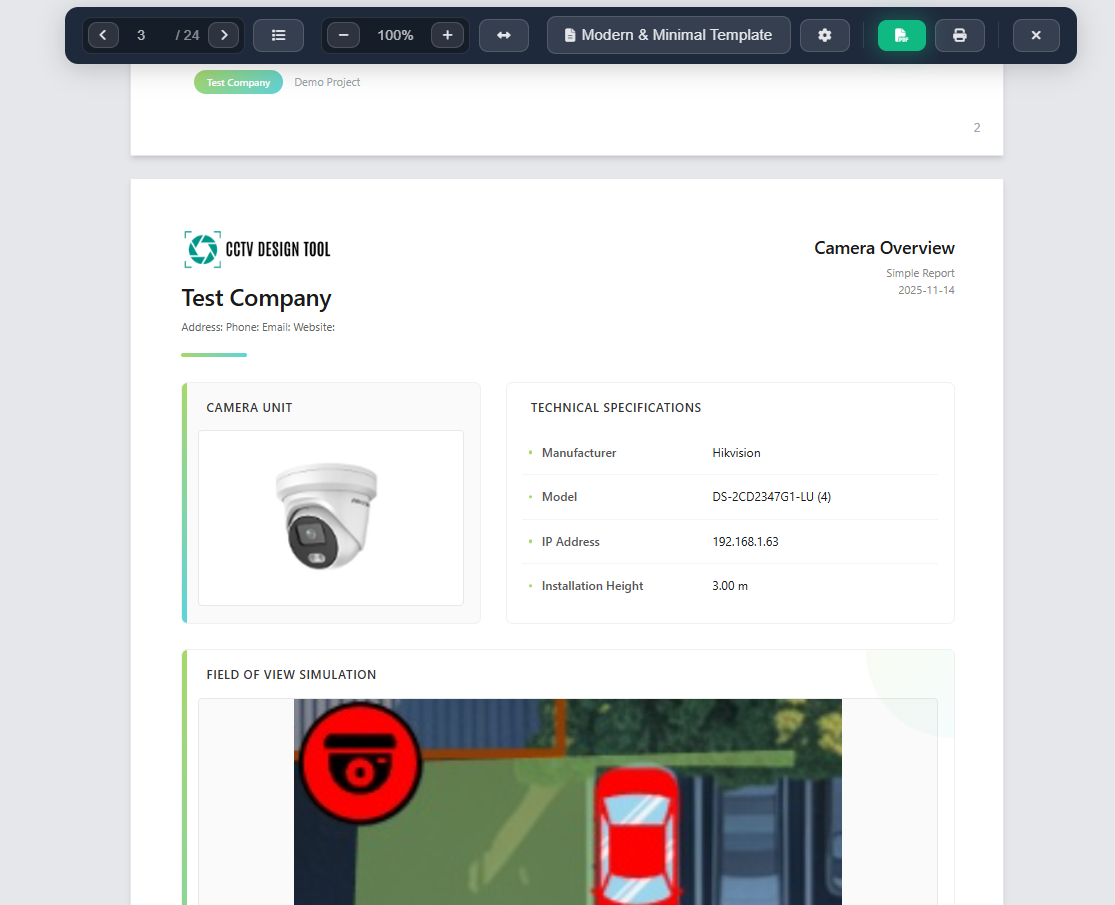
Chi tiết camera
Trang chi tiết cho từng camera bao gồm:
- Thông số camera (hãng, mẫu, độ phân giải)
- Thông tin kênh (góc FOV, dải zoom)
- Địa chỉ IP
- Chiều cao lắp đặt
- Ảnh FOV và biểu đồ góc
- Ảnh PPM (Pixel Per Meter) tại các khoảng cách có thể cấu hình (mặc định: 5 m, 10 m, 20 m)
Chi tiết thiết bị
Trang cho mỗi thiết bị mạng hiển thị:
- Loại thiết bị và thông số
- Hãng sản xuất và mẫu
- Địa chỉ IP
- Chiều cao lắp đặt
Chi tiết kênh
Trang riêng cho mỗi kênh camera (nếu bật) với:
- Thông tin FOV theo kênh
- Biểu đồ góc
- Ảnh PPM
Ảnh camera
Các trang hiển thị:
- Ảnh lắp đặt camera (trước/sau)
- Vị trí camera trên bản vẽ
- Ảnh chụp màn hình từ NVR (nếu có)
Tóm tắt cáp
Tóm tắt tất cả kết nối:
- Loại cáp và chiều dài
- Số lượng kết nối
- Tổng nhu cầu cáp
Địa chỉ IP
Danh sách tất cả địa chỉ IP được gán cho:
- Camera
- Thiết bị mạng
- Được tổ chức theo loại thiết bị
Bảng giá
Bill of Materials (BOM) gồm:
- Danh mục sản phẩm với số lượng
- Đơn giá và thành tiền
- Tính thuế
- Tổng cộng
Cài đặt và tùy chỉnh
Thanh bên Cài đặt cung cấp các tùy chọn tùy chỉnh chi tiết:
Cài đặt thương hiệu
Cấu hình thương hiệu công ty của bạn (chỉ dành cho Premium/Enterprise):
- Company Name – Tên công ty của bạn
- Company Details – Địa chỉ, điện thoại, email, website
- Logo – Tải lên logo công ty (PNG hoặc JPG, tối đa 1MB)
- Primary Color – Màu chủ đạo của thương hiệu
- Secondary Color – Màu nhấn của thương hiệu
- Save as Default – Lưu cài đặt thương hiệu làm mặc định cho các báo cáo sau
- Reset to Default – Khôi phục mặc định
Thông tin dự án
Chỉnh sửa thông tin dự án:
- Project Name
- Subtitle
- Customer
- Generated On
Cài đặt loại trang
Mỗi loại trang có tùy chỉnh riêng sẽ xuất hiện như một phần có thể mở rộng:
- Expand/Collapse – Nhấp biểu tượng chevron để mở rộng cài đặt
- Custom fields – Mỗi loại trang có thể có cài đặt riêng (trường văn bản, ngày, công tắc)
- Settings are saved – Thay đổi sẽ áp dụng khi bạn nhấp "Apply Changes"
Khoảng cách PPM
Cấu hình ba khoảng cách dùng cho ảnh xem trước PPM (Pixel Per Meter) trên trang chi tiết camera và chi tiết kênh:
- Distance 1 / 2 / 3 – Mỗi trường nhận giá trị theo đơn vị hiện tại của dự án (mét hoặc feet). Mặc định là 5 m, 10 m và 20 m.
- Các giá trị được lưu cùng dự án và tự động khôi phục khi mở lại.
- Thay đổi khoảng cách sẽ đánh dấu báo cáo là có thay đổi chưa áp dụng; nhấp Apply Changes để tạo lại ảnh PPM với khoảng cách mới.
Áp dụng thay đổi
Sau khi thay đổi bất kỳ cài đặt nào, một biểu ngữ màu hổ phách xuất hiện ở đầu thanh bên cho biết có thay đổi chưa áp dụng. Bạn có thể áp dụng theo hai cách:
- Nhấp Apply Changes trực tiếp trên biểu ngữ (có ngay khi phát hiện thay đổi).
- Nhấp Apply Changes ở cuối thanh bên cài đặt.
Báo cáo sẽ được tạo lại với cài đặt mới của bạn và thanh bên sẽ tự động đóng.
Bật và tắt các trang
Bạn có thể nhanh chóng bật hoặc tắt các loại trang mà không cần mở phần cài đặt đầy đủ:
- Nhấp nút Settings (biểu tượng bánh răng) trên thanh công cụ
- Một hộp thoại xuất hiện với các hộp kiểm cho từng loại trang
- Bật/tắt các loại trang
- Nhấp Adjust More Settings để truy cập tùy chỉnh chi tiết
Thay đổi có hiệu lực ngay khi bạn áp dụng.
Xuất và in
Tạo PDF và in có sẵn cho người dùng Premium. Ở phiên bản Free bạn có thể xây dựng và xem trước báo cáo với độ dài bất kỳ, nhưng Generate PDF và Print sẽ mở hộp thoại nâng cấp.
Tạo PDF
- Nhấp nút Generate PDF trên thanh công cụ
- Với báo cáo có hơn 100 trang, một hộp thoại sẽ xuất hiện:
- Nhập phạm vi trang (Từ và Đến)
- Tối đa 100 trang mỗi lần xuất
- Nhấp Export PDF để tiếp tục
- PDF sẽ được tạo và tự động tải xuống
- Tên tệp dựa trên tên dự án của bạn
In
- Nhấp nút Print trên thanh công cụ
- Với báo cáo có hơn 100 trang, chọn phạm vi trang (giống như PDF)
- Hộp thoại in của trình duyệt sẽ mở
- Cấu hình cài đặt in (máy in, trang, bố cục)
- In như bình thường
Giới hạn phạm vi trang
Do hạn chế của trình duyệt:
- Tối đa 100 trang mỗi lần xuất PDF hoặc thao tác in
- Với báo cáo lớn, hãy xuất theo nhiều đợt
- Hệ thống tự động kiểm tra hợp lệ phạm vi trang
Preset báo cáo
Preset cho phép bạn lưu toàn bộ cấu hình báo cáo — lựa chọn mẫu, thương hiệu, các loại trang được bật, khoảng cách PPM và ghi đè văn bản — và dùng lại trên nhiều dự án chỉ với một lần nhấp. Chúng được lưu trong bộ nhớ cục bộ của trình duyệt, không cần thao tác tài khoản hay kết nối internet.
INFO
Preset được lưu theo từng trình duyệt. Chúng không được đồng bộ giữa các thiết bị hoặc trình duyệt.
Những gì được lưu trong một preset
| Cài đặt | Bao gồm |
|---|---|
| Template | ✓ |
| Thương hiệu (tên công ty, logo, màu sắc, chi tiết) | ✓ |
| Loại trang được bật | ✓ |
| Cài đặt theo trang (biến người dùng) | ✓ |
| Khoảng cách PPM | ✓ |
| Ghi đè văn bản | ✓ |
| Dữ liệu đặc thù dự án (khách hàng, tiêu đề, tiêu đề phụ) | ✗ |
Lưu một preset
- Cấu hình báo cáo theo ý muốn (mẫu, thương hiệu, loại trang, khoảng cách PPM, v.v.)
- Nhấp bookmark icon trên thanh công cụ
- Trong menu thả xuống, nhấp "Save current settings as preset"
- Nhập tên cho preset (mặc định là tên mẫu hiện tại)
- Nhấn Enter hoặc nhấp Save
- Một thông báo (toast) xác nhận preset đã được lưu
Bạn có thể lưu tối đa 3 presets. Nếu cả 3 vị trí đã đầy, tùy chọn "Save" sẽ bị vô hiệu — hãy xóa một preset hiện có trước để trống chỗ.
Áp dụng một preset (dự án hiện có)
- Mở Simple Report trên bất kỳ dự án nào
- Nhấp bookmark icon trên thanh công cụ
- Nhấp tên preset bạn muốn áp dụng
- Tất cả cài đặt đã lưu sẽ được áp dụng ngay — báo cáo tự động tạo lại
- Một thông báo (toast) xác nhận preset nào đã được áp dụng
Áp dụng một preset (dự án mới qua trình hướng dẫn)
Khi mở Simple Report trên một dự án chưa được cấu hình báo cáo, trình hướng dẫn sẽ bắt đầu. Ở Bước 1, nếu bạn có preset đã lưu, một phần "Or start from a preset" xuất hiện phía trên danh sách chọn mẫu:
- Nhấp thẻ preset bạn muốn dùng
- Tất cả cài đặt được áp dụng tức thì — trình hướng dẫn đóng và báo cáo được tạo
- Không cần thực hiện Bước 2 và 3
Xóa một preset
- Nhấp bookmark icon trên thanh công cụ
- Nhấp trash icon cạnh preset bạn muốn xóa
- Một thông báo (toast) xác nhận preset đã bị xóa
Quy trình tạo báo cáo
Khi bạn lần đầu mở Simple Report hoặc áp dụng thay đổi:
- Data preparation – Hệ thống thu thập toàn bộ dữ liệu dự án (camera, thiết bị, kết nối, v.v.)
- Image generation – Tạo ảnh tổng quan, ảnh FOV và các hình ảnh khác
- Page creation – Tạo trang dựa trên các loại trang đã bật
- Progress tracking – Thanh tiến trình hiển thị trạng thái tạo cùng thời gian ước tính còn lại
Quá trình tạo có thể mất thời gian với các dự án lớn có nhiều camera và thiết bị. Bạn có thể xem tiến độ và thời gian hoàn thành ước tính.
Mẹo
- Bắt đầu với trình hướng dẫn để cấu hình báo cáo đầu tiên — nó hướng dẫn bạn qua mọi cài đặt thiết yếu
- Dùng menu thả xuống danh sách trang để nhanh chóng điều hướng tới các phần cụ thể của báo cáo
- Điều chỉnh mức thu phóng để xem chi tiết hoặc bao quát toàn bộ bố cục trang
- Tùy chỉnh thương hiệu sớm để tất cả trang sử dụng màu sắc và logo của công ty bạn
- Với dự án lớn, hãy cân nhắc tắt các loại trang không cần thiết để giảm kích thước báo cáo
- Sử dụng phím tắt (phím mũi tên) để điều hướng trang nhanh hơn
- Xem trước báo cáo trước khi xuất để đảm bảo mọi thông tin đều chính xác
- Lưu cài đặt thương hiệu làm mặc định để tăng tốc tạo báo cáo trong tương lai
- Với báo cáo trên 100 trang, hãy lập kế hoạch xuất theo phạm vi trang trước
- Simple Report tự động bao gồm tất cả dữ liệu dự án liên quan — không cần nhập tay
- Kiểm tra thông tin dự án (tên khách hàng, tên dự án) trước khi tạo PDF cuối cùng
- Dùng thanh bên cài đặt để tinh chỉnh nội dung và giao diện theo từng trang
- Biểu ngữ màu hổ phách unapplied changes ở đầu thanh bên là lời nhắc nhanh để áp dụng chỉnh sửa — bạn có thể nhấp nút của nó mà không cần cuộn xuống cuối
- Điều chỉnh ba PPM distances trong thanh bên cài đặt để phù hợp khoảng cách kiểm tra thực tế cho dự án (ví dụ: bề rộng cửa, chiều dài hành lang)
- Dùng Presets để lưu cấu hình chuẩn của công ty (thương hiệu, mẫu ưa thích, loại trang) một lần và áp dụng cho mọi dự án mới chỉ bằng một cú nhấp — không còn lặp lại cài đặt
- Lưu tối đa 3 preset cho các phong cách báo cáo khác nhau (ví dụ: "Full Offer", "Quick Overview", "Enterprise Branding")