
Simple Report
Fitur Simple Report memungkinkan Anda untuk dengan cepat membuat laporan dan penawaran profesional menggunakan template yang sudah disediakan. Alat ini menyediakan antarmuka yang ringkas untuk membuat dokumentasi komprehensif proyek sistem CCTV atau low-voltage Anda, termasuk halaman ringkasan, detail kamera, informasi perangkat, ringkasan kabel, pengalamatan IP, dan penetapan harga. Simple Report menggunakan template dengan opsi branding yang dapat disesuaikan, sehingga ideal untuk membuat proposal dan dokumentasi siap dikirim ke klien.
Kapan menggunakannya
- Saat Anda perlu cepat membuat laporan dan penawaran profesional untuk klien
- Saat Anda ingin menggunakan template yang telah ditentukan alih-alih menyesuaikan setiap detail
- Saat Anda perlu menghasilkan dokumentasi proyek yang komprehensif dengan penyiapan minimal
- Saat Anda ingin menyertakan branding (logo, warna) dalam laporan Anda
- Saat Anda perlu mengekspor laporan sebagai PDF atau mencetaknya langsung
Membuka Simple Report
Untuk mengakses Simple Report:
- Klik menu Report Creation di toolbar kanan.
- Pilih Simple Report dari menu dropdown.
- Antarmuka Simple Report akan terbuka dalam mode layar penuh.
Jika ini pertama kalinya Anda menggunakan Simple Report atau belum ada template yang dikonfigurasi, sebuah wizard penyiapan akan memandu Anda melalui konfigurasi awal.
Wizard penyiapan laporan
Report Setup Wizard akan muncul secara otomatis saat Anda pertama kali membuka Simple Report atau ketika belum ada template yang dikonfigurasi. Wizard ini memandu Anda melalui tiga langkah:
Step 1: Template selection
Pilih template laporan yang sesuai dengan kebutuhan Anda.
Jika Anda sebelumnya telah menyimpan preset, bagian "Or start from a preset" akan muncul di atas dropdown template. Mengklik kartu preset akan menerapkan semua pengaturan yang disimpan (template, branding, jenis halaman, jarak PPM, penimpaan teks) seketika dan melewati sisa langkah wizard — laporan akan langsung dibuat. Lihat Report Presets untuk detailnya.
Step 2: Page types selection
Pilih jenis halaman yang ingin Anda sertakan dalam laporan:
- Front Page – Halaman sampul dengan informasi proyek
- Overview – Gambar seluruh rencana dengan kamera dikelompokkan berdasarkan warna dan daftar tipe kamera unik yang ditampilkan
- Overview Simple – Gambar seluruh rencana dengan indeks kamera sebagai pengganti ikon kamera
- Camera Detail – Informasi terperinci untuk setiap kamera
- Channel Detail – Detail kanal individual untuk kamera
- Camera Photos – Foto instalasi dan tampilan posisi
- Device List – Daftar semua perangkat dan kamera dalam proyek
- Pricing Page – Halaman dengan penawaran dan perhitungan
- BOM Page – Bill of Materials
- Connection List – Daftar semua koneksi dalam proyek
- Cable Summary – Ringkasan semua koneksi kabel
Aktifkan atau nonaktifkan jenis halaman menggunakan kotak centang. Anda dapat mengubah pengaturan ini nanti di pengaturan laporan.
Step 3: Project details
Masukkan informasi dasar proyek:
- Project Name – Nama proyek Anda
- Subtitle – Pengenal proyek tambahan (mis., "Project Number: 1234")
- Customer – Nama pelanggan atau klien
- Generated On – Tanggal saat laporan dibuat (bawaan: hari ini)
Setelah menyelesaikan ketiga langkah, klik Finish untuk membuat laporan Anda.
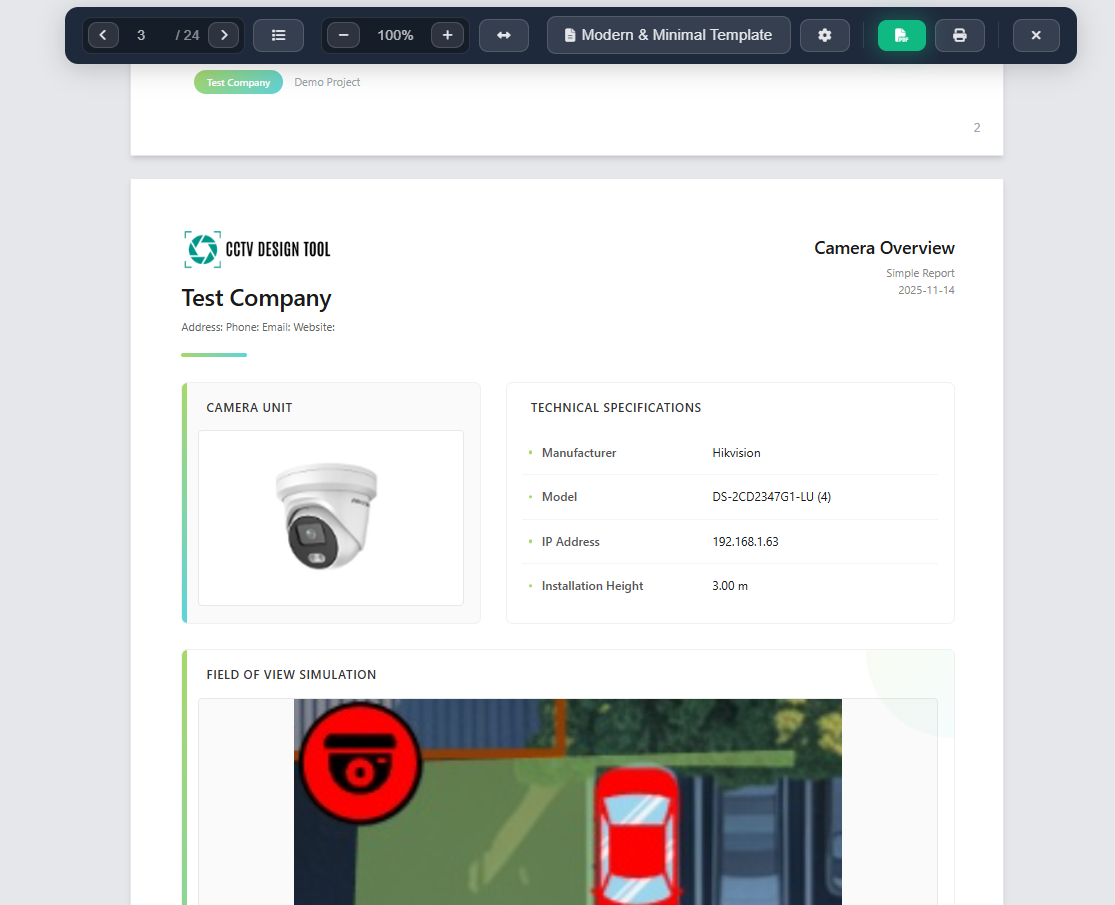
Kontrol toolbar
Toolbar di bagian atas menyediakan kontrol penting untuk menavigasi dan mengelola laporan Anda:
Page navigation
- Previous/Next buttons – Navigasi antar halaman
- Page number input – Ketik nomor halaman untuk langsung melompat ke halaman tersebut
- Page list dropdown – Lihat semua halaman dengan judul dan tipenya, lalu klik untuk melompat ke halaman mana pun
Zoom and view
- Zoom in/out – Atur tingkat zoom (25% hingga 200%)
- Zoom percentage – Tingkat zoom saat ini ditampilkan
- Fit to width – Reset zoom ke 100% dan pusatkan tampilan
- Mouse wheel zoom – Tahan Ctrl (atau Cmd di Mac) dan gulir untuk zoom
Template selection
- Template dropdown – Beralih antar template yang tersedia
- Template dapat diubah kapan saja, dan akan menghasilkan ulang semua halaman
Settings
- Settings button – Membuka dialog untuk mengaktifkan/nonaktifkan jenis halaman
- Adjust more settings – Membuka sidebar pengaturan terperinci
Presets
- Presets button (bookmark icon) – Membuka dropdown untuk menyimpan, menerapkan, atau menghapus preset konfigurasi laporan Anda
- Sebuah number badge pada tombol menampilkan berapa banyak preset yang saat ini disimpan (maks 3)
- Lihat Report Presets untuk detail lengkap
Export actions
- Generate PDF – Ekspor laporan sebagai file PDF
- Print – Buka dialog cetak browser
- Close – Keluar dari Simple Report dan kembali ke aplikasi utama
INFO
Untuk laporan dengan lebih dari 100 halaman, Anda akan diminta untuk memilih rentang halaman (maksimum 100 halaman per ekspor/cetak) karena keterbatasan browser.
Melihat dan menavigasi halaman
Area konten utama menampilkan halaman laporan Anda:
- Page preview – Setiap halaman ditampilkan seperti pada PDF akhir
- Page numbers – Ditampilkan di kanan bawah setiap halaman
- Scroll navigation – Gulir secara vertikal menelusuri halaman
Keyboard shortcuts
- Arrow Left – Ke halaman sebelumnya
- Arrow Right – Ke halaman berikutnya
- Escape – Tutup dropdown dan dialog
Dragging and panning
Saat diperbesar (di atas 100%):
- Click and drag – Geser area tampilan yang dizoom
- Cursor changes – Menampilkan kursor "grab" saat Anda dapat menyeret
Jenis halaman dan konten
Simple Report menghasilkan berbagai jenis halaman berdasarkan data proyek Anda:
Halaman depan
Halaman sampul mencakup:
- Nama proyek dan subjudul
- Informasi pelanggan
- Tanggal pembuatan
- Branding perusahaan (logo, warna)
Overview
Menampilkan tata letak proyek dengan:
- Posisi kamera dan FOV
- Lokasi perangkat
- Denah lantai (untuk proyek multi-lantai)
- Overview dapat dibuat untuk setiap lantai secara terpisah
Detail kamera
Halaman terperinci untuk setiap kamera, termasuk:
- Spesifikasi kamera (pabrikan, model, resolusi)
- Informasi kanal (sudut FOV, rentang zoom)
- Alamat IP
- Ketinggian instalasi
- Gambar FOV dan bagan sudut
- Gambar PPM (Pixel Per Meter) pada jarak yang dapat dikonfigurasi (bawaan: 5 m, 10 m, 20 m)
Detail perangkat
Halaman untuk setiap perangkat jaringan yang menampilkan:
- Jenis perangkat dan spesifikasi
- Pabrikan dan model
- Alamat IP
- Ketinggian instalasi
Detail kanal
Halaman individual untuk setiap kanal kamera (jika diaktifkan) dengan:
- Informasi FOV spesifik kanal
- Bagan sudut
- Gambar PPM
Foto kamera
Halaman yang menampilkan:
- Foto instalasi kamera (sebelum/sesudah)
- Posisi kamera pada denah
- Tangkapan layar tampilan NVR (jika tersedia)
Ringkasan kabel
Ringkasan semua koneksi:
- Jenis dan panjang kabel
- Jumlah koneksi
- Kebutuhan kabel total
Pengalamatan IP
Daftar semua alamat IP yang ditetapkan untuk:
- Kamera
- Perangkat jaringan
- Diurutkan berdasarkan jenis perangkat
Harga
Bill of Materials (BOM) dengan:
- Daftar produk beserta kuantitasnya
- Harga satuan dan total
- Perhitungan pajak
- Total keseluruhan
Pengaturan dan kustomisasi
Sidebar Settings menyediakan opsi kustomisasi terperinci:
Pengaturan branding
Konfigurasikan branding perusahaan Anda (hanya Premium/Enterprise):
- Company Name – Nama perusahaan Anda
- Company Details – Alamat, telepon, email, situs web
- Logo – Unggah logo perusahaan Anda (PNG atau JPG, maks 1MB)
- Primary Color – Warna merek utama
- Secondary Color – Warna aksen merek
- Save as Default – Simpan pengaturan branding untuk laporan mendatang
- Reset to Default – Kembalikan ke branding bawaan
Detail proyek
Edit informasi proyek:
- Project Name
- Subtitle
- Customer
- Generated On
Pengaturan jenis halaman
Setiap jenis halaman yang memiliki pengaturan yang dapat disesuaikan akan muncul sebagai bagian yang dapat diperluas:
- Expand/Collapse – Klik ikon chevron untuk membuka pengaturan
- Custom fields – Setiap jenis halaman dapat memiliki pengaturan spesifik (kolom teks, tanggal, toggle)
- Settings are saved – Perubahan diterapkan saat Anda mengklik "Apply Changes"
Jarak PPM
Konfigurasikan tiga jarak yang digunakan untuk gambar pratinjau PPM (Pixel Per Meter) pada halaman detail kamera dan detail kanal:
- Distance 1 / 2 / 3 – Setiap kolom menerima nilai dalam satuan proyek saat ini (meter atau kaki). Bawaan adalah 5 m, 10 m, dan 20 m.
- Nilai disimpan bersama proyek dan dipulihkan secara otomatis saat dibuka berikutnya.
- Mengubah jarak akan menandai laporan sebagai memiliki perubahan yang belum diterapkan; klik Apply Changes untuk menghasilkan ulang gambar PPM dengan jarak baru.
Menerapkan perubahan
Setelah melakukan perubahan pengaturan apa pun, sebuah banner amber akan muncul di bagian atas sidebar yang menandakan ada perubahan yang belum diterapkan. Anda dapat menerapkannya dengan dua cara:
- Klik Apply Changes langsung pada banner (tersedia segera setelah perubahan terdeteksi).
- Klik Apply Changes di bagian bawah sidebar pengaturan.
Laporan akan dihasilkan ulang dengan pengaturan baru Anda dan sidebar akan menutup secara otomatis.
Mengaktifkan dan menonaktifkan halaman
Anda dapat dengan cepat mengaktifkan atau menonaktifkan jenis halaman tanpa membuka pengaturan lengkap:
- Klik tombol Settings (ikon roda gigi) di toolbar
- Sebuah dialog muncul dengan kotak centang untuk setiap jenis halaman
- Alihkan jenis halaman ke aktif/nonaktif
- Klik Adjust More Settings untuk mengakses kustomisasi terperinci
Perubahan berlaku segera saat Anda menerapkannya.
Mengekspor dan mencetak
Pembuatan PDF dan pencetakan tersedia untuk pengguna Premium. Pada versi Free Anda dapat membuat dan melihat pratinjau laporan sepanjang apa pun, tetapi Generate PDF dan Print akan membuka dialog upgrade.
Membuat PDF
- Klik tombol Generate PDF di toolbar
- Untuk laporan dengan lebih dari 100 halaman, sebuah dialog akan muncul:
- Masukkan rentang halaman (From dan To)
- Maksimum 100 halaman per ekspor
- Klik Export PDF untuk melanjutkan
- PDF akan dibuat dan diunduh secara otomatis
- Nama file didasarkan pada nama proyek Anda
Mencetak
- Klik tombol Print di toolbar
- Untuk laporan dengan lebih dari 100 halaman, pilih rentang halaman (sama seperti PDF)
- Dialog cetak browser akan terbuka
- Konfigurasikan pengaturan cetak (printer, halaman, tata letak)
- Cetak seperti biasa
Batasan rentang halaman
Karena keterbatasan browser:
- Maksimum 100 halaman per operasi ekspor PDF atau cetak
- Untuk laporan yang lebih besar, ekspor dalam beberapa batch
- Sistem secara otomatis memvalidasi rentang halaman
Report Presets
Preset memungkinkan Anda menyimpan seluruh konfigurasi laporan — pilihan template, branding, jenis halaman yang diaktifkan, jarak PPM, dan penimpaan teks — dan menggunakannya kembali di banyak proyek dengan satu klik. Preset disimpan di local storage browser Anda, sehingga tidak memerlukan tindakan akun atau koneksi internet.
INFO
Preset disimpan per browser. Mereka tidak disinkronkan antar perangkat atau browser.
What is saved in a preset
| Setting | Included |
|---|---|
| Template | ✓ |
| Branding (company name, logo, colors, details) | ✓ |
| Enabled page types | ✓ |
| Per-page settings (user variables) | ✓ |
| PPM distances | ✓ |
| Text overrides | ✓ |
| Project-specific data (customer, title, subtitle) | ✗ |
Menyimpan preset
- Konfigurasikan laporan Anda sesuai keinginan (template, branding, jenis halaman, jarak PPM, dll.)
- Klik ikon bookmark di toolbar
- Di dropdown, klik "Save current settings as preset"
- Masukkan nama untuk preset (bawaan menggunakan nama template saat ini)
- Tekan Enter atau klik Save
- Sebuah notifikasi toast mengonfirmasi preset telah disimpan
Anda dapat menyimpan hingga 3 preset. Jika semua 3 slot penuh, opsi "Save" akan dinonaktifkan — hapus preset yang ada terlebih dahulu untuk mengosongkan slot.
Menerapkan preset (proyek yang sudah ada)
- Buka Simple Report pada proyek apa pun
- Klik ikon bookmark di toolbar
- Klik nama preset yang ingin Anda terapkan
- Semua pengaturan yang disimpan diterapkan segera — laporan akan dibuat ulang secara otomatis
- Sebuah notifikasi mengonfirmasi preset mana yang diterapkan
Menerapkan preset (proyek baru melalui wizard)
Saat membuka Simple Report pada proyek yang belum memiliki laporan yang dikonfigurasi, wizard penyiapan akan dimulai. Pada Step 1, jika Anda memiliki preset yang disimpan, bagian "Or start from a preset" akan muncul di atas dropdown template:
- Klik kartu preset yang ingin Anda gunakan
- Semua pengaturan diterapkan seketika — wizard akan menutup dan laporan dibuat
- Tidak perlu melalui Langkah 2 dan 3
Menghapus preset
- Klik ikon bookmark di toolbar
- Klik ikon tempat sampah di samping preset yang ingin Anda hapus
- Sebuah notifikasi mengonfirmasi preset telah dihapus
Proses pembuatan laporan
Saat Anda pertama kali membuka Simple Report atau menerapkan perubahan:
- Persiapan data – Sistem mengumpulkan semua data proyek (kamera, perangkat, koneksi, dll.)
- Pembuatan gambar – Gambar overview, gambar FOV, dan visual lainnya dibuat
- Pembuatan halaman – Halaman dibuat berdasarkan jenis halaman yang diaktifkan
- Pelacakan progres – Bilah progres menampilkan status pembuatan dengan estimasi waktu tersisa
Proses pembuatan mungkin memerlukan waktu untuk proyek besar dengan banyak kamera dan perangkat. Anda dapat melihat progres dan perkiraan waktu penyelesaian.
Tips
- Mulailah dengan wizard untuk mengonfigurasi laporan pertama Anda — wizard memandu Anda melalui semua pengaturan penting
- Gunakan dropdown daftar halaman untuk dengan cepat menavigasi ke bagian tertentu dari laporan Anda
- Sesuaikan tingkat zoom untuk meninjau detail atau mendapatkan gambaran tata letak halaman secara keseluruhan
- Kustomisasikan branding sejak awal agar semua halaman menggunakan warna dan logo perusahaan Anda
- Untuk proyek besar, pertimbangkan menonaktifkan jenis halaman yang tidak Anda perlukan untuk mengurangi ukuran laporan
- Gunakan pintasan keyboard (tombol panah) untuk navigasi halaman yang lebih cepat
- Pratinjau laporan Anda sebelum mengekspor untuk memastikan semua informasi sudah benar
- Simpan pengaturan branding sebagai bawaan untuk mempercepat pembuatan laporan di masa mendatang
- Untuk laporan di atas 100 halaman, rencanakan ekspor rentang halaman Anda terlebih dahulu
- Simple Report secara otomatis menyertakan semua data proyek yang relevan — tidak perlu entri data manual
- Periksa detail proyek (nama pelanggan, nama proyek) sebelum membuat PDF final
- Gunakan sidebar pengaturan untuk menyetel konten dan tampilan spesifik per halaman
- Unapplied changes banner berwarna amber di bagian atas sidebar adalah pengingat cepat untuk menerapkan edit Anda — Anda dapat mengklik tombolnya tanpa perlu menggulir ke bawah
- Sesuaikan tiga PPM distances di sidebar pengaturan agar sesuai dengan jarak inspeksi dunia nyata yang relevan untuk proyek Anda (mis., lebar pintu, panjang koridor)
- Gunakan Presets untuk menyimpan konfigurasi standar perusahaan Anda (branding, template pilihan, jenis halaman) sekali dan terapkan ke setiap proyek baru dengan satu klik — tidak perlu mengulang pengaturan yang sama
- Simpan hingga 3 preset untuk gaya laporan berbeda (mis., "Full Offer", "Quick Overview", "Enterprise Branding")