
Profil Pengguna
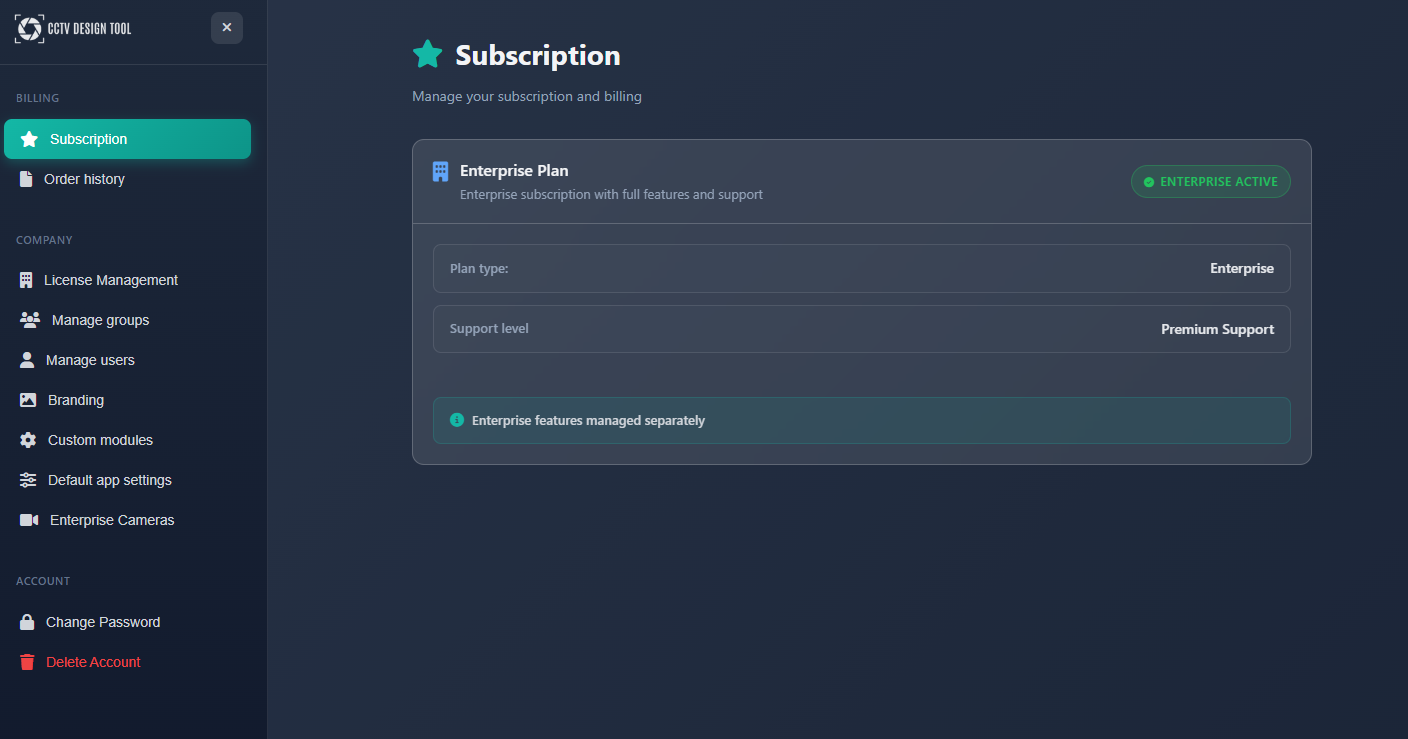
Pengaturan Profil Pengguna menyediakan antarmuka lengkap untuk mengelola akun, langganan, penagihan, dan pengaturan keamanan Anda. Modal layar penuh ini memungkinkan Anda melihat dan mengelola paket langganan, mengakses riwayat pesanan dan faktur, mengubah kata sandi, serta mengelola penghapusan akun. Antarmuka diorganisasikan ke dalam bagian-bagian yang jelas dengan navigasi bilah sisi untuk memudahkan akses ke area pengaturan yang berbeda.
Kapan digunakan
- Saat Anda perlu melihat atau mengelola paket langganan dan informasi penagihan
- Saat Anda ingin mengakses riwayat pesanan dan mengunduh faktur
- Saat Anda perlu mengubah kata sandi akun untuk tujuan keamanan
- Saat Anda ingin menghapus akun dan semua data terkait secara permanen
- Saat Anda perlu meningkatkan atau memodifikasi paket langganan
Membuka Profil Pengguna
Untuk mengakses pengaturan Profil Pengguna:
- Klik menu User di bilah alat kiri.
- Pilih Profile dari menu dropdown.
- Modal pengaturan Profil Pengguna akan terbuka dalam mode layar penuh.
Antarmuka terdiri dari bilah sisi kiri dengan bagian navigasi dan area konten utama yang menampilkan bagian yang dipilih.
Langganan
Bagian Langganan menampilkan paket langganan Anda saat ini dan memungkinkan Anda mengelolanya:
- Plan Type – Menampilkan paket Anda saat ini (Free, Premium, atau Enterprise)
- Plan Status – Menampilkan status langganan Anda (Active, Expired, dll.)
- End Date – Menampilkan tanggal kedaluwarsa langganan saat ini
- Manage Subscription – Opsi untuk meningkatkan, memperpanjang, atau membatalkan langganan
Dari bagian ini, Anda dapat:
- Meningkatkan ke paket tingkat yang lebih tinggi
- Memperpanjang atau memperbarui langganan
- Membatalkan langganan
- Melihat informasi terperinci tentang manfaat paket saat ini
Catatan: Fitur manajemen langganan dapat bervariasi berdasarkan jenis dan status paket Anda saat ini.
Riwayat Pesanan
Bagian Riwayat Pesanan menyediakan akses ke semua pesanan dan faktur Anda sebelumnya:
- Order List – Menampilkan daftar kronologis semua pesanan Anda
- Invoice Access – Mengunduh atau melihat faktur untuk setiap pesanan
- Order Details – Melihat informasi terperinci tentang setiap pembelian
Bagian ini membantu Anda:
- Melacak riwayat pembelian
- Mengakses faktur untuk keperluan akuntansi atau penggantian biaya
- Meninjau pembaruan dan peningkatan langganan sebelumnya
- Mengunduh faktur PDF untuk arsip Anda
Ubah Kata Sandi
Bagian Ubah Kata Sandi memungkinkan Anda memperbarui kata sandi akun dengan aman.
Mengubah kata sandi Anda
- Masukkan Current Password pada kolom pertama.
- Masukkan New Password pada kolom kedua. Pengukur kekuatan akan muncul menampilkan kekuatan kata sandi.
- Confirm New Password dengan memasukkannya lagi pada kolom ketiga.
- Tinjau daftar persyaratan kata sandi untuk memastikan semua kriteria terpenuhi (tanda centang hijau menunjukkan persyaratan terpenuhi).
- Klik Change Password ketika semua persyaratan terpenuhi dan kata sandi cocok.
DANGER
Setelah berhasil mengubah kata sandi, Anda harus menggunakan kata sandi baru untuk semua login berikutnya. Pastikan untuk menyimpannya dengan aman.
Hapus Akun
Bagian Hapus Akun memungkinkan Anda menghapus akun dan semua data terkait secara permanen.
DANGER
Tindakan ini tidak dapat dibatalkan. Menghapus akun Anda akan secara permanen menghapus:
- Semua proyek dan desain Anda
- Informasi langganan dan penagihan Anda
- Semua pengaturan dan preferensi yang disimpan
- Akses ke aplikasi
Proses penghapusan akun
- Arahkan ke bagian Delete Account di bilah sisi (ditandai dengan warna merah/berbahaya).
- Tinjau informasi peringatan tentang apa yang akan dihapus.
- Ikuti alur penghapusan akun, yang dapat mencakup:
- Langkah konfirmasi
- Verifikasi akhir
- Masukan opsional tentang alasan Anda menghapus akun
- Selesaikan proses penghapusan sesuai petunjuk.
Setelah penghapusan akun:
- Anda akan otomatis keluar
- Semua data Anda akan dihapus secara permanen
- Anda akan kehilangan akses ke semua proyek dan pengaturan
- Tindakan ini tidak dapat dibatalkan
Administrator organisasi
Jika Anda adalah administrator organisasi Enterprise, akun Anda tidak dapat dihapus selama organisasi tersebut masih ada, karena setiap proyek perusahaan dan akses setiap anggota menjadi miliknya. Bagian Delete Account menjelaskan hal ini alih-alih menampilkan formulir penghapusan. Hubungi dukungan untuk menutup organisasi atau menyerahkannya kepada anggota lain terlebih dahulu.
Bilah sisi navigasi
Bilah sisi kiri menyediakan navigasi terorganisir melalui semua bagian profil pengguna:
Bagian penagihan
- Subscription – Kelola paket langganan Anda
- Order History – Lihat pesanan dan faktur sebelumnya
Bagian perusahaan (pengguna Enterprise)
Pengguna Enterprise akan melihat opsi manajemen perusahaan tambahan. Lihat Pengaturan Enterprise untuk detailnya.
Bagian akun
- Change Password – Perbarui kata sandi akun Anda
- Delete Account – Hapus akun Anda secara permanen (ditandai dengan warna merah)
Bagian yang aktif disorot, memudahkan Anda melihat area yang sedang ditampilkan.
Tips
- Secara berkala tinjau status langganan Anda untuk memastikan layanan tidak terputus
- Jaga kerahasiaan kata sandi dan ubah secara berkala untuk keamanan akun yang lebih baik
- Unduh dan simpan faktur dari Riwayat Pesanan untuk arsip Anda
- Gunakan pengelola kata sandi untuk membuat dan menyimpan kata sandi kuat yang memenuhi semua persyaratan
- Sebelum menghapus akun, ekspor proyek atau data apa pun yang mungkin Anda perlukan di masa mendatang
- Pengukur kekuatan kata sandi memberikan umpan balik real-time—usahakan membuat kata sandi yang kuat
- Jika Anda lupa kata sandi saat ini, gunakan fitur pemulihan kata sandi dari halaman login
- Tinjau riwayat pesanan Anda secara rutin untuk melacak pembaruan dan peningkatan langganan
- Hubungi dukungan jika Anda memiliki pertanyaan tentang manajemen langganan atau pengaturan akun