
Mulai Cepat
Panduan ini memberikan gambaran umum tentang antarmuka CCTV Design Tool dan kontrol penting untuk membantu Anda memulai dengan cepat. Pelajari tentang bilah alat utama, bilah sisi, pintasan keyboard, dan pola interaksi dasar yang membantu Anda bekerja secara efisien.
Video Mulai Cepat
Tonton video singkat ini untuk melihat cara membuat proyek pertama Anda:
> **Catatan:** Video Mulai Cepat ini mendemonstrasikan pembuatan proyek pertama Anda dalam format ringkas.Tata letak antarmuka
Antarmuka CCTV Design Tool terdiri dari tiga area utama: bilah alat kiri, bilah alat tengah bawah, dan bilah sisi kanan. Area kanvas utama di tengah adalah tempat Anda merancang sistem tegangan rendah.
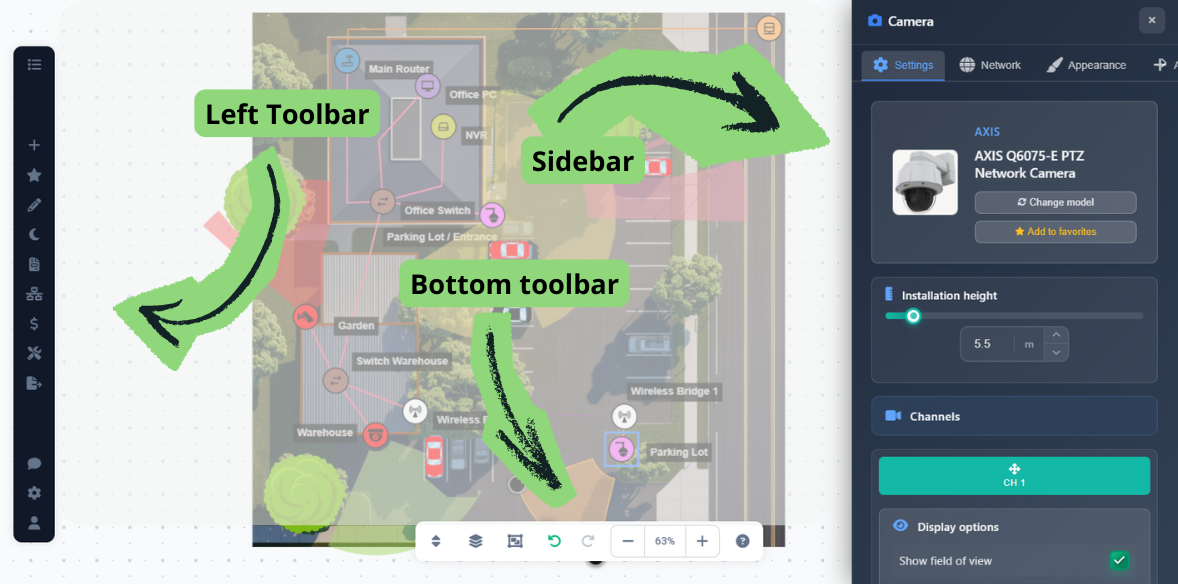
Semua bilah alat dan bilah sisi terlihat secara default saat Anda meluncurkan aplikasi, dan Anda dapat mulai bekerja segera.
Bilah alat kiri
Bilah alat kiri memberikan akses ke semua fungsi utama aplikasi:
- Project Menu – Buat proyek baru, buka yang sudah ada, simpan pekerjaan Anda, ganti gambar latar, dan ubah skala
- Insert Menu – Tambahkan kamera dan perangkat lain ke desain Anda
- Favorites – Akses cepat ke perangkat dan konfigurasi favorit Anda
- Draw Menu – Gambar dinding, hambatan, gambar, teks, label, persegi panjang, pengukuran, dan legenda
- Night Mode – Alihkan mode pratinjau malam
- Report Creation – Akses pembuat dokumen dan pembuatan laporan sederhana
- Network Plan – Buka alat perencanaan jaringan
- Pricing – Akses fitur penetapan harga dan pembuatan penawaran
- Tools Menu – Akses Connection Manager, kalkulator HDD, dan alat perubahan massal
- Export Menu – Ekspor ke PDF/JPG atau bagikan tautan proyek
- Support – Akses tiket dukungan dan bantuan
- Settings – Buka App Settings untuk menyesuaikan preferensi aplikasi
- User Menu – Akses pengaturan akun dan keluar
Bilah alat bawah
Bilah alat tengah bawah menyediakan kontrol navigasi dan pengeditan:
- Floors Button – Beralih antar lantai berbeda dalam proyek bertingkat
- Layers Button – Kelola dan alihkan visibilitas berbagai lapisan
- Selection Mode – Alihkan mode multi-seleksi (juga diaktifkan dengan Shift key)
- Undo/Redo – Batalkan atau ulangi tindakan terakhir Anda
- Zoom Controls – Perbesar, perkecil, atau klik persentase skala untuk memusatkan tampilan
Gunakan kontrol zoom di bilah alat bawah atau roda mouse untuk menavigasi proyek besar.
Bilah sisi kanan
Bilah sisi kanan muncul saat Anda memilih tipe objek tertentu (kamera, perangkat, dinding, dll.) dan menyediakan opsi untuk mengubah properti, pengaturan, dan tampilan objek yang dipilih. Di sinilah Anda mengonfigurasi pengaturan terperinci untuk objek yang dipilih.
Pemilihan dan manipulasi objek
Memahami cara memilih dan memanipulasi objek sangat penting untuk alur kerja yang efisien.
Pemilihan objek tunggal
- Klik pada objek – Memilih objek, memungkinkan Anda memindahkannya dengan menyeret
- Seret objek yang dipilih – Memindahkan objek ke posisi baru
- Ubah ukuran/Putar – Beberapa objek (seperti persegi panjang dan legenda) dapat diubah ukurannya atau diputar saat dipilih
- Klik kanan pada objek – Membuka menu konteks dengan fungsi tambahan untuk objek yang dipilih
Multi-seleksi
Anda dapat memilih beberapa objek dengan dua cara:
- Shift key – Tahan Shift untuk mengaktifkan mode multi-seleksi (ikon mode seleksi di bilah tengah akan menyala). Dalam mode ini, Anda dapat menyeret untuk memilih beberapa elemen dan memanipulasinya bersama-sama
- Control key – Tahan Control dan klik untuk menambah atau menghapus objek individual dari pilihan Anda tanpa memasuki mode multi-seleksi
Gunakan multi-seleksi saat Anda perlu memindahkan atau memodifikasi beberapa objek sekaligus.
Pintasan keyboard
Pintasan keyboard mempercepat alur kerja Anda secara signifikan. Berikut pintasan pentingnya:
- Ctrl+C – Salin objek yang dipilih
- Ctrl+X – Potong objek yang dipilih
- Ctrl+V – Tempel objek yang disalin atau dipotong
- W key – Memasuki mode penggambaran dinding
- Esc key – Keluar dari mode saat ini (misalnya, mode penggambaran dinding atau mode koneksi)
Tekan Esc untuk segera keluar dari mode penggambaran atau koneksi apa pun.
Tips
- Gunakan pintasan keyboard untuk mempercepat alur kerja Anda secara signifikan
- Tahan Shift untuk multi-seleksi cepat saat Anda perlu memindahkan atau memodifikasi beberapa objek sekaligus
- Gunakan Control+klik untuk menambahkan objek secara selektif ke pilihan Anda tanpa memasuki mode multi-seleksi
- Klik kanan pada objek untuk mengakses tindakan spesifik konteks dengan cepat
- Tekan Esc untuk segera keluar dari mode penggambaran atau koneksi apa pun
- Gunakan kontrol zoom di bilah alat bawah atau roda mouse untuk menavigasi proyek besar
- Sesuaikan pengaturan aplikasi agar sesuai dengan preferensi alur kerja Anda