
Bekerja dengan FOV
Bidang Pandang (FOV) mewakili area yang dapat dilihat dan dipantau oleh kamera. Memahami cara memanipulasi dan mengonfigurasi FOV penting untuk penempatan kamera yang akurat dan perencanaan cakupan. Anda dapat menyesuaikan FOV dengan menyeret jangkar, mengubah pengaturan di sidebar kamera, dan menggunakan berbagai opsi tampilan untuk memvisualisasikan cakupan kamera secara efektif.
Kapan menggunakannya
- Saat Anda perlu menyesuaikan sudut pandang kamera dan area cakupan
- Saat memposisikan kamera untuk memastikan cakupan yang tepat pada area kritis
- Saat bekerja dengan kamera varifokal dan perlu menyesuaikan tingkat zoom
- Saat Anda ingin memvisualisasikan jangkauan analitik atau area cakupan PTZ
- Saat Anda perlu mengoptimalkan penempatan kamera untuk efisiensi cakupan maksimum
Memilih kamera untuk melihat FOV
Untuk memanipulasi FOV kamera, terlebih dahulu pilih kameranya dengan mengkliknya. Setelah dipilih, jangkar akan muncul pada semua kanal FOV kamera tersebut, memungkinkan Anda menyesuaikan bidang pandang.
Menyesuaikan posisi FOV dan sudut pemasangan
Jangkar FOV utama memungkinkan Anda menyesuaikan rotasi dan sudut pemasangan kamera:
- Klik dan tahan jangkar – Seret mengelilingi kamera untuk memutar FOV (mengubah rotasi)
- Geser lebih dekat atau lebih jauh – Seret jangkar ke arah atau menjauhi kamera untuk menyesuaikan sudut pemasangan
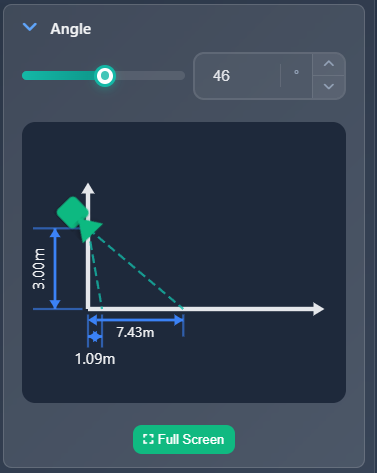
Saat Anda menyesuaikan FOV, simulasi/grafik tampilan samping muncul di sidebar pengaturan kamera di sebelah kanan, menampilkan bagaimana FOV terlihat dari perspektif samping.
Anda juga dapat mengubah sudut pemasangan langsung di sidebar pengaturan kamera pada pengaturan untuk setiap kanal.
Menyesuaikan zoom (kamera varifokal)
Untuk kamera varifokal (kamera dengan kemampuan zoom), dua jangkar tambahan muncul di ujung-ujung FOV. Memanipulasi jangkar ini mengubah panjang fokus (tingkat zoom).
- Seret jangkar ujung – Rentangkan atau kompres FOV untuk menyesuaikan zoom
- Kontrol di sidebar – Anda juga dapat mengubah zoom di sidebar pengaturan kamera pada bagian Zoom untuk setiap kanal
Pengaturan FOV kanal
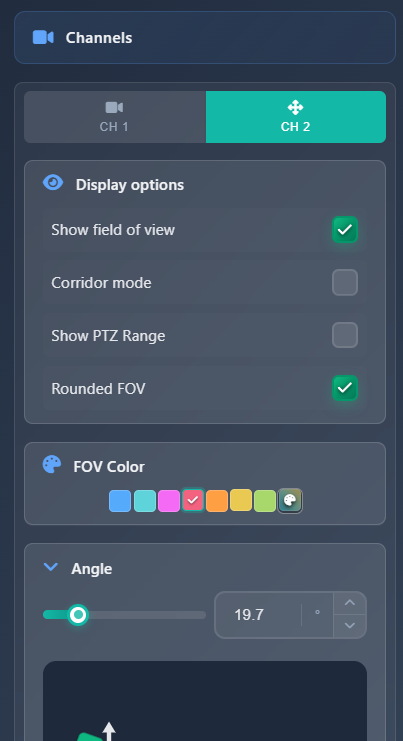
Dalam pengaturan untuk setiap kanal, Anda dapat mengonfigurasi berbagai opsi tampilan dan perilaku FOV:
Opsi FOV dasar
- Show field of view – Alihkan untuk menyembunyikan atau menampilkan visualisasi FOV
- Corridor mode – Mengalihkan FOV horizontal dan vertikal (seolah kamera diputar 90 derajat). Berguna untuk area panjang dan sempit seperti koridor
- Show PTZ range – Hanya untuk kamera PTZ, menampilkan jangkauan cakupan yang dapat dicapai kamera
- Rounded FOV – Memaksa tampilan FOV membulat terlepas dari pengaturan di pengaturan FOV
Opsi jangkauan tampilan
- Limit display range – Jika FOV kamera memanjang sangat jauh, Anda dapat membatasi jangkauan tampilan agar tidak mengacaukan seluruh tampilan proyek Anda
- Analytics range – Aktifkan untuk menampilkan garis pada FOV pada jarak yang ditentukan dengan ikon yang dipilih. Ini membantu memvisualisasikan jangkauan efektif untuk fitur seperti deteksi gerakan atau pengenalan pelat nomor
- Direction Arrow – Aktifkan untuk menampilkan panah tambahan pada FOV yang menunjukkan arah pandang kamera
Pintasan keyboard untuk penyesuaian FOV
Saat sebuah kamera dipilih, Anda dapat menyetel halus FOV-nya langsung dari keyboard tanpa menggunakan jangkar dengan mouse.
| Pintasan | Aksi |
|---|---|
Ctrl + ← / → | Putar FOV ke kiri / kanan (±0.5°) |
Ctrl + ↑ / ↓ | Kurangi / tingkatkan sudut pemasangan (±0.5°) |
+ / - | Perbesar / perkecil (±0.2%, hanya untuk kamera varifokal) |
Tab | Beralih antar kanal (kamera multi-kanal) |
Catatan: Tombol panah tanpa
Ctrltetap memindahkan posisi kamera seperti biasa.
Untuk kamera multi-kanal, tekanTabterlebih dahulu untuk memilih kanal yang ingin Anda sesuaikan, lalu gunakan pintasan di atas. Kanal aktif ditampilkan dalam tooltip.
Tips
- Gunakan simulasi tampilan samping di sidebar untuk lebih memahami bagaimana sudut pemasangan memengaruhi cakupan
- Aktifkan Analytics range untuk memvisualisasikan jarak deteksi efektif untuk deteksi gerakan atau pengenalan pelat nomor
- Gunakan Corridor mode untuk area yang panjang dan sempit agar cakupan kamera lebih tergambarkan
- Gunakan Limit display range pada kamera dengan FOV yang sangat panjang agar tampilan proyek Anda tetap bersih dan mudah dibaca
- Fitur Direction Arrow membantu memperjelas orientasi kamera, terutama saat bekerja dengan banyak kamera
- Sesuaikan zoom menggunakan jangkar ujung untuk kamera varifokal guna menyetel halus area cakupan