
Panel Perangkat
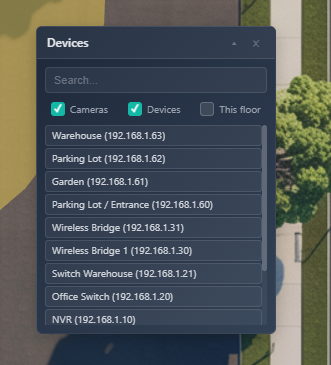
Panel Perangkat adalah panel melayang yang dapat diseret, memberikan akses cepat ke semua kamera dan perangkat dalam proyek Anda. Panel ini memungkinkan Anda menelusuri, memfilter, dan dengan cepat memilih kamera atau perangkat apa pun dari tampilan daftar yang praktis. Panel dapat diminimalkan, diposisikan ulang di mana saja di layar, dan mengingat posisi serta keadaannya antar sesi. Ini sangat berguna saat bekerja dengan proyek besar di mana Anda perlu menavigasi dengan cepat antar kamera dan perangkat yang berbeda.
Kapan digunakan
- Saat Anda memerlukan akses cepat ke semua kamera dan perangkat dalam proyek Anda
- Saat bekerja dengan proyek besar dan perlu dengan cepat menemukan serta memilih item tertentu
- Saat Anda ingin memfilter perangkat berdasarkan jenis (kamera vs. perangkat) atau berdasarkan lantai
- Saat Anda memerlukan daftar item proyek yang persisten dan selalu dapat diakses
- Saat Anda ingin dengan cepat menavigasi antar kamera dan perangkat yang berbeda tanpa menggunakan kanvas utama
Membuka Panel Perangkat
Panel Perangkat dapat dibuka dari:
- Layers button – Klik tombol Layers di toolbar dan aktifkan opsi Devices Panel
Setelah dibuka, panel akan muncul sebagai jendela melayang yang dapat dipindahkan ke mana saja di layar.
Antarmuka panel
Header
Header panel berisi:
- Title – label "Devices"
- Minimize button (▴/▽) – Ciutkan atau perluas panel
- Close button (×) – Tutup panel sepenuhnya
Header juga berfungsi sebagai pegangan untuk menyeret—klik dan seret untuk memindahkan panel ke mana saja di layar.
Fungsi pencarian
Input pencarian di bagian atas memungkinkan Anda dengan cepat menemukan perangkat dan kamera berdasarkan:
- Display name – Nama khusus yang ditetapkan ke perangkat/kamera
- Model – Nama model perangkat
- Manufacturer – Nama pabrikan
- IP address – Alamat IP yang ditetapkan ke perangkat/kamera
Pencarian tidak peka huruf besar/kecil dan memfilter hasil secara real-time saat Anda mengetik.
Filter
Tiga kotak centang filter memungkinkan Anda mengontrol apa yang muncul dalam daftar:
- Cameras – Tampilkan atau sembunyikan kamera dalam daftar (dicentang secara default)
- Devices – Tampilkan atau sembunyikan perangkat non-kamera dalam daftar (dicentang secara default)
- This floor – Hanya tampilkan item dari lantai yang saat ini dipilih
Anda dapat mengombinasikan filter—misalnya, hanya menampilkan kamera di lantai saat ini, atau hanya menampilkan perangkat (tidak termasuk kamera).
Daftar perangkat
Daftar utama menampilkan semua item yang cocok dengan kueri pencarian dan pengaturan filter Anda. Setiap item menampilkan:
- Display name – Pengenal utama (nama tampilan, model, atau ID)
- IP address – Dalam tanda kurung, jika tersedia
Item dapat diklik—mengklik sebuah item akan memilihnya di kanvas utama dan membuka sidebar yang sesuai (Camera Sidebar atau Device Sidebar).
Item yang dipilih
Perangkat atau kamera yang saat ini dipilih disorot dengan latar belakang biru, sehingga mudah melihat item mana yang aktif.
Pesan tanpa hasil
Jika tidak ada item yang cocok dengan kriteria pencarian dan filter Anda, panel menampilkan pesan "No devices found".
Berinteraksi dengan panel
Menyeret dan memosisikan ulang
- Klik dan tahan header panel (bilah judul)
- Seret panel ke posisi yang Anda inginkan
- Lepas untuk meletakkan panel di lokasi baru
Posisi panel disimpan secara otomatis ke penyimpanan lokal browser Anda, sehingga akan mengingat tempat Anda meletakkannya saat Anda membukanya lagi.
Meminimalkan dan memperluas
- Klik tombol minimize (▴) untuk menciutkan panel menjadi hanya header
- Klik lagi (▽) untuk memperluasnya kembali ke ukuran penuh
Keadaan diminimalkan juga disimpan, sehingga panel akan mengingat apakah sebelumnya diminimalkan atau diperluas.
Menutup panel
Klik Close button (×) di header untuk menutup panel sepenuhnya. Anda dapat membukanya kembali menggunakan metode yang sama seperti saat pertama kali membukanya.
Memilih item
- Klik item apa pun di dalam daftar
- Item tersebut segera dipilih di kanvas utama
- Sidebar yang sesuai (Camera Sidebar atau Device Sidebar) terbuka secara otomatis
- Item yang dipilih disorot dengan warna biru di panel
Tips pencarian
Fungsi pencarian menelusuri beberapa bidang secara bersamaan:
- Ketik bagian dari nama perangkat untuk menemukannya dengan cepat
- Cari berdasarkan alamat IP untuk menemukan perangkat dengan konfigurasi jaringan tertentu
- Gunakan nama pabrikan atau model untuk menemukan semua perangkat dari jenis tertentu
- Pencarian diperbarui secara real-time saat Anda mengetik
Contoh pencarian:
192.168– Menemukan semua perangkat dengan alamat IP yang dimulai dengan 192.168hikvision– Menemukan semua kamera dan perangkat Hikvisionentrance– Menemukan perangkat dengan "entrance" di nama tampilannya
Kombinasi filter
Anda dapat menggunakan filter secara kombinatif untuk membuat tampilan spesifik:
- Hanya kamera – Hapus centang "Devices", biarkan "Cameras" tetap dicentang
- Hanya perangkat – Hapus centang "Cameras", biarkan "Devices" tetap dicentang
- Hanya lantai saat ini – Centang "This floor" untuk melihat hanya item di lantai aktif
- Kamera di lantai saat ini – Centang "This floor" dan "Cameras", hapus centang "Devices"
Persistensi panel
Panel Perangkat mengingat:
- Position – Di mana Anda meletakkannya di layar
- Minimized state – Apakah panel tadi diciutkan atau diperluas
- Filter states – Catatan: Status filter tidak disimpan antar sesi
Artinya Anda dapat memosisikan panel di lokasi yang nyaman dan panel akan tetap berada di sana untuk penggunaan berikutnya.
Tips
- Posisikan panel di sudut atau sisi layar agar tidak menghalangi area kerja utama Anda
- Gunakan fungsi pencarian untuk dengan cepat melompat ke perangkat tertentu dalam proyek besar
- Kombinasikan filter "This floor" dengan pencarian untuk dengan cepat menemukan item di lantai tertentu
- Minimalkan panel saat Anda tidak membutuhkannya tetapi ingin tetap mudah diakses
- Panel bekerja dengan baik berdampingan dengan Layers panel untuk navigasi proyek yang komprehensif
- Gunakan pintasan keyboard jika tersedia untuk dengan cepat menampilkan/menyembunyikan panel
- Cari berdasarkan rentang alamat IP untuk menemukan perangkat di segmen jaringan tertentu
- Panel diperbarui secara otomatis saat Anda menambahkan atau menghapus perangkat dari proyek Anda
- Item yang dipilih disorot baik di panel maupun di kanvas utama agar mudah diidentifikasi
- Biarkan panel tetap terbuka saat bekerja untuk dengan cepat beralih antar kamera dan perangkat yang berbeda