
Menggambar Rintangan
Rintangan adalah elemen yang membatasi bidang pandang kamera (FOV) dalam desain Anda. Aplikasi mendukung dua jenis rintangan: dinding dan objek rintangan. Dinding digambar sebagai garis kontinu yang menghalangi pandangan kamera berdasarkan ketinggiannya, sedangkan objek rintangan adalah item diskret seperti mobil, truk, pohon, atau panel surya yang dapat ditempatkan dan dikonfigurasi secara individual.
Kapan digunakan
- Saat Anda perlu merepresentasikan secara akurat penghalang fisik yang akan memblokir bidang pandang kamera
- Saat merancang penempatan kamera dan perlu memperhitungkan dinding serta struktur
- Saat Anda ingin menambahkan kendaraan, pohon, atau objek lain yang memengaruhi cakupan kamera
- Saat membuat desain realistis untuk area parkir atau area luar ruang dengan banyak rintangan
- Saat Anda perlu memvisualisasikan bagaimana rintangan memengaruhi perhitungan FOV kamera
Menggambar dinding
Dinding adalah penghalang kontinu yang membatasi bidang pandang kamera berdasarkan ketinggiannya. Untuk mulai menggambar dinding, klik Draw → Walls di bilah alat kiri, atau tekan tombol W pada keyboard Anda.
Mode menggambar dinding
Saat mode menggambar dinding diaktifkan, sebuah overlay ringan muncul di layar. Anda dapat menyesuaikan opasitas overlay ini menggunakan kontrol di pojok kanan atas layar.
Bilah alat menggambar
Saat berada dalam mode menggambar dinding, sebuah bilah alat muncul di bagian atas kanvas dengan kontrol berikut:
- Draw / Edit mode switcher – Alihkan antara mode Draw (ikon pensil) untuk menempatkan segmen dinding baru dan mode Edit (ikon kursor) untuk memilih dan memodifikasi dinding yang ada
- Grid – Tampilkan atau sembunyikan kisi referensi pada kanvas
- Snap – Aktifkan atau nonaktifkan penjepretan titik dinding ke kisi
- 90° – Aktifkan mode gambar ortogonal, yang membatasi segmen dinding hanya ke arah horizontal dan vertikal
- Grid size selector – Muncul saat Grid atau Snap diaktifkan; memungkinkan Anda memilih ukuran sel kisi (mis. 0.5 m, 1 m, 2 m)
- Exit – Keluar sepenuhnya dari mode menggambar dinding
Membuat dinding
- Klik pada denah untuk menempatkan titik pertama dinding
- Sebuah garis merah akan muncul mengikuti kursor mouse Anda dari titik pertama, menampilkan jarak dinding saat ini
- Klik lagi untuk membuat segmen dinding antara dua titik dan memulai segmen baru dari titik kedua
- Lanjutkan mengeklik untuk menambahkan lebih banyak segmen dinding yang saling terhubung
Memasukkan panjang dinding yang presisi
Saat menggambar segmen dinding, sebuah indikator jarak mengikuti kursor Anda yang menampilkan panjang segmen saat ini. Untuk menetapkan panjang yang presisi, mulai ketik angka — indikator akan beralih ke mode input dan menampilkan kursor yang berkedip. Tekan Enter untuk mengonfirmasi nilai dan menempatkan titik dinding tepat pada jarak tersebut dari titik sebelumnya.
Keluar dari mode menggambar dinding
Untuk berhenti menggambar dinding (namun tetap berada dalam mode menggambar dinding), tekan ESC atau klik tombol ESC di pojok kanan atas. Untuk keluar sepenuhnya dari mode menggambar dinding, tekan ESC lagi atau tekan tombol W.
Mengedit dinding
Setelah keluar dari mode menggambar dinding, Anda dapat mengedit dinding yang ada dengan mengkliknya.
Pemilihan dinding dan bilah alat
Saat Anda mengklik sebuah dinding, overlay akan muncul kembali, dinding yang dipilih akan disorot, dan sebuah bilah alat mini muncul dengan opsi berikut:
- Cut – Membagi dinding menjadi dua segmen yang lebih pendek pada titik yang diklik. Anda juga dapat klik kanan pada dinding untuk menambahkan titik dan membaginya
- Delete – Menghapus dinding (atau tekan tombol DELETE)
- Set wall height – Mengubah tinggi dinding, yang memengaruhi bagaimana dinding memblokir FOV kamera
Memindahkan titik dinding
Anda juga dapat mengklik dan memilih titik-titik individual pada dinding. Setelah dipilih, Anda dapat menyeret titik tersebut ke posisi baru, yang akan membentuk ulang dinding sesuai kebutuhan.
Tampilan dinding
Untuk mengubah tampilan dinding, termasuk warna dan ketebalannya, buka Pengaturan Aplikasi pada bagian Walls.
Menambahkan rintangan
Objek rintangan adalah item diskret yang dapat ditempatkan secara individual dalam desain Anda. Untuk menambahkan rintangan, pilih Draw → Obstacle dari bilah alat kiri.
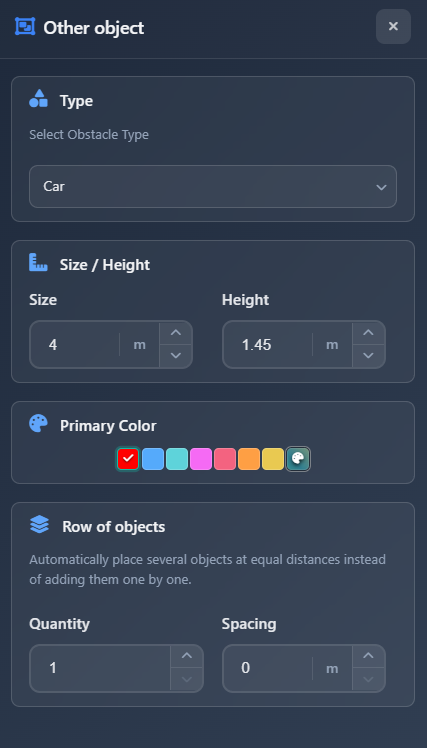
Sebuah objek mobil akan ditambahkan ke proyek Anda secara default, dan bilah samping pengaturan rintangan akan muncul di sisi kanan layar.
Mengonfigurasi rintangan
Bilah samping pengaturan rintangan memungkinkan Anda menyesuaikan objek rintangan:
- Obstacle type – Ubah jenis rintangan: mobil, truk, pohon, panel surya, dan lainnya
- Size – Sesuaikan dimensi rintangan
- Color – Ubah skema warna rintangan
- Row of objects – Buat deretan objek identik dengan jarak tertentu. Ini berguna untuk membuat area parkir atau banyak rintangan tanpa perlu menambahkan dan memosisikan masing-masing secara manual
Memanipulasi rintangan
Rintangan dimanipulasi dengan cara yang sama seperti objek lain di aplikasi:
- Klik pada sebuah rintangan untuk memilihnya – sebuah persegi panjang biru muncul mengelilingi objek
- Seret rintangan untuk memindahkannya ke posisi baru
- Gunakan pegangan rotasi untuk memutar rintangan sesuai kebutuhan
Rintangan membatasi FOV kamera seperti halnya dinding, sehingga memengaruhi bidang pandang yang dihitung dalam desain Anda.
Tips
- Sesuaikan opasitas overlay saat menggambar dinding di pojok kanan atas jika terlalu terang atau mengganggu
- Gunakan fitur deretan objek saat membuat area parkir atau banyak rintangan identik untuk menghemat waktu
- Klik kanan pada dinding untuk cepat menambahkan titik dan membaginya; ini lebih cepat daripada menggunakan alat Cut
- Tetapkan tinggi dinding yang sesuai untuk merepresentasikan secara akurat bagaimana dinding memblokir pandangan kamera
- Anda dapat mengubah tampilan dinding (warna dan ketebalan) di Pengaturan Aplikasi agar sesuai dengan gaya visual proyek Anda
- Tekan ESC dua kali (atau ESC lalu W) untuk keluar sepenuhnya dari mode menggambar dinding
- Aktifkan Snap dan 90° bersamaan saat menggambar ruangan atau area berbentuk persegi panjang agar dinding tetap selaras dengan sempurna
- Ketik angka saat menggambar untuk memasukkan panjang segmen dinding yang tepat alih-alih menempatkannya secara kira-kira