
Camera Sidebar
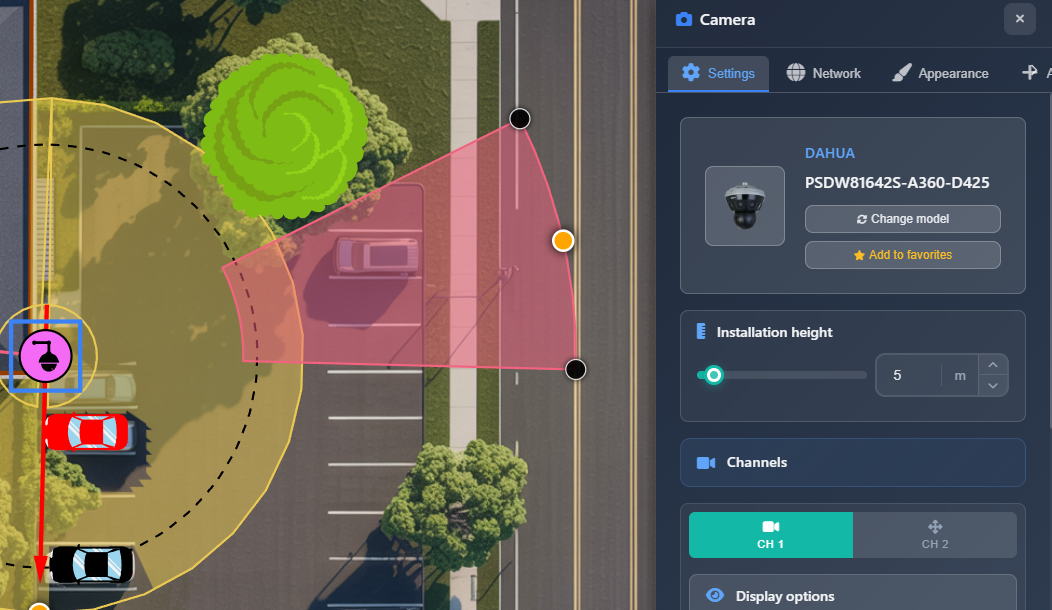
Camera Sidebar muncul secara otomatis saat Anda memilih kamera di proyek Anda. Panel ini menyediakan pengaturan dan opsi konfigurasi yang komprehensif yang diorganisasikan ke dalam beberapa tab: Settings, Network, Appearance, Accessories, dan Photos. Sidebar ini adalah alat utama Anda untuk mengonfigurasi properti kamera, pengaturan FOV, konfigurasi jaringan, dan tampilan visual.
Kapan digunakan
- Saat Anda perlu mengonfigurasi pengaturan dan properti kamera setelah menambahkan kamera ke proyek
- Saat Anda ingin menyesuaikan pengaturan FOV (Field of View) untuk channel kamera individual
- Saat Anda perlu menetapkan alamat IP dan konfigurasi jaringan untuk kamera
- Saat Anda ingin menyesuaikan tampilan kamera, ikon, dan display name
- Saat Anda perlu menambahkan aksesori atau mengunggah foto pemasangan untuk kamera
Tab Settings
Tab Settings berisi opsi konfigurasi kamera terpenting, termasuk pemilihan kamera, ketinggian pemasangan, dan pengaturan channel terperinci.
Kamera yang dipilih
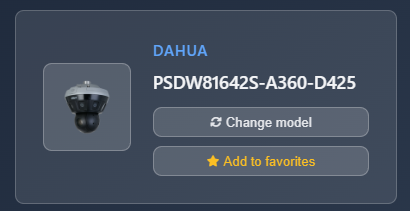
Bagian atas menampilkan informasi tentang kamera yang saat ini dipilih:
- Gambar kamera – Representasi visual dari model kamera
- Pabrikan dan model – Menampilkan pabrikan dan nama model dari kamera yang dipilih
- Tombol ganti model – Memungkinkan Anda mengganti kamera dengan model lain dari katalog atau favorit
- Tombol tambah ke favorit – Menambahkan kamera ke daftar favorit Anda untuk akses cepat dari menu Favorites di bilah sisi kiri
TIP
Jika Anda perlu mengubah model beberapa kamera sekaligus, gunakan fungsi Tools > Batch Change alih-alih mengubahnya satu per satu.
Installation height
Pengaturan ketinggian pemasangan menentukan seberapa tinggi kamera dipasang, yang secara langsung memengaruhi pemodelan dan perhitungan FOV. Sesuaikan nilai ini menggunakan slider atau kolom input. Ketinggian diukur dalam unit proyek Anda (meter atau kaki) dan memengaruhi bagaimana FOV kamera dihitung dan ditampilkan.
Channels
Bagian Channels menampilkan pengaturan untuk semua channel kamera. Setiap channel dapat dikonfigurasi secara independen dengan pengaturan FOV masing-masing.
Opsi tampilan
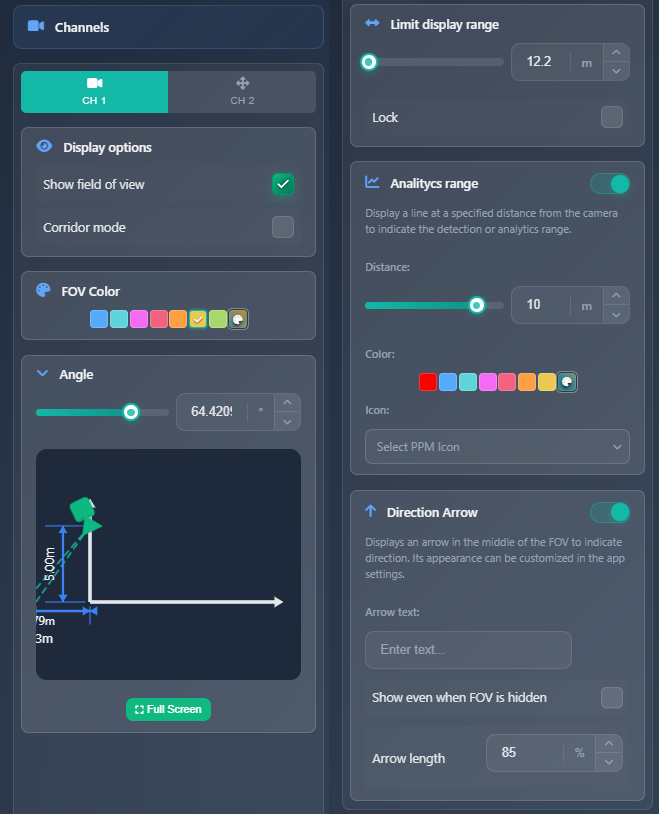
- Show field of view – Alihkan untuk menampilkan atau menyembunyikan visualisasi FOV untuk channel ini
- Corridor mode – Menukar FOV horizontal dan vertikal (seolah kamera diputar 90 derajat). Berguna untuk area yang panjang dan sempit seperti koridor
- Show PTZ range – Hanya tersedia untuk kamera PTZ. Memvisualisasikan jangkauan cakupan PTZ
- Rounded FOV – Memaksa tampilan FOV membulat tanpa memedulikan pengaturan di App Settings
FOV color
Anda dapat memilih warna khusus untuk FOV yang dihasilkan. Opsi ini hanya aktif ketika opsi Layers > Show DORI dinonaktifkan. Saat zona DORI diaktifkan, FOV menampilkan warna zona DORI alih-alih warna kustom.
Angle
Bagian Angle memungkinkan Anda mengatur sudut pandang/pemasangan kamera dengan grafik visual yang menunjukkan di mana FOV mulai dan berakhir. Anda dapat menyesuaikan sudut menggunakan slider atau kolom input, dan grafik memberikan visualisasi tampilan samping. Anda juga dapat memanipulasi ini secara langsung menggunakan jangkar FOV di kanvas dengan memindahkannya lebih dekat atau lebih jauh dari kamera.
Tersedia tombol layar penuh untuk membuka tampilan perhitungan sudut yang lebih besar.
Display range
Saat FOV kamera meluas sangat jauh, ini dapat membuat tampilan denah menjadi berantakan atau gelap. Opsi Display Range memungkinkan Anda membatasi seberapa jauh FOV ditampilkan pada denah. Anda dapat menetapkan jangkauan maksimum dan menggunakan kotak centang Lock untuk mencegah manipulasi FOV secara manual mengubah pengaturan ini.
Analytics range
Fitur Analytics Range menampilkan garis tambahan pada FOV pada jarak tertentu dengan ikon yang dipilih. Ini membantu memvisualisasikan jangkauan efektif untuk fitur seperti deteksi gerak atau pengenalan pelat nomor. Anda dapat mengonfigurasi:
- Distance – Tetapkan jarak dari kamera tempat garis analitik muncul
- Color – Pilih warna garis
- Icon – Pilih ikon yang akan ditampilkan (car, human, atau none)
Pengaturan tambahan untuk garis ini (seperti gaya dan ketebalan garis) tersedia di App Settings.
Direction arrow
Direction Arrow menampilkan panah tambahan pada FOV yang menunjukkan arah pandang kamera. Anda dapat mengonfigurasi:
- Arrow text – Teks yang muncul di sebelah panah
- Show even when FOV is hidden – Centang untuk menampilkan panah meskipun FOV disembunyikan
- Arrow length – Sesuaikan panjang panah dalam persentase
Pengaturan panah tambahan (warna dan ketebalan) tersedia di App Settings.
Zoom
Untuk kamera varifokal (kamera dengan kemampuan zoom), bagian Zoom akan muncul. Anda dapat menyesuaikan level zoom menggunakan slider, yang mengubah panjang fokus. Panjang fokus saat ini dalam milimeter ditampilkan di header bagian.
Tab Network
Tab Network berisi pengaturan konfigurasi jaringan untuk kamera.
IP address
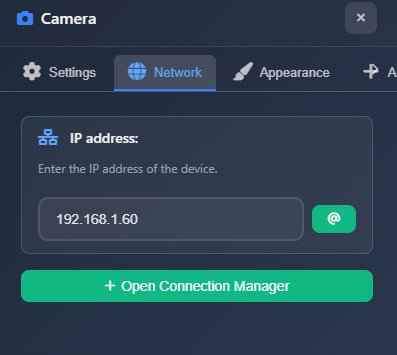
Tetapkan alamat IP kamera di kolom input. Di sebelah kolom input, ada tombol ikon "@" yang secara otomatis menetapkan alamat IP berikutnya yang tersedia dari konfigurasi jaringan Anda. Ini membantu mencegah konflik IP dan mempercepat konfigurasi.
Tersedia juga tombol untuk membuka Connection Manager, yang memungkinkan Anda mengelola koneksi dan pengaturan jaringan untuk beberapa perangkat sekaligus.
Tab Appearance
Tab Appearance mengontrol bagaimana kamera ditampilkan pada denah Anda dan di laporan.
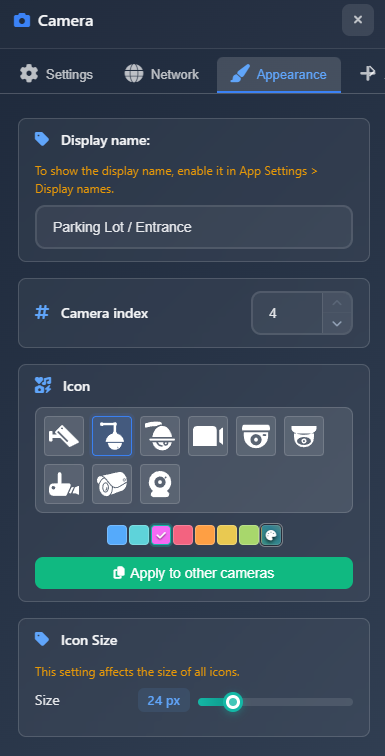
Display name
Display Name adalah nama kamera yang ditampilkan pada denah ketika opsi App Settings > Display Names diaktifkan. Nama ini juga digunakan dalam daftar dan laporan, sehingga penting untuk dokumentasi dan organisasi proyek.
Camera index
Camera Index adalah nomor yang muncul pada denah ketika App Settings > Show Index diaktifkan. Alih-alih ikon kamera, nomor akan ditampilkan, sehingga memudahkan merujuk kamera tertentu saat mendiskusikan denah. Anda dapat menyesuaikan posisi kamera dalam indeks, yang akan mengurutkan ulang kamera di proyek.
Icon
Konfigurasikan ikon dan warna kamera. Anda dapat memilih dari berbagai jenis ikon dan menetapkan warna kustom. Tombol "Apply to other cameras" memungkinkan Anda menerapkan pengaturan ikon dan warna yang sama ke semua kamera lain di proyek.
Icon size
Sesuaikan ukuran simbol perangkat pada denah.
WARNING
Pengaturan ini memengaruhi ukuran semua perangkat (kamera dan perangkat jaringan), bukan hanya kamera yang dipilih.
Tab Accessories
Tab Accessories memungkinkan Anda menambahkan aksesori dari katalog, seperti braket pemasangan, ke kamera Anda.
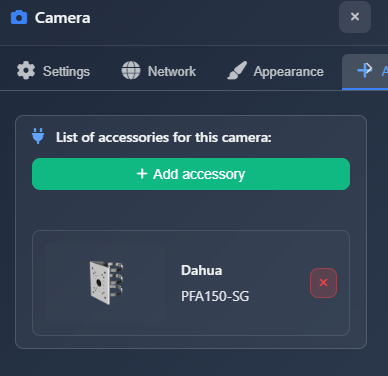
Klik Add Accessory untuk membuka dialog pencarian dengan filter yang telah dikonfigurasi sebelumnya untuk menemukan aksesori yang kompatibel dengan model kamera Anda. Pencarian memfilter berdasarkan pabrikan dan kompatibilitas model.
WARNING
Tidak semua aksesori dipetakan di database. Jika Anda tidak dapat menemukan aksesori menggunakan filter, Anda dapat menghapus filternya dan mencari berdasarkan nama sebagai gantinya.
Setelah ditambahkan, aksesori muncul dalam daftar yang menampilkan pabrikan, model, dan gambar. Anda dapat menghapus aksesori dengan mengklik tombol hapus pada setiap item.
Tab Photos
Tab Photos memungkinkan Anda mengunggah foto yang terkait dengan pemasangan kamera:
- Photo before – Unggah foto lokasi pemasangan sebelum kamera dipasang
- Photo after – Unggah foto lokasi pemasangan setelah kamera dipasang
- NVR view – Unggah cuplikan layar dari NVR yang menampilkan tampilan kamera sebenarnya
Foto-foto ini dapat disertakan dalam laporan dan dokumentasi untuk memberikan konteks visual pemasangan.
Tips
- Gunakan fitur Change Model untuk dengan cepat menukar model kamera sambil mempertahankan posisi dan pengaturan lainnya
- Tambahkan kamera yang sering digunakan ke Favorites untuk akses cepat saat menambahkan kamera baru
- Sesuaikan Installation height secara akurat karena ini sangat memengaruhi perhitungan FOV
- Gunakan kotak centang Lock di Display Range untuk mencegah perubahan tidak disengaja saat menyesuaikan FOV secara manual
- Aktifkan Analytics Range untuk memvisualisasikan jarak deteksi efektif untuk deteksi gerak atau pengenalan pelat nomor
- Gunakan Camera Index untuk membuat sistem penomoran yang memudahkan referensi kamera dalam diskusi
- Direction Arrow membantu memperjelas orientasi kamera, sangat berguna ketika FOV disembunyikan
- Jika Anda tidak dapat menemukan aksesori dengan filter, coba cari tanpa filter berdasarkan nama
- Unggah foto pemasangan untuk menyediakan dokumentasi visual dalam laporan Anda