
Layers
Fitur Layers memungkinkan Anda mengontrol visibilitas berbagai elemen pada kanvas proyek Anda. Anda dapat menampilkan atau menyembunyikan kamera, perangkat, dinding, koneksi, objek, label, serta berbagai opsi tampilan seperti zona DORI dan informasi PPM (Pixel Per Meter). Ini membantu Anda fokus pada aspek tertentu dari desain, mengurangi kekacauan visual, dan membuat tampilan yang lebih bersih untuk presentasi atau dokumentasi.
Kapan digunakan
- Saat Anda perlu fokus pada elemen tertentu dengan menyembunyikan yang lain (mis., hanya menampilkan kamera dan FOV)
- Saat menyiapkan presentasi atau laporan dan ingin menampilkan hanya elemen yang relevan
- Saat bekerja dengan proyek kompleks dan perlu mengurangi kekacauan visual
- Saat Anda ingin mengaktifkan/nonaktifkan zona DORI atau informasi PPM untuk analisis kamera
- Saat Anda perlu menyembunyikan lapisan tertentu sementara waktu agar pengeditan lebih mudah
Tombol Layers
Tombol Layers berada di bilah alat bagian bawah tengah. Tombol ini menampilkan garis tepi khas dan lencana kecil ketika tidak semua lapisan terlihat, memberikan indikator visual cepat tentang status visibilitas lapisan Anda saat ini.
- Klik tombol untuk membuka menu popup Layers
- Tombol menampilkan garis tepi amber dan sebuah lencana ketika satu atau lebih lapisan disembunyikan
- Ketika semua lapisan terlihat, tombol tampil normal tanpa indikator apa pun
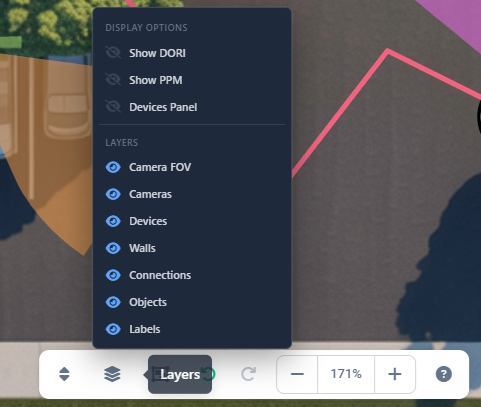
Display options
Bagian Display Options berisi pengaturan yang mengontrol informasi visual tambahan dan panel:
Show DORI
Zona DORI (Detection, Observation, Recognition, Identification) menampilkan area berwarna pada FOV kamera yang menunjukkan jangkauan efektif untuk berbagai tujuan pengawasan. Saat diaktifkan, FOV kamera menampilkan zona dengan warna berbeda yang merepresentasikan jarak deteksi, observasi, pengenalan, dan identifikasi.
Show PPM
PPM (Pixel Per Meter) menampilkan titik yang dapat diseret pada FOV kamera yang bisa Anda pindahkan ke lokasi mana pun. Nilai PPM dihitung untuk titik spesifik tersebut dan ditampilkan di pojok kanan atas pratinjau simulasi gambar di bilah sisi kanan. Ini membantu Anda memahami kerapatan piksel dan resolusi pada jarak berbeda dari kamera, yang sangat penting untuk menentukan apakah kamera dapat menangkap detail yang cukup untuk identifikasi atau pengenalan pada lokasi tertentu.
Lebih lanjut tentang PPM: PPM
Devices Panel
Mengalihkan visibilitas Devices Panel, yang menampilkan daftar semua kamera dan perangkat dalam proyek Anda. Panel ini berguna untuk navigasi dan pemilihan cepat, tetapi Anda mungkin ingin menyembunyikannya untuk memaksimalkan ruang kanvas.
Lebih lanjut tentang Devices Panel: Devices Panel
Layers
Bagian Layers mengontrol visibilitas elemen utama proyek. Setiap lapisan dapat diaktifkan atau dinonaktifkan secara independen:
Camera FOV
Mengontrol visibilitas visualisasi Field of View kamera. Saat disembunyikan, area FOV kamera tidak ditampilkan, tetapi kameranya sendiri tetap terlihat (jika lapisan Cameras diaktifkan).
Cameras
Mengontrol visibilitas ikon dan simbol kamera pada kanvas. Saat disembunyikan, kamera tidak ditampilkan, tetapi FOV-nya mungkin tetap terlihat jika lapisan Camera FOV diaktifkan.
Devices
Mengontrol visibilitas ikon dan simbol perangkat jaringan. Ini mencakup router, switch, NVR, access point, dan perangkat non-kamera lainnya.
Walls
Mengontrol visibilitas objek dinding yang digambar di kanvas. Dinding penting untuk perhitungan FOV yang akurat karena mewakili penghalang fisik.
Connections
Mengontrol visibilitas garis koneksi antara kamera dan perangkat. Saat disembunyikan, rute kabel fisik dan koneksi jaringan tidak ditampilkan.
Objects
Mengontrol visibilitas objek halangan dan elemen gambar lainnya (persegi panjang, legenda, dll.) pada kanvas.
Labels
Mengontrol visibilitas label teks, nama tampilan, dan anotasi teks lainnya pada kanvas. Ini mencakup nama kamera, nama perangkat, dan elemen teks lainnya.
Mengalihkan visibilitas lapisan
Untuk menampilkan atau menyembunyikan sebuah lapisan:
- Klik tombol Layers di bilah alat bagian bawah tengah.
- Di menu popup, klik item lapisan apa pun untuk mengalihkan visibilitasnya.
- Ikon berubah dari mata (terlihat) menjadi mata dicoret (tersembunyi) untuk menunjukkan status saat ini.
- Kanvas akan diperbarui seketika untuk mencerminkan perubahan.
INFO
Lapisan yang disembunyikan tidak dihapus dari proyek Anda—lapisan tersebut hanya tidak ditampilkan. Semua objek tetap ada di proyek dan dapat ditampilkan kembali kapan saja.
Tips
- Sembunyikan lapisan yang tidak sedang Anda kerjakan untuk mengurangi kekacauan visual dan meningkatkan kinerja
- Gunakan fitur Layers saat mengekspor gambar atau PDF untuk membuat dokumentasi yang lebih bersih dan terfokus
- Aktifkan zona DORI saat menganalisis jangkauan dan efektivitas kamera
- Tampilkan informasi PPM saat Anda perlu memverifikasi apakah kamera dapat menangkap detail yang cukup pada jarak tertentu
- Sembunyikan Devices Panel saat Anda memerlukan ruang kanvas maksimum untuk pekerjaan desain
- Ingat bahwa lapisan tersembunyi tidak memengaruhi perhitungan—FOV, panjang kabel, dan perhitungan lainnya tetap berfungsi normal
- Gunakan visibilitas lapisan untuk membuat tampilan berbeda dari proyek yang sama untuk audiens berbeda (teknis vs. presentasi untuk klien)