
Pengaturan Enterprise
Pengaturan Enterprise menyediakan alat manajemen yang komprehensif untuk organisasi yang menggunakan versi Enterprise dari CCTV Design Tool. Pengaturan ini memungkinkan administrator mengelola lisensi, pengguna, grup, branding, modul kustom, pengaturan aplikasi default, dan katalog kamera khusus untuk enterprise. Antarmuka Pengaturan Enterprise dapat diakses dari User Profile dan menyediakan kontrol terpusat atas semua konfigurasi tingkat perusahaan dan manajemen pengguna.
Kapan digunakan
- Saat Anda perlu mengelola lisensi pengguna dan akses untuk organisasi Anda
- Saat Anda ingin mengelompokkan pengguna ke dalam grup dengan izin tertentu
- Saat Anda perlu mengonfigurasi branding perusahaan untuk laporan dan dokumen
- Saat Anda ingin menetapkan pengaturan aplikasi default yang berlaku untuk semua pengguna di organisasi Anda
- Saat Anda perlu mengelola modul kustom atau katalog kamera enterprise
- Saat Anda ingin menyiapkan Enterprise untuk tim Anda, atau menambah, membatalkan, atau mengaktifkan kembali lisensi
- Saat Anda ingin tim Anda masuk menggunakan penyedia identitas perusahaan Anda
Membuka Pengaturan Enterprise
Pengaturan Enterprise diakses melalui User Profile:
- Klik menu User di bilah alat kiri.
- Pilih Profile dari menu dropdown.
- Di sidebar User Profile, buka bagian Company.
- Pilih opsi manajemen Enterprise yang diinginkan.
WARNING
Pengaturan Enterprise hanya tersedia untuk pengguna dengan akun Enterprise dan izin yang sesuai. Opsi yang tersedia bergantung pada peran pengguna dan konfigurasi perusahaan Anda.
Konversi ke Enterprise
Akun apa pun — Free atau Premium — dapat menjadi organisasi Enterprise:
- Buka User Profile > Company > Convert to Enterprise.
- Klik Convert account to Enterprise, masukkan nama perusahaan Anda dan pilih berapa banyak lisensi (seat) yang dibutuhkan tim Anda.
- Tinjau harga: harga per seat, total untuk satu tahun, dan jumlah yang harus dibayar hari ini.
- Klik Continue to payment dan selesaikan pembayaran.
Segera setelah pembayaran berhasil, akun Anda menjadi pemilik organisasi dan memegang salah satu lisensi. Proyek, pengaturan, dan data Anda tetap persis seperti sebelumnya.
Enterprise adalah langganan tahunan. Setiap lisensi berbiaya sesuai tingkat volume tempat total jumlah seat Anda berada; semakin banyak seat yang Anda miliki, semakin rendah harga masing-masing. Tingkat saat ini ditampilkan pada halaman Convert to Enterprise.
Sudah menggunakan Premium?
Bagian pembayaran Premium Anda yang belum terpakai akan dipotong dari pembayaran Enterprise pertama Anda, dan langganan Premium Anda berhenti diperpanjang.
Manajemen Lisensi
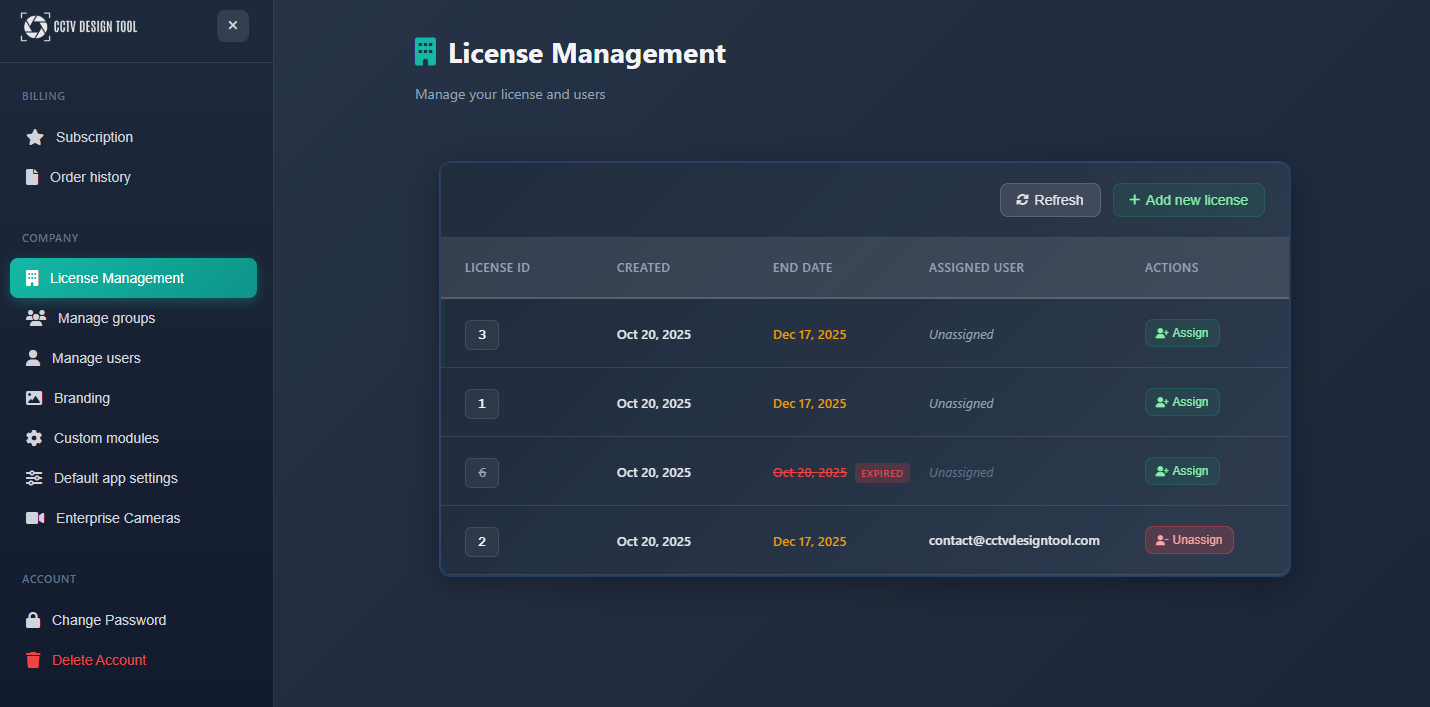
Bagian Manajemen Lisensi menampilkan setiap lisensi di organisasi Anda, kepada siapa lisensi itu ditetapkan, dan kapan berakhir. Di bagian atas Anda melihat langganan: berapa banyak seat yang diperpanjang dan pada tanggal berapa.
Semua lisensi dalam langganan diperpanjang bersama, pada tanggal yang sama, setahun sekali.
- Add licenses – Pilih berapa banyak lisensi yang akan ditambahkan. Anda hanya membayar untuk sisa tahun berjalan (prorata), dan tanggal perpanjangan tidak berubah. Lisensi baru muncul segera setelah pembayaran berhasil. Lisensi yang Anda batalkan sebelumnya akan kembali terlebih dahulu, tanpa biaya.
- Assign and unassign – Berikan lisensi kepada anggota, atau kosongkan untuk orang lain. Mengganti anggota tidak dikenakan biaya.
- Cancel a license – Lisensi tetap aktif, dan masih dapat ditetapkan, hingga tanggal perpanjangan. Setelah itu lisensi dihapus dan tidak lagi ditagihkan. Tidak ada pengembalian dana.
- Reactivate a license – Batalkan pembatalan sebelum tanggal perpanjangan, tanpa biaya.
- Renew an expired license – Lisensi yang dibeli sebelum langganan diperkenalkan dapat diperpanjang setelah masa berlakunya habis. Lisensi yang diperpanjang bergabung ke langganan dan tetap ditetapkan kepada anggota yang sama: Anda hanya membayar untuk sisa tahun berjalan (prorata), dan selanjutnya diperpanjang bersama lisensi lainnya. Jika organisasi tidak memiliki langganan aktif, memperpanjang akan memulai satu langganan. Hanya pemilik organisasi yang dapat memperpanjang lisensi; Renew expired memperpanjang semuanya sekaligus.
Pemilik organisasi mengelola langganan itu sendiri di User Profile > Subscription: tanggal perpanjangan, jumlah seat, Cancel subscription, Resume subscription dan Update payment method. Langganan yang dibatalkan membuat setiap lisensi tetap aktif hingga tanggal perpanjangan; tidak ada yang diperpanjang setelahnya.
INFO
Organisasi yang membeli lisensi sebelum langganan diperkenalkan mempertahankan lisensi tersebut hingga tanggal berakhirnya masing-masing. Menambahkan lisensi akan memulai langganan; hanya pemilik organisasi yang dapat melakukannya.
INFO
Fitur manajemen lisensi tersedia untuk administrator dengan izin yang sesuai.
Kelola Grup
Bagian Kelola Grup memungkinkan Anda membuat dan mengorganisir pengguna ke dalam grup dengan izin dan pengaturan bersama:
Membuat grup
- Group Name – Tetapkan nama deskriptif untuk grup
- Group Permissions – Konfigurasikan tindakan yang dapat dilakukan anggota grup
- Group Settings – Tetapkan pengaturan default yang berlaku untuk semua anggota grup
Manajemen grup
- Add Users – Menetapkan pengguna ke grup
- Remove Users – Menghapus pengguna dari grup
- Edit Group – Mengubah pengaturan dan izin grup
- Delete Group – Menghapus grup yang tidak lagi diperlukan
Grup membantu Anda:
- Mengorganisir pengguna berdasarkan departemen, peran, atau tim proyek
- Menerapkan pengaturan yang konsisten di seluruh grup pengguna
- Menyederhanakan manajemen izin
- Mengontrol akses ke fitur atau proyek tertentu
Kelola Pengguna
Bagian Kelola Pengguna menyediakan kemampuan manajemen pengguna yang komprehensif:
Daftar pengguna
- User Information – Melihat nama pengguna, email, dan peran
- Group Membership – Melihat dan mengelola grup tempat pengguna bergabung
Operasi pengguna
- Add Users – Mengundang pengguna baru ke organisasi Anda
- Edit Users – Mengubah informasi pengguna, peran, dan izin
- Remove Users – Menghapus pengguna dari organisasi Anda
- Reset Passwords – Administrator dapat menyetel ulang kata sandi pengguna jika diperlukan
INFO
Saat Single Sign-On diterapkan di organisasi Anda, pengguna baru diundang hanya melalui email dan bergabung dengan masuk melalui penyedia identitas Anda. Tidak diperlukan kata sandi sementara.
Branding
Bagian Branding memungkinkan Anda mengonfigurasi branding tingkat perusahaan yang muncul di laporan dan dokumen:
Elemen branding
- Company Logo – Unggah dan kelola logo perusahaan Anda
- Watermark – Tetapkan teks watermark kustom untuk dokumen
- Color Scheme – Konfigurasikan warna merek untuk laporan
Pengaturan branding berlaku untuk:
- Berkas PDF dan JPG yang diekspor
- Laporan dan proposal yang dihasilkan
- Diagram jaringan dan dokumentasi
- Semua dokumen yang menghadap klien
Ini memastikan branding yang konsisten dan profesional di seluruh dokumen yang dihasilkan tim Anda.
Modul Kustom
Bagian Modul Kustom memungkinkan Anda mengelola modul dan fitur khusus enterprise:
- Module List – Melihat semua modul kustom yang tersedia
- Module Configuration – Mengonfigurasi pengaturan dan perilaku modul
- Module Activation – Mengaktifkan atau menonaktifkan modul tertentu untuk organisasi Anda
Modul kustom dapat mencakup:
- Fitur pelaporan khusus
- Integrasi dengan sistem eksternal
- Alat perhitungan kustom
- Fungsionalitas khusus industri
Catatan: Modul yang tersedia bergantung pada paket Enterprise Anda dan mungkin memerlukan konfigurasi tambahan.
Pengaturan Aplikasi Default
Bagian Pengaturan Aplikasi Default memungkinkan administrator menetapkan default aplikasi yang berlaku untuk semua pengguna di organisasi:
Menetapkan default tingkat organisasi:
- Memastikan konsistensi di seluruh proyek
- Mengurangi waktu konfigurasi untuk pengguna baru
- Menjaga standar merek
- Menyederhanakan onboarding untuk anggota tim baru
Pengguna tetap dapat menyesuaikan pengaturan untuk proyek individual, tetapi default memberikan titik awal yang sesuai dengan standar organisasi Anda.
Kamera Enterprise
Bagian Kamera Enterprise memungkinkan Anda mengelola katalog kamera kustom untuk organisasi Anda:
Manajemen katalog kamera
- Add Cameras – Unggah model kamera kustom ke katalog organisasi Anda
- Edit Cameras – Ubah spesifikasi dan detail kamera
- Remove Cameras – Hapus kamera dari katalog
Kebijakan Enkripsi
Bagian Kebijakan Enkripsi (tersedia untuk administrator) memungkinkan Anda menerapkan mode penyimpanan tertentu untuk semua proyek dan opsional menetapkan kata sandi enkripsi tingkat perusahaan untuk proyek Zero Knowledge.
Mode penyimpanan wajib
Anda dapat mewajibkan semua anggota tim menggunakan mode penyimpanan tertentu:
| Opsi | Perilaku |
|---|---|
| None (user chooses) | Setiap pengguna memilih cloud, cloud+encryption, atau local saat menyimpan. |
| Local only | Semua proyek harus disimpan sebagai berkas .cctvp lokal. Penyimpanan cloud dinonaktifkan. |
| Cloud + Encryption (ZK) | Semua proyek harus disimpan dengan enkripsi Zero Knowledge. Diperlukan kata sandi tingkat perusahaan. |
Kata sandi enkripsi tingkat perusahaan
Saat Cloud + Encryption (ZK) menjadi mode wajib, Anda dapat menetapkan satu kata sandi yang harus digunakan semua anggota tim. Ini memastikan semua proyek terenkripsi di organisasi Anda berbagi kunci yang sama, sehingga kolaborasi pada proyek terenkripsi menjadi memungkinkan.
Menetapkan kata sandi untuk pertama kali:
- Pilih Cloud + Encryption (ZK) dari dropdown Forced Storage Mode.
- Masukkan kata sandi yang kuat (minimal 8 karakter) di kolom Company Password, atau klik Generate random key & download .key file untuk menghasilkan kunci yang kuat secara kriptografis.
- Konfirmasikan kata sandi dan klik Save Policy.
Mengubah kata sandi yang ada:
- Buka Encryption Policy di Pengaturan Enterprise.
- Masukkan kata sandi perusahaan saat ini dan klik Verify.
- Setelah terverifikasi, kolom kata sandi baru muncul. Masukkan dan konfirmasikan kata sandi baru.
- Klik Save Policy.
WARNING
Setelah mengubah kata sandi perusahaan, proyek yang ada tetap terenkripsi dengan kata sandi lama. Anggota tim masih dapat membuka proyek tersebut menggunakan kata sandi lama. Untuk mengenkripsi ulang proyek dengan kata sandi baru, buka proyek dan gunakan Project → Save As, atau ekspor ke berkas lokal lalu impor kembali.
DANGER
Simpan kata sandi perusahaan dengan aman (misalnya pengelola kata sandi atau berkas .key di penyimpanan yang aman). Tidak ada pemulihan kata sandi — jika kata sandi hilang, proyek terenkripsi tidak dapat dibuka.
Single Sign-On
Bagian Single Sign-On memungkinkan administrator menghubungkan organisasi ke Microsoft Entra ID atau penyedia identitas OpenID Connect apa pun, sehingga anggota tim masuk dengan kredensial perusahaan mereka. SSO dapat bersifat opsional atau diterapkan untuk semua anggota. Lihat Single Sign-On (SSO) untuk panduan penyiapan lengkap.
Pembatasan Kamera
Bagian Pembatasan Kamera (tersedia untuk administrator yang sama seperti pada Encryption Policy) memungkinkan Anda membatasi katalog kamera untuk semua orang di perusahaan Anda. Gunakan saat perusahaan Anda menstandarkan pada satu atau beberapa vendor, sehingga anggota tim tidak dapat menambahkan kamera dari pabrikan lain secara tidak sengaja.
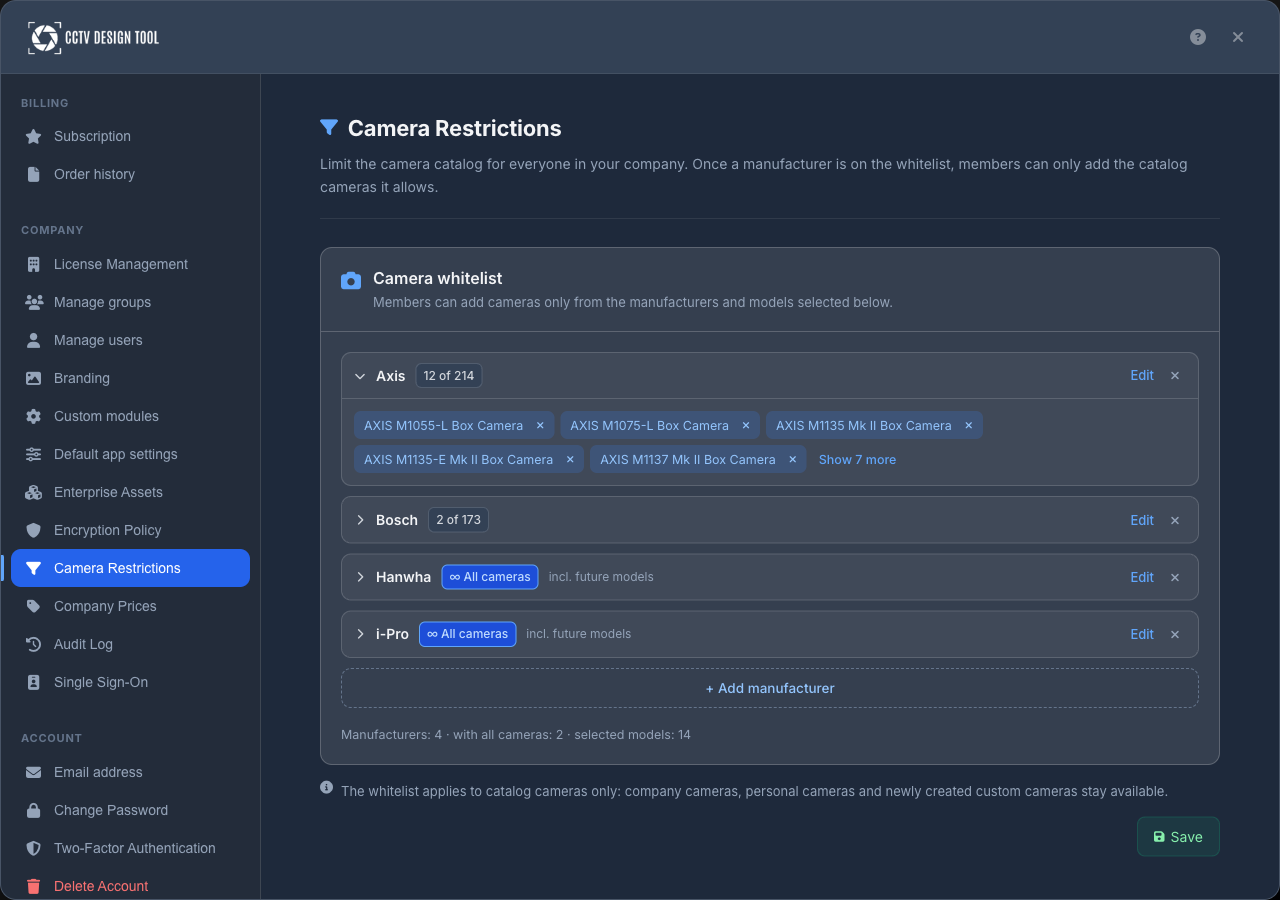
Bagian ini memiliki satu Camera whitelist. Sementara whitelist kosong, tidak ada yang dibatasi dan anggota dapat menambahkan kamera katalog apa pun. Begitu berisi satu pabrikan, setiap anggota perusahaan, termasuk administrator, hanya dapat menambahkan kamera katalog yang diizinkan.
Apa yang diizinkan whitelist
Setiap pabrikan di whitelist diizinkan dengan salah satu dari dua cara:
| Opsi | Perilaku |
|---|---|
| All cameras | Setiap kamera dari pabrikan ini diizinkan, termasuk model yang ditambahkan ke katalog di kemudian hari. Baris menampilkan badge ∞ All cameras · incl. future models. |
| Selected models | Hanya model yang Anda pilih yang diizinkan. Baris menampilkan berapa banyak yang dipilih, misalnya 12 of 85. |
Baris ringkasan di bawah daftar menampilkan berapa banyak pabrikan dalam whitelist, berapa banyak yang memiliki semua kamera, dan berapa banyak model yang dipilih.
Menyiapkan whitelist
- Buka User Profile > Company > Camera Restrictions.
- Klik + Add manufacturer dan cari pabrikan. Pabrikan baru dimulai dengan All cameras, dan pemilih modelnya terbuka.
- Untuk hanya mengizinkan beberapa model, cari model tersebut di pemilih dan centang kotak centangnya, lalu klik Done. Select all akan mengembalikan pabrikan ke semua kamera, termasuk model di masa depan.
- Ulangi untuk setiap pabrikan yang ingin Anda izinkan.
- Klik Save.
Untuk mengubah pabrikan di kemudian hari, klik Edit pada barisnya. Klik sebuah baris untuk mengembangkannya dan melihat model yang diizinkan, serta hapus model dari tag-nya. Saat terdapat enam pabrikan atau lebih, sebuah filter di atas daftar membantu Anda menemukannya.
WARNING
Pabrikan tanpa model yang dipilih ditampilkan berwarna merah dengan Select a camera or remove, dan whitelist tidak dapat disimpan hingga Anda memilih setidaknya satu model atau menghapus pabrikan tersebut.
Yang dilihat anggota
- Katalog kamera hanya menampilkan kamera yang diizinkan, bersama pemberitahuan "Your company limits which cameras you can add." Ini berlaku di semua tempat pemilihan kamera: menambahkan, mengganti, ubah massal, dan pencarian lanjutan.
- Favorites dan Recently used menyembunyikan kamera katalog yang tidak diizinkan.
- Batas pabrikan milik anggota sendiri (tombol roda gigi di katalog) tetap berfungsi, tetapi hanya dalam kamera yang diizinkan.
- Perubahan mencapai anggota dalam waktu sekitar satu menit setelah penyimpanan, tanpa memuat ulang halaman.
Whitelist hanya berlaku untuk kamera katalog. Hal-hal berikut tetap tersedia saat whitelist aktif:
- Kamera dari katalog Enterprise Cameras perusahaan Anda
- Kamera personal yang disimpan oleh anggota
- Kamera kustom yang dibuat dengan Create new
INFO
Kamera yang sudah ada di sebuah proyek tidak terpengaruh. Membuka proyek yang berisi kamera yang tidak diizinkan oleh whitelist akan tetap mempertahankan kamera tersebut, dan masih dapat disalin. Hanya penambahan kamera baru dari katalog yang dibatasi. Perangkat seperti NVR dan switch tidak dibatasi.
Tips
- Tinjau alokasi lisensi secara rutin untuk memastikan penggunaan optimal
- Organisir pengguna ke dalam grup yang logis untuk menyederhanakan manajemen izin
- Siapkan branding perusahaan sejak awal agar semua dokumen mempertahankan tampilan yang konsisten
- Konfigurasikan pengaturan aplikasi default agar sesuai dengan standar dan alur kerja organisasi Anda
- Jaga agar katalog kamera enterprise Anda tetap diperbarui dengan model dan spesifikasi saat ini
- Gunakan grup untuk menerapkan pengaturan konsisten di seluruh departemen atau tim proyek
- Tinjau izin pengguna secara berkala untuk memastikan tingkat akses yang sesuai
- Hubungi dukungan jika Anda membutuhkan bantuan dalam konfigurasi Pengaturan Enterprise
- Dokumentasikan pengaturan dan konfigurasi organisasi Anda sebagai referensi
- Latih administrator tentang Pengaturan Enterprise untuk memastikan pengelolaan yang tepat