
Batch Change
Fitur Batch Change memungkinkan Anda mengedit properti beberapa kamera dan perangkat secara bersamaan, menghemat banyak waktu saat Anda perlu menerapkan perubahan yang sama ke banyak item. Anda dapat memilih beberapa kamera atau perangkat dari tabel komprehensif, mengganti modelnya, memodifikasi properti umum seperti ketinggian pemasangan, nama tampilan, warna, ikon, dan pengaturan jaringan — serta mengurutkan ulang daftar kamera atau perangkat untuk mengendalikan urutan kemunculan mereka dalam laporan dan ekspor.
Kapan digunakan
- Saat Anda perlu mengubah properti yang sama (ketinggian, warna, nama tampilan) untuk beberapa kamera atau perangkat
- Saat Anda ingin mengganti beberapa kamera atau perangkat dengan model berbeda sekaligus
- Saat Anda perlu menstandarkan nama tampilan atau warna di banyak item
- Saat Anda ingin cepat memperbarui ketinggian pemasangan untuk semua kamera di lantai yang sama
- Saat Anda perlu mengubah tipe perangkat atau ikon untuk beberapa perangkat secara bersamaan
- Saat Anda ingin mengendalikan urutan kamera atau perangkat muncul dalam laporan
Membuka Batch Change
Untuk mengakses fitur Batch Change:
- Klik menu Tools di bilah alat kiri.
- Pilih Batch Change dari menu dropdown.
- Modal Batch Change akan terbuka dengan dua tab di bagian atas: Batch Edit dan Reorder.
Tab Batch Edit
Tabel item
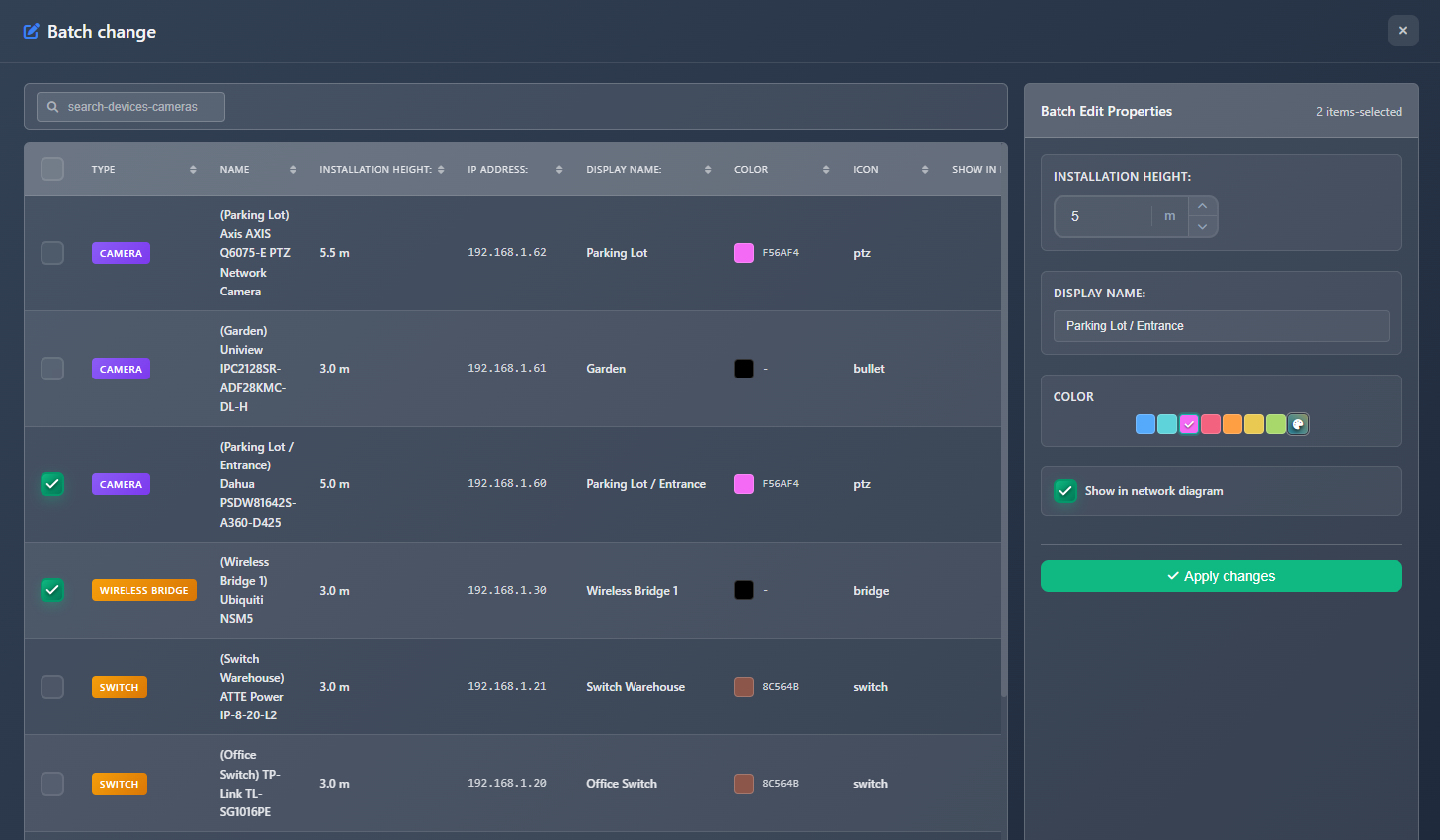
Tabel utama menampilkan semua kamera dan perangkat di proyek Anda dengan informasi berikut:
- Type – Lencana yang menunjukkan apakah item adalah tipe Camera atau Device
- Name – Nama perangkat/kamera (nama tampilan jika diatur, jika tidak pabrikan dan model)
- Installation Height – Ketinggian pemasangan saat ini
- IP Address – Alamat IP saat ini (jika dikonfigurasi)
- Display Name – Nama tampilan khusus
- Color – Warna ikon/perangkat
- Icon – Tipe kamera atau ikon perangkat
- Show in Network Diagram – Apakah item muncul dalam diagram jaringan
Memilih item
- Pemilihan individual – Klik kotak centang di sebelah tiap item untuk memilihnya
- Pilih semua – Klik kotak centang di header tabel untuk memilih/membatalkan pilihan semua item yang terlihat
- Cari – Gunakan kotak pencarian untuk memfilter item berdasarkan nama, pabrikan, model, nama tampilan, atau alamat IP
- Urutkan – Klik header kolom untuk mengurutkan tabel menurut kolom apa pun
Item yang dipilih disorot, dan panel properti muncul di sisi kanan antarmuka.
Mengedit properti secara massal
Saat Anda memilih satu atau beberapa item, panel properti muncul di sisi kanan yang memungkinkan Anda mengedit properti umum yang akan diterapkan ke semua item yang dipilih.
Ketinggian pemasangan
Atur ketinggian pemasangan untuk semua item yang dipilih. Nilai ditampilkan dalam satuan proyek Anda (meter atau kaki).
Nama tampilan
Atur nama tampilan khusus untuk semua item yang dipilih. Nama ini muncul di denah dan dalam laporan saat nama tampilan diaktifkan.
Warna
Ubah warna ikon/perangkat untuk semua item yang dipilih. Gunakan pemilih warna untuk memilih warna baru.
Ikon / Tipe kamera
- Untuk kamera – Ubah tipe kamera (ikon) untuk semua kamera yang dipilih
- Untuk perangkat – Ubah ikon perangkat untuk semua perangkat yang dipilih
Opsi ini hanya muncul saat semua item yang dipilih bertipe sama (semua kamera atau semua perangkat).
Tampilkan di diagram jaringan
Alihkan apakah item yang dipilih muncul dalam diagram jaringan. Kotak centang ini berlaku untuk semua item yang dipilih.
Device type (khusus perangkat)
Khusus untuk perangkat, Anda dapat mengubah device type (misalnya, Router, Switch, Access Point). Opsi ini hanya muncul saat semua item yang dipilih adalah perangkat.
WARNING
Mengubah device type dapat mereset beberapa properti dan spesifikasi khusus perangkat.
Umpan balik visual
Properti yang telah diubah dari nilai aslinya disorot dengan garis tepi dan latar belakang berwarna biru, sehingga memudahkan Anda melihat properti mana yang telah dimodifikasi sebelum menerapkan perubahan.
Mengganti model
Anda dapat mengganti beberapa kamera atau perangkat dengan model berbeda sekaligus. Fitur ini hanya tersedia saat semua item yang dipilih bertipe sama (semua kamera atau semua perangkat).
Mengganti model kamera
Saat kamera dipilih:
- Klik tombol Change Model di panel properti
- Pilih dari dua tab:
- Catalog – Jelajahi dan pilih dari katalog kamera
- Favorites – Pilih dari kamera favorit Anda
- Pilih model kamera baru
- Semua kamera yang dipilih akan diganti dengan model baru sambil mempertahankan posisi dan pengaturan lainnya
Mengganti model perangkat
Saat perangkat dipilih:
- Klik tombol Change Model di panel properti
- Pilih salah satu dari dua opsi:
- Select from Catalog – Jelajahi dan pilih dari katalog perangkat
- Custom Device – Pilih dari perangkat kustom tersimpan Anda menggunakan dropdown
- Semua perangkat yang dipilih akan diganti dengan model baru
WARNING
Saat mengganti model, model baru diterapkan ke semua item yang dipilih. Pastikan semua item yang dipilih memang harus menggunakan model pengganti yang sama.
Menerapkan perubahan
Setelah memodifikasi properti atau mengganti model:
- Tinjau perubahan di panel properti (properti yang diubah disorot)
- Klik tombol Apply Changes
- Semua item yang dipilih akan diperbarui dengan nilai baru
- Pilihan dibersihkan, dan Anda dapat memilih item baru untuk pengeditan batch
Hanya properti yang benar-benar Anda ubah yang akan diterapkan. Properti yang tidak dimodifikasi tetap tidak berubah pada item yang dipilih.
Tab Reorder
Tab Reorder memungkinkan Anda mengubah urutan kamera dan perangkat di proyek Anda. Urutan ini digunakan saat membuat laporan dan ekspor, sehingga menentukan urutan kemunculan item dalam daftar kamera, tabel perangkat, dan halaman BOM.
Beralih antara kamera dan perangkat
Di bagian atas tab, gunakan toggle untuk beralih antara daftar Cameras dan daftar Devices. Jumlah item ditampilkan pada setiap tombol. Kedua daftar dapat diurutkan ulang secara independen — perubahan Anda pada masing-masing akan dipertahankan hingga Anda mengklik Apply Order.
Opsi pengurutan cepat
Gunakan chip pengurutan cepat untuk langsung mengurutkan daftar saat ini:
| Tombol | Logika pengurutan |
|---|---|
| A→Z | Urutan alfabet menurut nama |
| Floor | Berdasarkan lantai (0 → 1 → 2 …), lalu alfabetis dalam setiap lantai |
| IP | Berdasarkan alamat IP (urut oktet numerik), item tanpa IP di akhir |
| Type | Berdasarkan tipe kamera atau tipe perangkat, lalu alfabetis |
| Height ↓ | Berdasarkan ketinggian pemasangan, tertinggi terlebih dahulu |
| ⇄ Reverse | Membalik urutan saat ini |
Pengurutan cepat dapat dikombinasikan — misalnya, klik Floor lalu A→Z untuk mendapatkan item yang diurutkan terlebih dahulu berdasarkan lantai kemudian alfabetis dalam setiap grup.
Seret dan lepas
Setiap item dalam daftar dapat diambil melalui ⠿ handle di kiri dan diseret ke posisi baru. Indikator garis biru menunjukkan tepat di mana item akan ditempatkan saat Anda melepasnya.
Setiap item menampilkan:
- Lencana lantai – diberi kode warna menurut nomor lantai untuk pengelompokan visual cepat
- Ikon kamera/perangkat
- Nama lengkap (pabrikan, model, nama tampilan)
- Tag meta – alamat IP, tipe kamera atau tipe perangkat, ketinggian pemasangan
- Titik warna – warna yang ditetapkan untuk item
Menerapkan urutan baru
- Susun ulang item menggunakan seret dan lepas atau tombol pengurutan cepat
- Klik Apply Order
- Notifikasi sukses mengonfirmasi perubahan
- Urutan baru langsung tercermin di semua laporan dan ekspor
Mengatur ulang urutan
Klik Reset untuk membatalkan semua perubahan yang belum disimpan dan mengembalikan urutan seperti saat Anda membuka tab Reorder.
TIP
Pengurutan ulang hanya memengaruhi urutan logis item (urutan laporan). Ini tidak memindahkan ikon kamera atau perangkat pada denah lantai.
Tips
- Gunakan pencarian untuk cepat menemukan kamera atau perangkat tertentu sebelum memilihnya untuk perubahan batch
- Pilih item dengan tipe yang sama (semua kamera atau semua perangkat) untuk mengakses lebih banyak opsi pengeditan seperti perubahan ikon/tipe
- Penyorotan visual pada properti yang diubah membantu Anda meninjau modifikasi sebelum menerapkan
- Gunakan "Select All" dikombinasikan dengan filter pencarian untuk cepat memilih kelompok item
- Ganti model terlebih dahulu jika diperlukan, lalu edit properti lain dalam operasi batch kedua
- Nama tampilan dapat diatur secara massal untuk membuat konvensi penamaan yang konsisten di seluruh proyek Anda
- Ketinggian pemasangan berguna untuk menstandarkan ketinggian kamera pada lantai atau level yang sama
- Perubahan warna membantu mengelompokkan perangkat atau kamera terkait secara visual dalam desain Anda
- Ingat bahwa mengubah device type dapat mereset beberapa properti khusus perangkat
- Gunakan pengurutan cepat Floor di tab Reorder untuk mengelompokkan semua kamera berdasarkan lantai sebelum membuat laporan
- Gunakan pengurutan cepat IP untuk menyusun kamera menurut urutan subnet untuk dokumentasi jaringan