
Membuat Proyek
Membuat proyek adalah langkah pertama dalam merancang sistem tegangan rendah Anda. Setiap proyek memerlukan tata letak latar belakang yang menjadi dasar desain Anda. Anda dapat membuat proyek baru menggunakan peta satelit, mengunggah file Anda sendiri, memulai dengan latar kosong, atau membuka proyek yang sudah ada.
Kapan digunakan
- Saat memulai desain sistem CCTV atau tegangan rendah dari awal
- Saat Anda perlu membuat proyek berdasarkan lokasi tertentu menggunakan tampilan peta satelit
- Saat Anda memiliki denah lantai, PDF, atau file DXF yang ingin digunakan sebagai latar belakang proyek
- Saat Anda ingin membuka dan melanjutkan pengerjaan proyek yang telah disimpan sebelumnya
- Saat Anda perlu mengatur dan mengelola banyak proyek menggunakan tag dan workspace
Membuka dialog proyek
Untuk membuat proyek baru atau membuka yang sudah ada, klik menu Project di toolbar kiri dan pilih New Project. Sebuah modal akan muncul dengan opsi untuk membuat proyek baru atau membuka yang sudah ada.
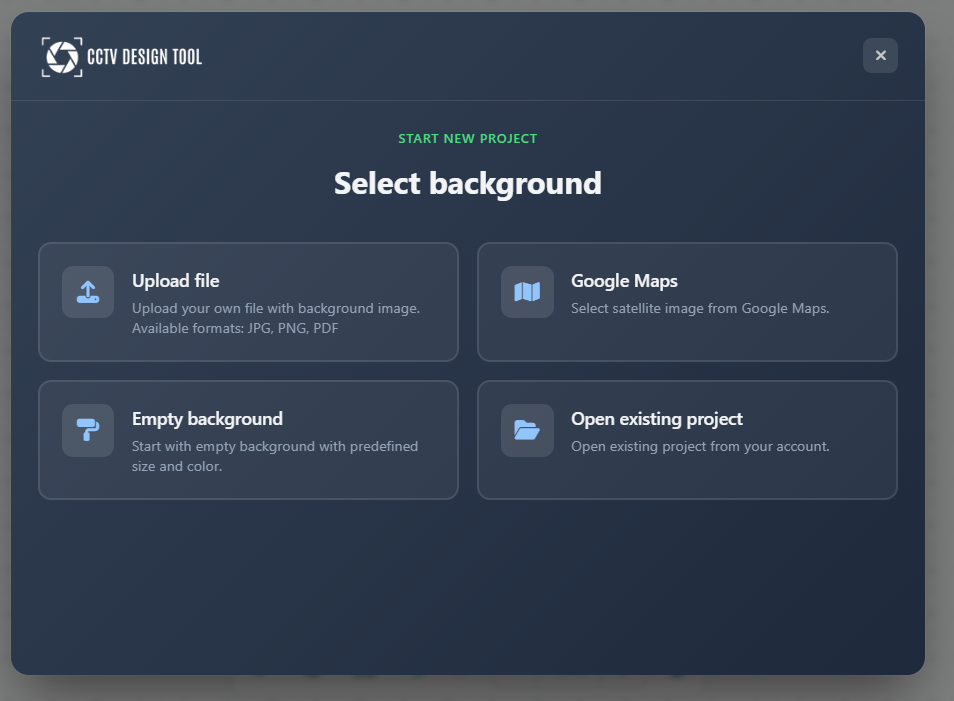
Membuat proyek dengan Peta
Aplikasi memungkinkan Anda menggunakan citra satelit sebagai latar belakang proyek menggunakan penyedia Mapbox atau ArcGIS. Ini ideal saat Anda perlu merancang sistem untuk lokasi tertentu.
Menemukan lokasi
Anda dapat menemukan lokasi dengan salah satu metode berikut:
- Gunakan lokasi perangkat Anda saat ini
- Masukkan alamat secara manual
- Gunakan koordinat What3Words
Mengonfigurasi peta
Setelah menemukan lokasi, tampilan satelit akan muncul. Anda dapat:
- Select Map Provider: Pilih antara Mapbox dan ArcGIS untuk mendapatkan citra terbaik di wilayah Anda.
- Load Building Walls: Centang opsi "Load building walls" untuk mengimpor garis besar bangunan secara otomatis sebagai dinding di proyek Anda.
Pilih Area
Sebuah persegi panjang seleksi akan muncul di peta. Persegi ini mendefinisikan area spesifik yang akan diimpor ke proyek Anda.
- Move: Seret bagian tengah persegi untuk memposisikannya di lokasi yang Anda inginkan.
- Resize: Seret sudut atau tepi persegi untuk menyesuaikan ukuran area yang ingin Anda ambil.
Perbesar dan geser peta sesuai kebutuhan untuk menemukan lokasi Anda, lalu sesuaikan persegi panjang seleksi berwarna hijau agar mencakup area persis yang Anda perlukan untuk desain.
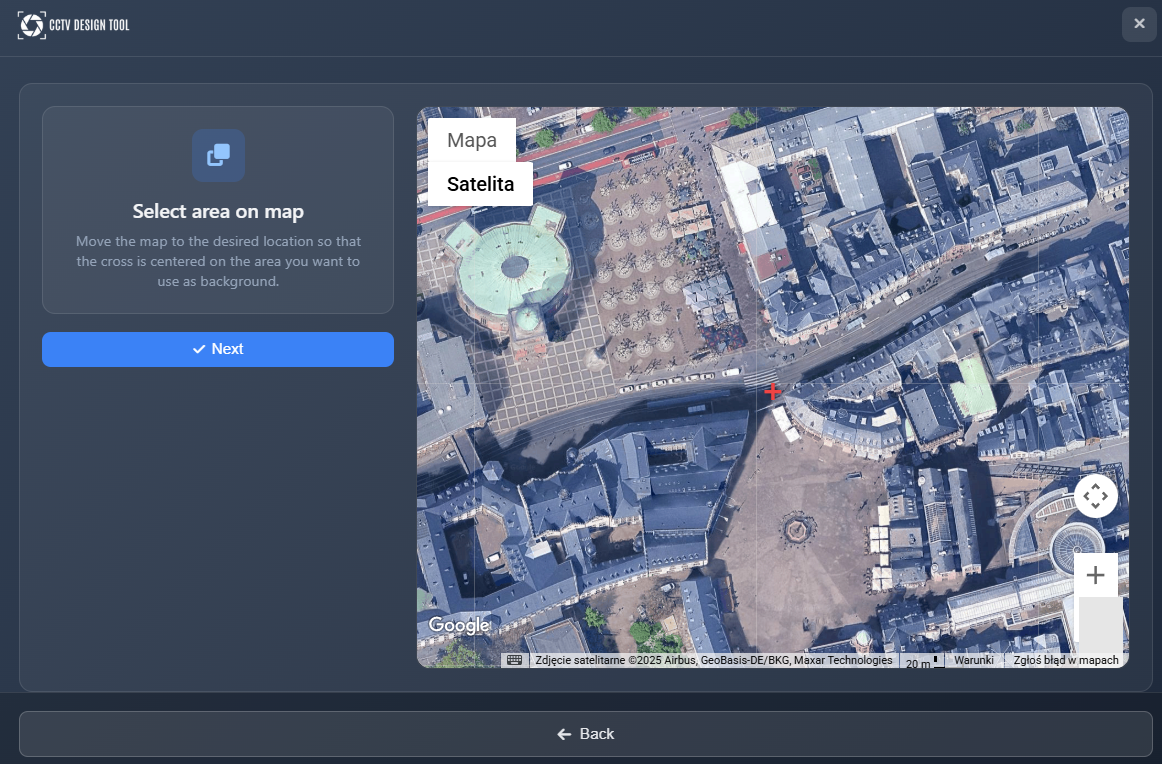
Setelah Anda memilih area, klik Next untuk menghasilkan gambar peta dan lanjutkan.
Membuat proyek dari file yang diunggah
Anda dapat mengunggah file Anda sendiri untuk digunakan sebagai latar belakang proyek, termasuk file gambar, PDF, atau DXF.
Pemilihan file
Pilih file gambar, PDF, atau DXF dari perangkat Anda. Aplikasi akan memproses file berdasarkan tipenya.
File PDF
Jika Anda mengunggah file PDF, Anda perlu memilih halaman mana dari PDF yang ingin digunakan sebagai latar belakang. Aplikasi akan menampilkan thumbnail dari semua halaman yang tersedia untuk Anda pilih.
File DXF
Untuk file DXF, Anda perlu memilih layer mana yang ingin digunakan. Semua garis pada layer yang dipilih akan dikonversi menjadi dinding di proyek Anda. Pilih layer yang akan diimpor dengan cermat, karena ini memengaruhi struktur proyek Anda.
File gambar
File gambar tidak memerlukan langkah seleksi tambahan dan dapat langsung digunakan sebagai latar belakang.
Membuat proyek kosong
Proyek kosong membuat kanvas kosong dengan latar belakang warna solid. Opsi ini berguna untuk desain konseptual atau saat Anda tidak memiliki tata letak spesifik untuk digunakan. Cukup pilih "Blank Background" dari opsi pembuatan proyek.
Mengatur skala gambar
Untuk proyek yang dibuat dari file yang diunggah, Anda perlu mengatur skala gambar agar pengukuran dan perhitungan FOV realistis.
Seret garis pengukuran yang terlihat ke atas dimensi yang sudah diketahui pada gambar Anda dan masukkan nilai sebenarnya di kolom input. Ini menetapkan skala gambar, memastikan semua area FOV (Field of View) yang dihasilkan dan panjang koneksi bersifat realistis dan akurat.
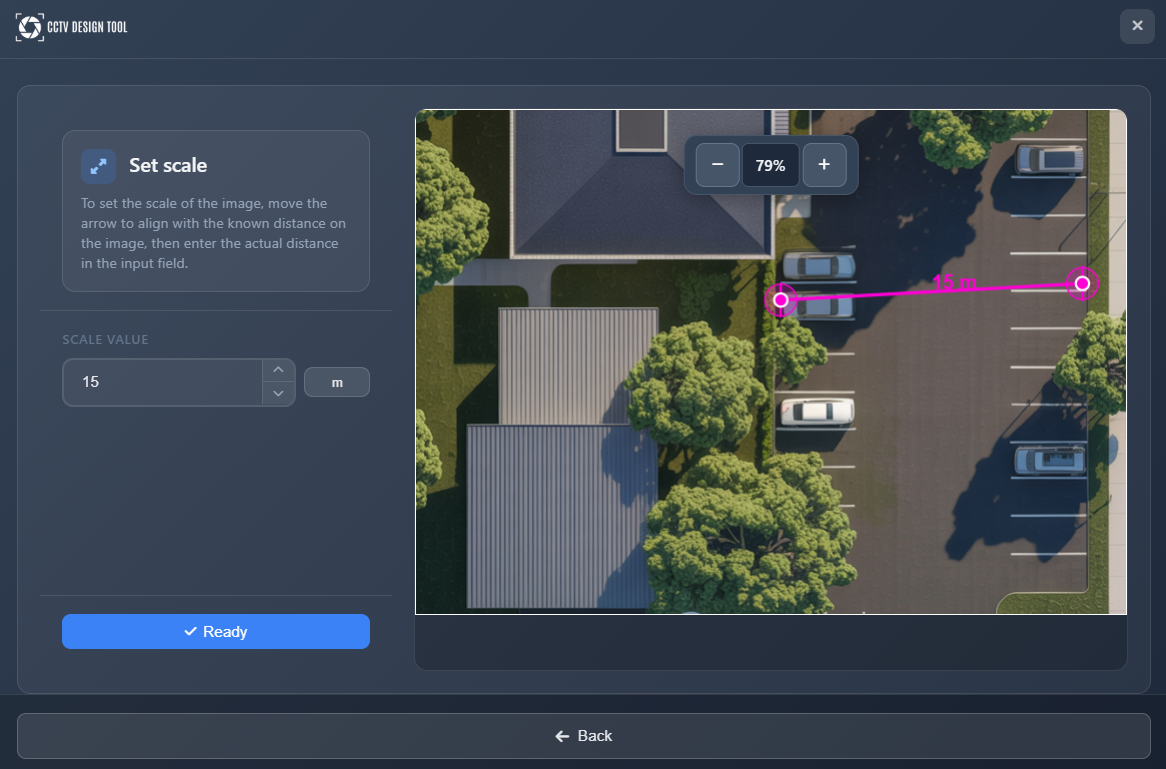
Selalu atur skala gambar secara akurat menggunakan dimensi yang diketahui – ini sangat penting untuk desain sistem yang realistis.
Menyesuaikan gambar latar
Setelah menetapkan skala, Anda dapat menyesuaikan gambar latar agar lebih sesuai dengan kebutuhan desain Anda.
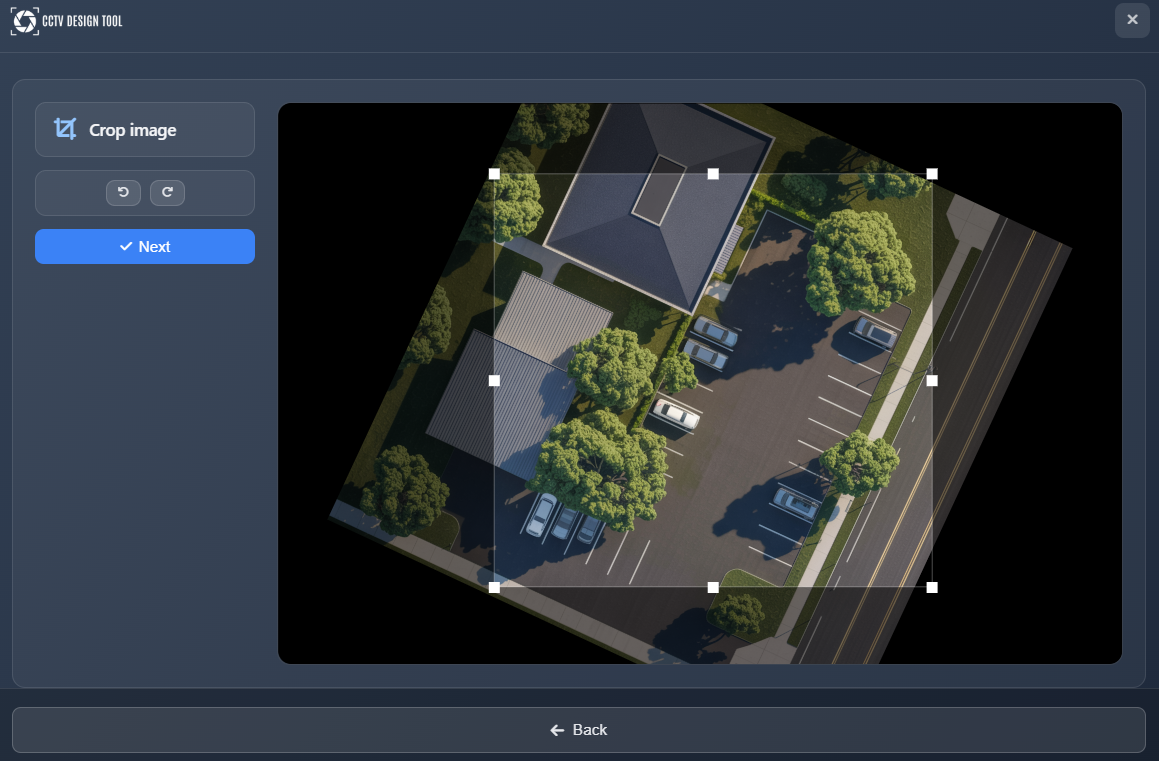
Pemangkasan dan rotasi
Anda dapat memotong gambar untuk menyesuaikan area yang terlihat dan memutarnya agar selaras dengan kebutuhan desain Anda. Gunakan handle pemangkasan untuk menyesuaikan area yang terlihat dan kontrol rotasi untuk mengatur orientasi gambar dengan benar.
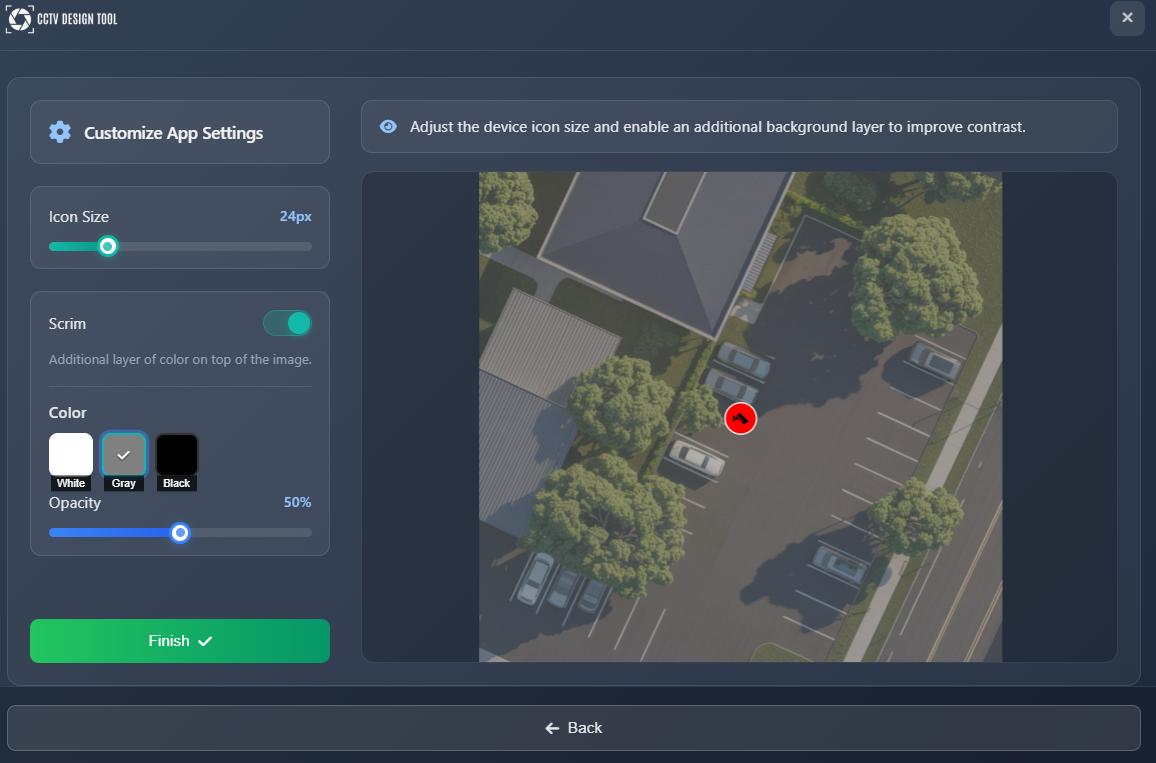
Kustomisasi pengaturan aplikasi
Sebelum menyelesaikan proyek, Anda dapat menyesuaikan pengaturan aplikasi:
- Symbol sizes – Sesuaikan ukuran simbol di proyek Anda agar terlihat jelas. Anda dapat mengubahnya nanti di Pengaturan Aplikasi
- Color overlay – Tambahkan lapisan overlay warna untuk menggelapkan atau mencerahkan gambar latar, meningkatkan kontras bagi elemen yang akan Anda tambahkan ke proyek
Membuka proyek yang sudah ada
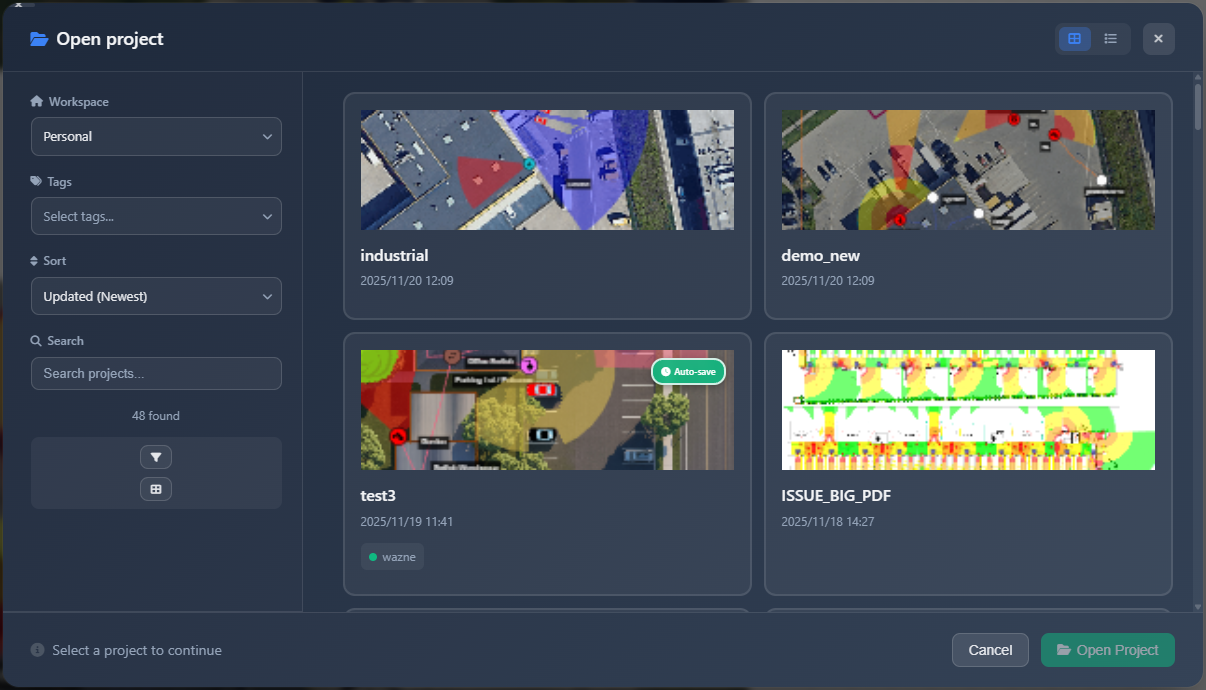
Untuk membuka proyek yang telah disimpan sebelumnya, pilih New Project dari menu Project (atau Open Project jika tersedia). Peramban proyek akan menampilkan proyek-proyek yang Anda simpan.
Memfilter proyek
Gunakan filter di sidebar kiri untuk menemukan proyek Anda:
- Workspace – Pilih sebuah workspace untuk memfilter proyek (tersedia hanya untuk pengguna Enterprise)
- Tags – Filter proyek berdasarkan tag. Proyek dapat diberi tag untuk pengelompokan dan pengorganisasian
- Filename – Cari proyek berdasarkan nama file
Daftar proyek
Setiap proyek dalam daftar menampilkan:
- Thumbnail – Pratinjau visual proyek
- Tags – Tag terkait untuk pengorganisasian
- Auto-save flag – Menunjukkan apakah proyek telah disimpan otomatis dan apakah auto-save lebih baru daripada simpan manual
Aksi proyek
Saat Anda memilih sebuah proyek, tindakan berikut tersedia di bagian bawah:
- Rename – Ubah nama proyek
- Assign Tag – Tambahkan atau ubah tag untuk proyek
- Delete – Hapus proyek secara permanen
- Open Project – Muat proyek ke dalam aplikasi
Klik Open Project untuk memuat proyek yang dipilih dan mulai mengerjakannya.
Mode penyimpanan
Saat menyimpan proyek untuk pertama kali (atau melalui Project → Save As), Anda memilih bagaimana proyek tersebut disimpan:
| Mode | Deskripsi |
|---|---|
| Cloud | Proyek disimpan ke CCTV Design Tool cloud. Gambar diunggah ke penyimpanan yang aman. Ini adalah setelan default bagi sebagian besar pengguna. |
| Cloud + Encryption (Zero Knowledge) | Data proyek dan gambar dienkripsi di browser sebelum diunggah. Server tidak pernah menerima atau menyimpan kunci enkripsi Anda — hanya Anda yang dapat membuka proyek. Memerlukan pengaturan kata sandi. Tersedia untuk pengguna Premium. |
| Local file | Proyek disimpan sebagai file .cctvp di perangkat Anda. Tidak ada unggahan ke cloud. Dapat bekerja offline. |
TIP
Administrator Enterprise dapat menerapkan mode penyimpanan tertentu untuk semua anggota tim melalui Encryption Policy di Enterprise Settings.
Mode Cloud + Encryption (Zero Knowledge)
Saat Anda memilih Cloud + Encryption, Anda akan diminta untuk mengatur kata sandi. Kata sandi ini digunakan untuk menurunkan kunci enkripsi sepenuhnya di dalam browser Anda. Baik kata sandi maupun kunci tidak pernah dikirim ke server.
Penting:
- Catat kata sandi Anda dan simpan dengan aman. Tidak ada pemulihan kata sandi — jika Anda kehilangannya, proyek tidak dapat dibuka.
- Jika admin Enterprise Anda telah menetapkan kata sandi enkripsi untuk seluruh perusahaan, Anda akan diminta memasukkan kata sandi tersebut alih-alih membuat yang baru.
- Untuk mengubah mode penyimpanan proyek yang sudah ada, gunakan Project → Save As dan pilih mode lain.
Untuk panduan terperinci tentang enkripsi Zero Knowledge, lihat Enkripsi Zero Knowledge.
Tips
- Selalu atur skala gambar secara akurat menggunakan dimensi yang diketahui – ini memastikan perhitungan FOV dan panjang koneksi yang realistis
- Gunakan tag untuk mengorganisasi proyek Anda, terutama saat mengerjakan banyak proyek klien
- Untuk file DXF, pilih dengan cermat layer yang akan diimpor, karena semua garis pada layer tersebut akan menjadi dinding
- Sesuaikan overlay warna jika gambar latar Anda terlalu terang atau gelap, sehingga lebih mudah melihat elemen yang Anda tambahkan
- Tanda auto-save membantu Anda mengidentifikasi proyek mana yang telah disimpan otomatis lebih baru daripada simpan manual
- Saat menggunakan peta satelit, perbesar cukup dekat untuk melihat detail bangunan dengan jelas sebelum memusatkan crosshair