
Menambahkan Kamera
Menambahkan kamera ke proyek Anda adalah langkah mendasar dalam merancang sistem CCTV. Aplikasi ini menyediakan akses ke basis data komprehensif yang berisi hampir 20.000 kamera dari berbagai pabrikan, atau Anda dapat membuat kamera kustom yang disesuaikan dengan kebutuhan spesifik Anda. Setelah ditambahkan, kamera akan muncul di kanvas proyek Anda dan dapat dikonfigurasi dengan pengaturan terperinci.
Kapan digunakan
- Saat Anda perlu menambahkan kamera ke desain sistem CCTV Anda
- Saat Anda ingin mencari model kamera tertentu dari database yang luas
- Saat Anda perlu membuat kamera kustom yang tidak tersedia di katalog standar
Membuka pemilihan kamera
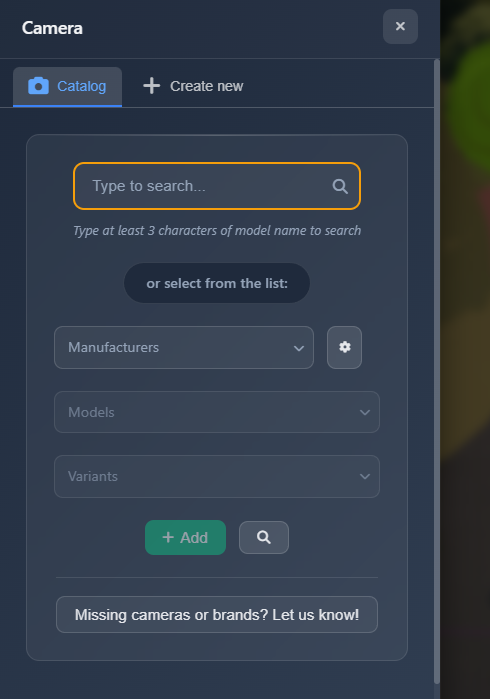
Untuk menambahkan kamera ke proyek Anda, klik menu Insert di toolbar kiri dan pilih Camera. Sebuah bilah samping akan muncul di sebelah kiri dengan dua tab: Catalog dan Create new.
Mencari di katalog
Tab Catalog menyediakan akses ke database berisi hampir 20.000 kamera dari berbagai pabrikan. Anda dapat mencari kamera dengan tiga cara berbeda:
Pencarian cepat
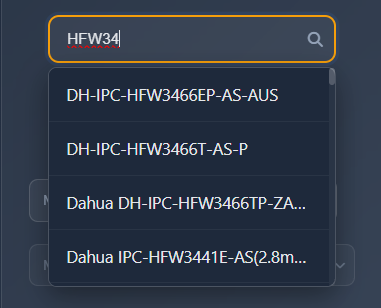
Gunakan kolom "Type to search..." untuk memasukkan potongan nama model kamera. Pencarian akan menampilkan saran yang cocok saat Anda mengetik. Pencarian ini fleksibel dan akan menemukan kamera bahkan dengan kecocokan sebagian.
TIP
Karena perbedaan konvensi penamaan di antara pabrikan dan pemasok, coba masukkan bagian tengah nomor model. Misalnya, alih-alih mengetik "DH-IPC-HFW3466", cukup masukkan "HFW3466" dan aplikasi tetap akan menemukan kameranya.
Jelajah berdasarkan pabrikan
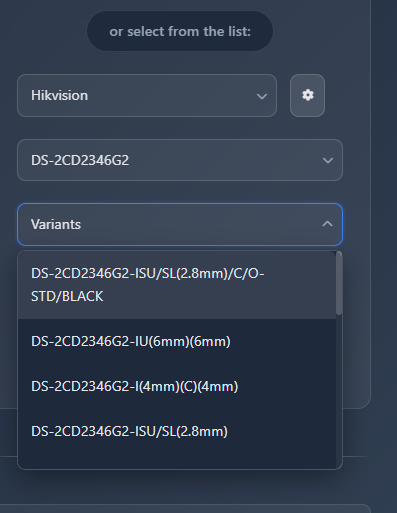
Anda dapat menjelajah kamera dengan memilih dari menu dropdown:
- Manufacturer dropdown – Pilih pabrikan kamera dari daftar
- Model dropdown – Pilih keluarga model setelah memilih pabrikan
- Variant dropdown – Pilih varian spesifik dari model yang dipilih
Limit search to selected manufacturers – Klik tombol ini di sebelah dropdown pabrikan untuk membatasi daftar yang ditampilkan hanya pada pabrikan yang sering Anda gunakan. Ini mempercepat navigasi jika Anda terutama bekerja dengan beberapa merek.
Pencarian lanjutan
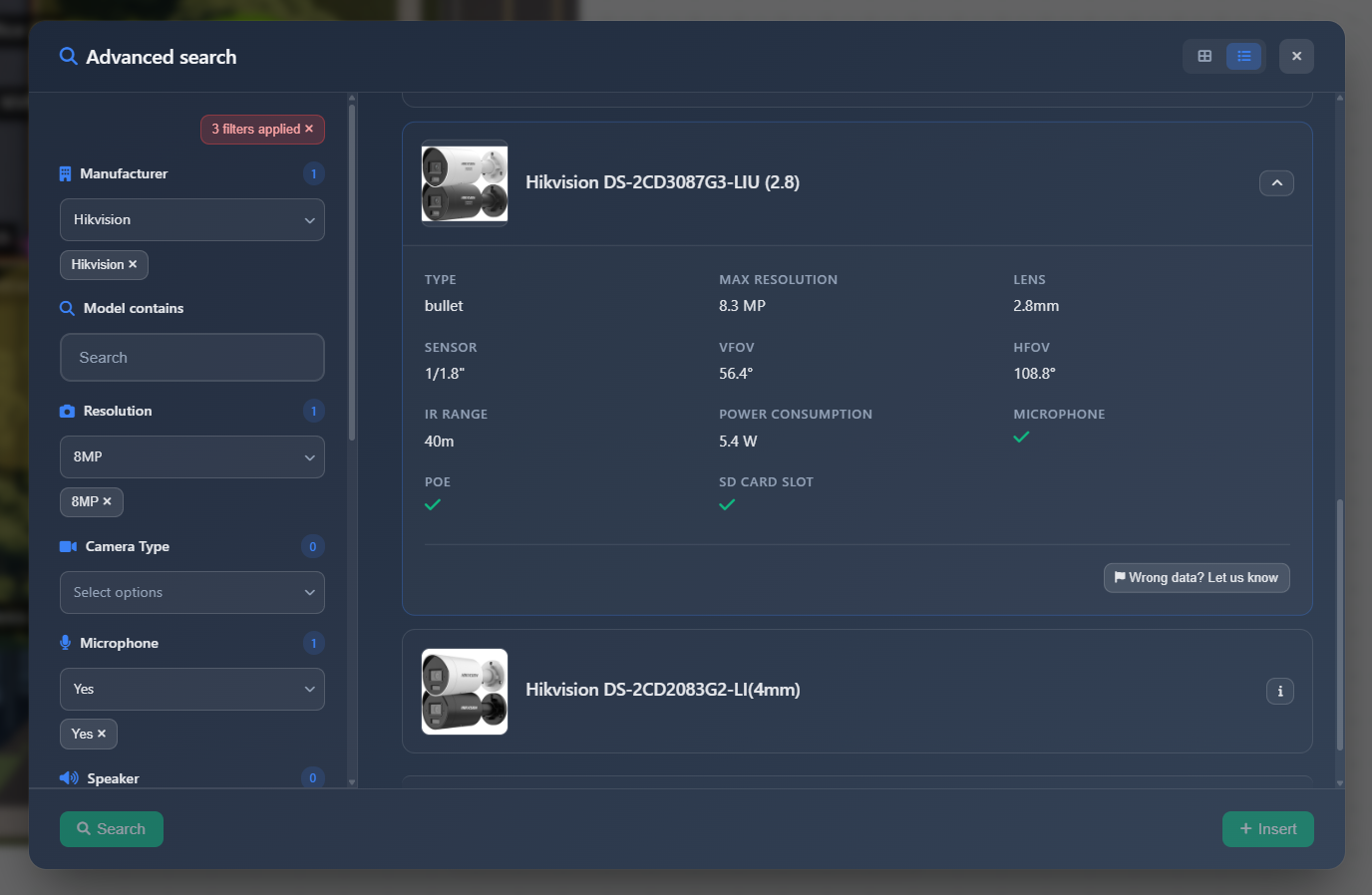
Klik ikon kaca pembesar di sebelah tombol "Add" untuk membuka jendela pencarian lanjutan. Di sini Anda dapat menerapkan beberapa filter untuk menemukan kamera yang cocok dengan kriteria spesifik:
- Resolusi
- Jenis kamera
- Ketersediaan mikrofon
- Kapabilitas WiFi
- Ketersediaan speaker
- Dan spesifikasi teknis lainnya
Setelah memilih filter Anda, klik tombol Search untuk menampilkan daftar kamera yang cocok dengan kriteria Anda. Klik ikon informasi (i) pada item kamera mana pun untuk memperluas dan melihat spesifikasi terperinci tentang kamera tersebut.
Membuat kamera kustom
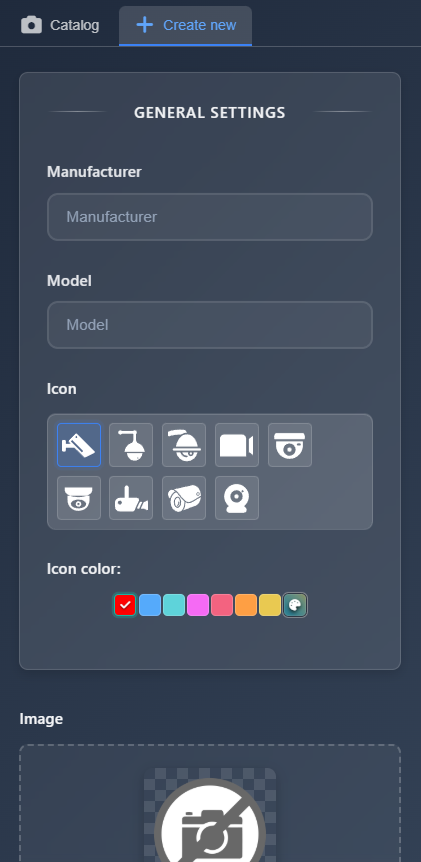
Jika Anda memerlukan kamera yang tidak ada di database, Anda dapat membuat kamera kustom menggunakan tab Create new. Ini memungkinkan Anda mendefinisikan spesifikasi kamera Anda sendiri:
- Manufacturer – Masukkan nama pabrikan untuk kamera kustom Anda
- Model – Masukkan nama model
- Image upload – Secara opsional unggah gambar kamera sebagai referensi visual
- Channels – Buat satu atau lebih saluran untuk kamera, masing-masing dengan pengaturan sendiri:
- Jenis saluran
- Rentang iluminasi
- Rentang bidang pandang horizontal
- Rentang bidang pandang vertikal
- Resolusi
TIP
Save in database – Centang opsi ini untuk menyimpan kamera kustom Anda untuk penggunaan di masa mendatang. Kamera kustom yang disimpan akan muncul di daftar kamera di bawah pabrikan "USER CAMERAS".
Menambahkan kamera ke proyek Anda
Setelah Anda memilih kamera dari katalog atau membuat kamera kustom, klik tombol Add. Bilah samping pemilihan kamera akan tertutup, dan kamera akan muncul di tengah tampilan proyek Anda. Bilah samping pengaturan kamera akan terbuka secara otomatis di sebelah kanan, memungkinkan Anda mengonfigurasi properti, posisi, dan pengaturan lainnya.
Melaporkan kamera yang tidak ada
Jika Anda tidak dapat menemukan model kamera atau pabrikan tertentu yang Anda perlukan di database, klik tombol "Missing cameras or brands? Let us know!" untuk melaporkannya ke dukungan. Tim akan menambahkan kamera tersebut ke database untuk Anda.
Tips
- Saat mencari kamera, gunakan bagian tengah nomor model daripada nama model lengkap untuk hasil pencarian yang lebih baik
- Gunakan fitur "Limit search to selected manufacturers" jika Anda terutama bekerja dengan beberapa merek kamera untuk mempercepat navigasi
- Jika Anda sering membuat kamera kustom, selalu centang "Save in database" agar tersedia untuk proyek-proyek berikutnya
- Gunakan filter pencarian lanjutan untuk dengan cepat menemukan kamera dengan persyaratan teknis tertentu
- Klik ikon informasi (i) pada item kamera untuk melihat spesifikasi terperinci sebelum menambahkannya
- Kamera kustom yang disimpan ke database akan muncul di bawah pabrikan "USER CAMERAS" agar mudah diakses