
Dodawanie kamer
Dodawanie kamer do projektu to podstawowy krok w projektowaniu systemów CCTV. Aplikacja zapewnia dostęp do obszernej bazy niemal 20 000 kamer różnych producentów, a także umożliwia tworzenie kamer niestandardowych dopasowanych do Twoich potrzeb. Po dodaniu kamery pojawiają się na obszarze roboczym projektu i można je konfigurować za pomocą szczegółowych ustawień.
Kiedy tego używać
- Gdy musisz dodać kamery do projektu systemu CCTV
- Gdy chcesz wyszukać konkretne modele kamer w rozległej bazie
- Gdy musisz utworzyć kamery niestandardowe, których nie ma w standardowym katalogu
Otwieranie wyboru kamery
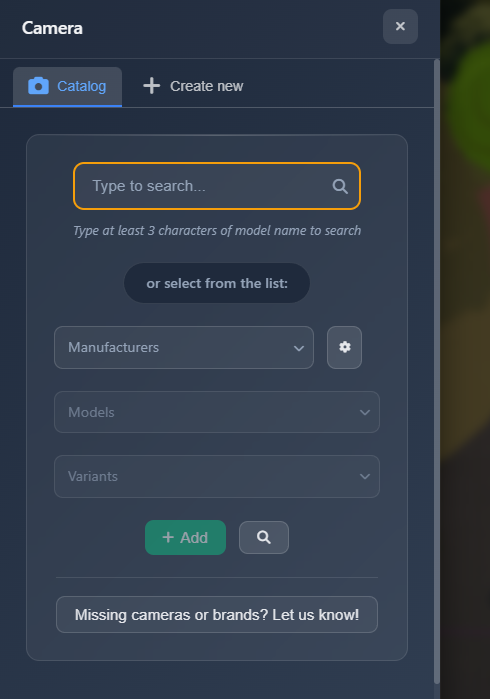
Aby dodać kamerę do projektu, kliknij menu Insert w lewym pasku narzędzi i wybierz Camera. Po lewej stronie pojawi się panel boczny z dwiema kartami: Catalog i Create new.
Wyszukiwanie w katalogu
Karta Catalog zapewnia dostęp do bazy niemal 20 000 kamer różnych producentów. Kamery możesz wyszukiwać na trzy sposoby:
Szybkie wyszukiwanie
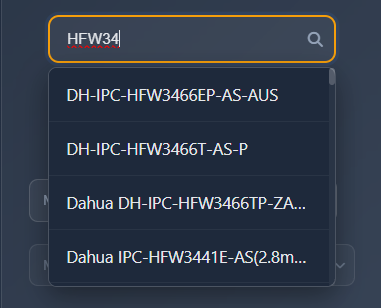
Użyj pola "Type to search...", aby wpisać fragment nazwy modelu kamery. Podczas wpisywania będą wyświetlane pasujące podpowiedzi. Wyszukiwanie jest elastyczne i znajduje kamery nawet przy częściowych dopasowaniach.
TIP
Ze względu na różne konwencje nazewnictwa u producentów i dostawców, spróbuj wpisać środkową część numeru modelu. Na przykład zamiast wpisywać "DH-IPC-HFW3466", wpisz tylko "HFW3466", a aplikacja i tak znajdzie kamerę.
Przeglądanie według producenta
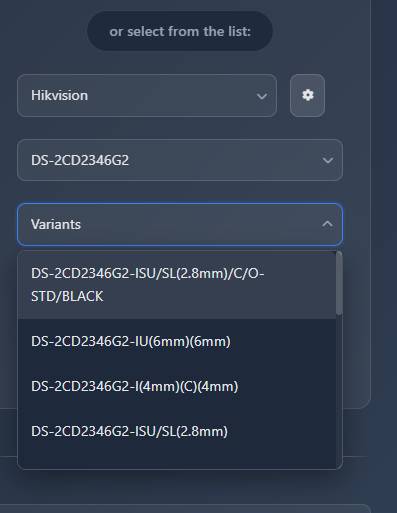
Możesz przeglądać kamery, wybierając z menu rozwijanych:
- Manufacturer dropdown – Wybierz producenta kamery z listy
- Model dropdown – Wybierz rodzinę modeli po wybraniu producenta
- Variant dropdown – Wybierz konkretny wariant wybranego modelu
Limit search to selected manufacturers – Kliknij ten przycisk obok listy producentów, aby ograniczyć wyświetlaną listę tylko do najczęściej używanych producentów. Przyspiesza to nawigację, jeśli pracujesz głównie z kilkoma markami.
Wyszukiwanie zaawansowane
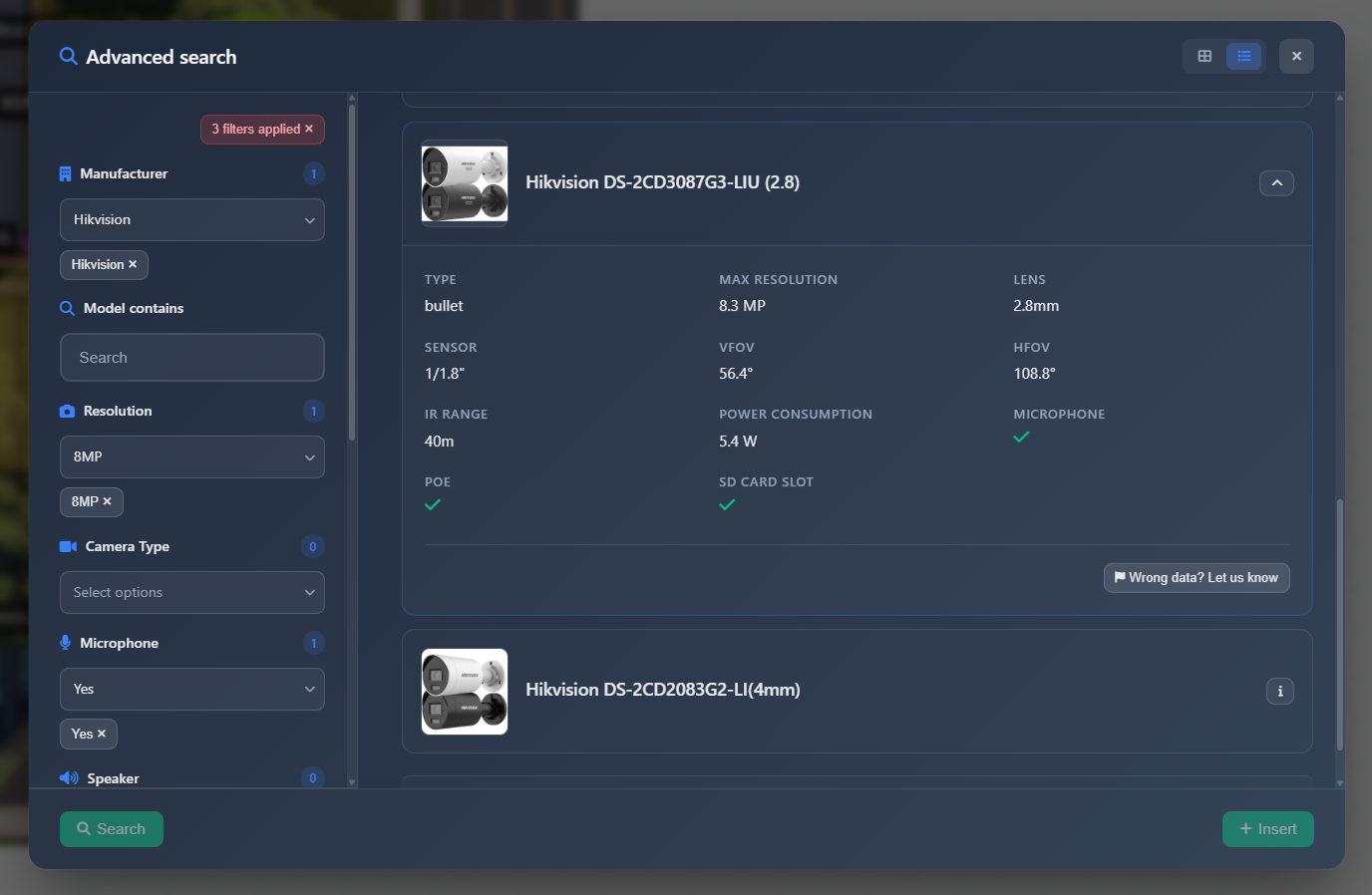
Kliknij ikonę lupy obok przycisku "Add", aby otworzyć okno zaawansowanego wyszukiwania. Tutaj możesz zastosować wiele filtrów, by znaleźć kamery spełniające określone kryteria:
- Rozdzielczość
- Typ kamery
- Dostępność mikrofonu
- Obsługa WiFi
- Dostępność głośnika
- Oraz inne specyfikacje techniczne
Po wybraniu filtrów kliknij przycisk Search, aby wyświetlić listę kamer spełniających Twoje kryteria. Kliknij ikonę informacji (i) przy dowolnej kamerze, aby rozwinąć i zobaczyć szczegółowe specyfikacje tej kamery.
Tworzenie niestandardowych kamer
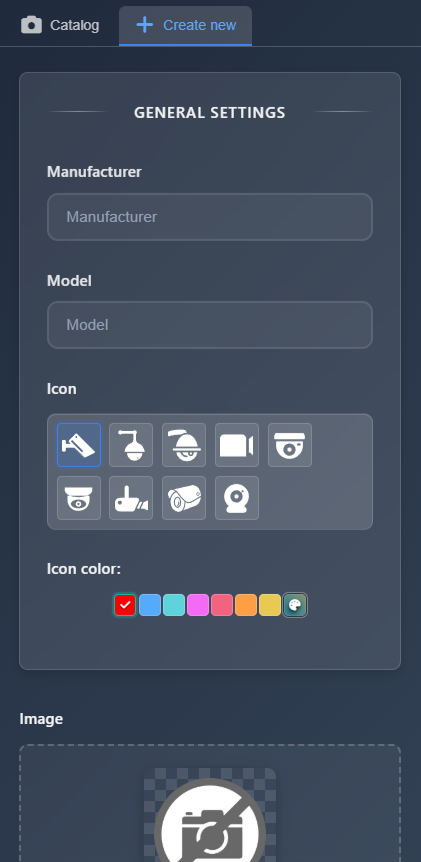
Jeśli potrzebujesz kamery, której nie ma w bazie, możesz utworzyć kamerę niestandardową na karcie Create new. Umożliwia to zdefiniowanie własnych specyfikacji kamery:
- Manufacturer – Wpisz nazwę producenta dla swojej niestandardowej kamery
- Model – Wpisz nazwę modelu
- Image upload – Opcjonalnie prześlij obraz kamery jako odniesienie wizualne
- Channels – Utwórz jeden lub więcej kanałów dla kamery, każdy z własnymi ustawieniami:
- Typ kanału
- Zasięg iluminacji
- Zakres poziomego pola widzenia
- Zakres pionowego pola widzenia
- Rozdzielczość
TIP
Save in database – Zaznacz tę opcję, aby zapisać swoją niestandardową kamerę do przyszłego użycia. Zapisane kamery niestandardowe pojawią się na liście kamer pod producentem "USER CAMERAS".
Dodawanie kamer do projektu
Po wybraniu kamery z katalogu lub utworzeniu kamery niestandardowej kliknij przycisk Add. Panel wyboru kamery zamknie się, a kamera pojawi się na środku widoku projektu. Panel ustawień kamery po prawej stronie otworzy się automatycznie, umożliwiając konfigurację właściwości, położenia i innych ustawień kamery.
Zgłaszanie brakujących kamer
Jeśli nie możesz znaleźć w bazie konkretnego modelu kamery lub producenta, kliknij przycisk "Missing cameras or brands? Let us know!", aby zgłosić to do wsparcia. Zespół doda kamerę do bazy dla Ciebie.
Wskazówki
- Podczas wyszukiwania kamer wpisuj środkową część numerów modeli zamiast pełnych nazw, aby uzyskać lepsze wyniki
- Użyj funkcji "Limit search to selected manufacturers", jeśli pracujesz głównie z kilkoma markami kamer, aby przyspieszyć nawigację
- Jeśli często tworzysz kamery niestandardowe, zawsze zaznacz "Save in database", aby były dostępne w przyszłych projektach
- Używaj filtrów wyszukiwania zaawansowanego, aby szybko znaleźć kamery o konkretnych wymaganiach technicznych
- Kliknij ikonę informacji (i) przy elementach kamer, aby zobaczyć szczegółowe specyfikacje przed dodaniem
- Kamery niestandardowe zapisane w bazie pojawią się pod producentem "USER CAMERAS" dla łatwego dostępu