
Rysowanie przeszkód
Przeszkody to elementy, które ograniczają pole widzenia kamery (FOV) w projekcie. Aplikacja obsługuje dwa typy przeszkód: ściany i obiekty–przeszkody. Ściany rysuje się jako ciągłe linie, które blokują widoczność kamery w zależności od swojej wysokości, natomiast obiekty–przeszkody to pojedyncze elementy, takie jak samochody, ciężarówki, drzewa czy panele słoneczne, które można umieszczać i konfigurować indywidualnie.
Kiedy używać
- Gdy musisz dokładnie odwzorować fizyczne bariery blokujące pole widzenia kamery
- Podczas projektowania rozmieszczenia kamer z uwzględnieniem ścian i konstrukcji
- Gdy chcesz dodać pojazdy, drzewa lub inne obiekty wpływające na pokrycie kamer
- Przy tworzeniu realistycznych projektów parkingów lub terenów zewnętrznych z wieloma przeszkodami
- Gdy potrzebujesz zwizualizować, jak przeszkody wpływają na obliczenia FOV kamery
Rysowanie ścian
Ściany to ciągłe bariery, które ograniczają pole widzenia kamery w zależności od ich wysokości. Aby rozpocząć rysowanie ścian, kliknij Draw → Walls na lewym pasku narzędzi lub naciśnij klawisz W na klawiaturze.
Tryb rysowania ścian
Po włączeniu trybu rysowania ścian na ekranie pojawia się jasna nakładka. Możesz regulować jej przezroczystość za pomocą kontrolki w prawym górnym rogu ekranu.
Pasek narzędzi rysowania
W trybie rysowania ścian u góry płótna pojawia się pasek narzędzi z następującymi kontrolkami:
- Draw / Edit mode switcher – Przełączaj między trybem Draw (ikona ołówka) do umieszczania nowych odcinków ścian a trybem Edit (ikona kursora) do zaznaczania i modyfikowania istniejących ścian
- Grid – Pokaż lub ukryj siatkę pomocniczą na płótnie
- Snap – Włącz lub wyłącz przyciąganie punktów ściany do siatki
- 90° – Włącz rysowanie ortogonalne, ograniczające odcinki ścian tylko do kierunków poziomych i pionowych
- Grid size selector – Pojawia się, gdy włączone jest Grid lub Snap; pozwala wybrać rozmiar komórki siatki (np. 0,5 m, 1 m, 2 m)
- Exit – Całkowicie wychodzi z trybu rysowania ścian
Tworzenie ścian
- Kliknij na planie, aby umieścić pierwszy punkt ściany
- Od pierwszego punktu będzie podążać za kursorem czerwona linia, wyświetlając bieżącą długość ściany
- Kliknij ponownie, aby utworzyć odcinek ściany między dwoma punktami i rozpocząć nowy odcinek od drugiego punktu
- Kontynuuj klikanie, aby dodawać kolejne połączone odcinki ścian
Wprowadzanie dokładnej długości ściany
Podczas rysowania odcinka ściany wskaźnik odległości podąża za kursorem, pokazując bieżącą długość odcinka. Aby ustawić precyzyjną długość, zacznij wpisywać liczbę — wskaźnik przełączy się w tryb wprowadzania i pokaże migający kursor. Naciśnij Enter, aby potwierdzić wartość i umieścić punkt ściany dokładnie w tej odległości od poprzedniego punktu.
Zakończenie trybu rysowania ścian
Aby przestać rysować (pozostając jednak w trybie rysowania ścian), naciśnij ESC lub kliknij przycisk ESC w prawym górnym rogu. Aby całkowicie wyjść z trybu rysowania ścian, naciśnij ESC ponownie lub naciśnij klawisz W.
Edytowanie ścian
Po wyjściu z trybu rysowania ścian możesz edytować istniejące ściany, klikając je.
Zaznaczanie ścian i pasek narzędzi
Po kliknięciu ściany nakładka znowu się pojawia, wybrana ściana zostaje podświetlona, a obok niej pojawia się mini–pasek narzędzi z następującymi opcjami:
- Cut – Dzieli ścianę na dwa krótsze odcinki w klikniętym miejscu. Możesz także kliknąć ścianę prawym przyciskiem, aby dodać punkt i ją podzielić
- Delete – Usuwa ścianę (lub naciśnij klawisz DELETE)
- Set wall height – Zmienia wysokość ściany, co wpływa na to, jak blokuje FOV kamery
Przesuwanie punktów ściany
Możesz też kliknąć i zaznaczyć pojedyncze punkty ściany. Po zaznaczeniu przeciągnij punkt w nowe miejsce — kształt ściany zostanie odpowiednio zmieniony.
Wygląd ścian
Aby zmienić wygląd ścian, w tym ich kolor i grubość, przejdź do Ustawienia aplikacji w sekcji Walls.
Dodawanie przeszkód
Obiekty–przeszkody to pojedyncze elementy, które możesz umieszczać indywidualnie w projekcie. Aby dodać przeszkodę, wybierz Draw → Obstacle z lewego paska narzędzi.
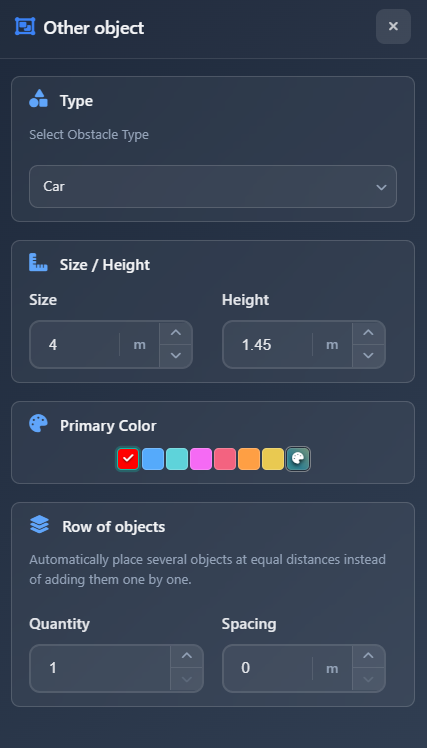
Domyślnie do projektu dodawany jest obiekt samochodu, a po prawej stronie ekranu pojawia się pasek boczny ustawień przeszkody.
Konfigurowanie przeszkód
Pasek boczny ustawień przeszkody pozwala dostosować obiekt przeszkody:
- Obstacle type – Zmień typ przeszkody: samochód, ciężarówka, drzewo, panele słoneczne i inne
- Size – Dostosuj wymiary przeszkody
- Color – Zmień kolorystykę przeszkody
- Row of objects – Utwórz rząd identycznych obiektów rozmieszczonych w określonej odległości. Przydatne przy tworzeniu parkingów lub wielu przeszkód bez ręcznego dodawania i pozycjonowania każdego obiektu
Manipulowanie przeszkodami
Przeszkodami zarządza się tak samo jak innymi obiektami w aplikacji:
- Kliknij przeszkodę, aby ją zaznaczyć – wokół obiektu pojawi się niebieski prostokąt
- Przeciągnij przeszkodę, aby przenieść ją w nowe miejsce
- Użyj uchwytów obrotu, aby obrócić przeszkodę w razie potrzeby
Przeszkody ograniczają pole widzenia kamery (FOV) podobnie jak ściany, wpływając na obliczane pole widzenia w projekcie.
Wskazówki
- Dostosuj przezroczystość nakładki rysowania ścian w prawym górnym rogu, jeśli jest zbyt jasna lub rozpraszająca
- Używaj funkcji row of objects podczas tworzenia parkingów lub wielu identycznych przeszkód, aby zaoszczędzić czas
- Kliknij ścianę prawym przyciskiem, aby szybko dodać punkt i ją podzielić — to szybsze niż używanie narzędzia Cut
- Ustaw odpowiednie wysokości ścian, aby wiernie odwzorować, jak blokują widoczność kamery
- Możesz zmienić wygląd ścian (kolor i grubość) w App Settings, aby dopasować go do stylu wizualnego projektu
- Naciśnij ESC dwa razy (lub ESC, a następnie W), aby całkowicie wyjść z trybu rysowania ścian
- Włącz jednocześnie Snap i 90° podczas rysowania pomieszczeń lub prostokątnych obszarów, aby utrzymać idealne wyrównanie ścian
- Wpisz liczbę podczas rysowania, aby wprowadzić dokładną długość odcinka ściany zamiast umieszczania go na oko