
Layers
Funkcja Layers umożliwia kontrolę widoczności różnych elementów na płótnie projektu. Możesz pokazywać lub ukrywać kamery, urządzenia, ściany, połączenia, obiekty, etykiety oraz różne opcje wyświetlania, takie jak strefy DORI i informacje PPM (pikseli na metr). Dzięki temu możesz skupić się na konkretnych aspektach projektu, ograniczyć wizualny bałagan i tworzyć czystsze widoki do prezentacji lub dokumentacji.
Kiedy używać tej funkcji
- Gdy chcesz skupić się na konkretnych elementach, ukrywając inne (np. wyświetlając tylko kamery i FOV)
- Przygotowując prezentacje lub raporty i chcąc pokazać tylko istotne elementy
- Pracując nad złożonymi projektami, gdy trzeba ograniczyć wizualny bałagan
- Gdy chcesz przełączać strefy DORI lub informacje PPM do analizy kamer
- Gdy chcesz tymczasowo ukryć pewne warstwy, aby ułatwić edycję
Przycisk Layers
Przycisk Layers znajduje się na dolnym, środkowym pasku narzędzi. Wyświetla charakterystyczny obrys i małą plakietkę, gdy nie wszystkie warstwy są widoczne, zapewniając szybkie wskazanie aktualnego stanu widoczności warstw.
- Kliknij przycisk, aby otworzyć menu podręczne warstw
- Przycisk pokazuje bursztynowy obrys i plakietkę, gdy jedna lub więcej warstw jest ukryta
- Gdy wszystkie warstwy są widoczne, przycisk wygląda normalnie, bez żadnych wskaźników
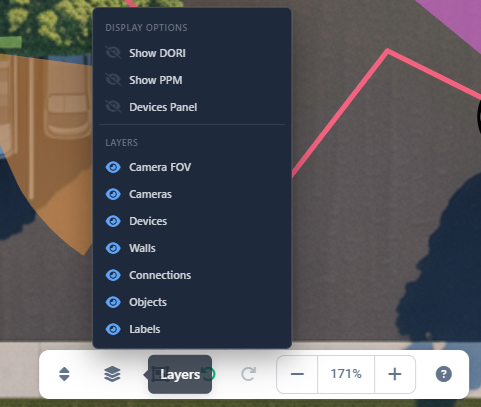
Opcje wyświetlania
Sekcja Opcje wyświetlania zawiera ustawienia kontrolujące dodatkowe informacje wizualne i panele:
Show DORI
Strefy DORI (Detection, Observation, Recognition, Identification — Wykrywanie, Obserwacja, Rozpoznanie, Identyfikacja) wyświetlają kolorowe obszary na FOV kamer, wskazujące skuteczny zasięg dla różnych celów dozoru. Po włączeniu FOV kamer pokazują strefy w różnych kolorach, reprezentujących odległości dla wykrywania, obserwacji, rozpoznania i identyfikacji.
Show PPM
PPM (pikseli na metr) wyświetla przesuwalny punkt na FOV kamery, który możesz przenieść w dowolne miejsce. Wartość PPM jest obliczana dla tego konkretnego punktu i pokazywana w prawym górnym rogu podglądu symulacji obrazu w prawym pasku bocznym. Pomaga to zrozumieć gęstość pikseli i rozdzielczość w różnych odległościach od kamery, co ma kluczowe znaczenie przy określaniu, czy kamera może uchwycić wystarczający poziom szczegółów do identyfikacji lub rozpoznania w określonych miejscach.
Więcej o PPM: PPM
Devices Panel
Przełącza widoczność panelu Devices Panel, który pokazuje listę wszystkich kamer i urządzeń w projekcie. Panel może być przydatny do szybkiej nawigacji i wyboru, ale możesz chcieć go ukryć, aby zmaksymalizować przestrzeń płótna.
Więcej o Devices Panel: Devices Panel
Layers
Sekcja Layers kontroluje widoczność głównych elementów projektu. Każdą warstwę można przełączać niezależnie:
Camera FOV
Kontroluje widoczność wizualizacji pola widzenia kamer. Po ukryciu obszary FOV nie są wyświetlane, ale same kamery pozostają widoczne (jeśli warstwa Cameras jest włączona).
Cameras
Kontroluje widoczność ikon i symboli kamer na płótnie. Po ukryciu kamery nie są wyświetlane, ale ich FOV mogą nadal być widoczne, jeśli warstwa Camera FOV jest włączona.
Devices
Kontroluje widoczność ikon i symboli urządzeń sieciowych. Obejmuje to routery, przełączniki, NVR, punkty dostępowe i inne urządzenia niebędące kamerami.
Walls
Kontroluje widoczność obiektów ścian narysowanych na płótnie. Ściany są ważne dla dokładnych obliczeń FOV, ponieważ reprezentują fizyczne przeszkody.
Connections
Kontroluje widoczność linii połączeń między kamerami i urządzeniami. Po ukryciu trasy kablowe i połączenia sieciowe nie są wyświetlane.
Objects
Kontroluje widoczność obiektów przeszkód i innych elementów rysowanych (prostokąty, legendy itp.) na płótnie.
Labels
Kontroluje widoczność etykiet tekstowych, nazw wyświetlanych i innych adnotacji tekstowych na płótnie. Obejmuje to nazwy kamer, nazwy urządzeń i inne elementy tekstowe.
Przełączanie widoczności warstw
Aby pokazać lub ukryć warstwę:
- Kliknij przycisk Layers na dolnym, środkowym pasku narzędzi.
- W menu podręcznym kliknij dowolny element warstwy, aby przełączyć jej widoczność.
- Ikona zmienia się z oka (widoczne) na przekreślone oko (ukryte), aby wskazać bieżący stan.
- Płótno aktualizuje się natychmiast, aby odzwierciedlić zmiany.
INFO
Ukryte warstwy nie są usuwane z projektu — po prostu nie są wyświetlane. Wszystkie obiekty pozostają w projekcie i można je w każdej chwili ponownie wyświetlić.
Wskazówki
- Ukrywaj warstwy, nad którymi aktualnie nie pracujesz, aby zredukować wizualny bałagan i poprawić wydajność
- Używaj funkcji Layers podczas eksportu obrazów lub plików PDF, aby tworzyć czystszą, bardziej skoncentrowaną dokumentację
- Włączaj strefy DORI podczas analizy pokrycia i skuteczności kamer
- Pokazuj informacje PPM, gdy musisz zweryfikować, czy kamery uchwycą wystarczający poziom szczegółów w określonych odległościach
- Ukrywaj Devices Panel, gdy potrzebujesz maksymalnej przestrzeni płótna do pracy nad projektem
- Pamiętaj, że ukryte warstwy nie wpływają na obliczenia — FOV, długości kabli i inne kalkulacje nadal działają normalnie
- Wykorzystuj widoczność warstw, aby tworzyć różne widoki tego samego projektu dla różnych odbiorców (techniczne vs. prezentacje dla klienta)