
Plan sieci
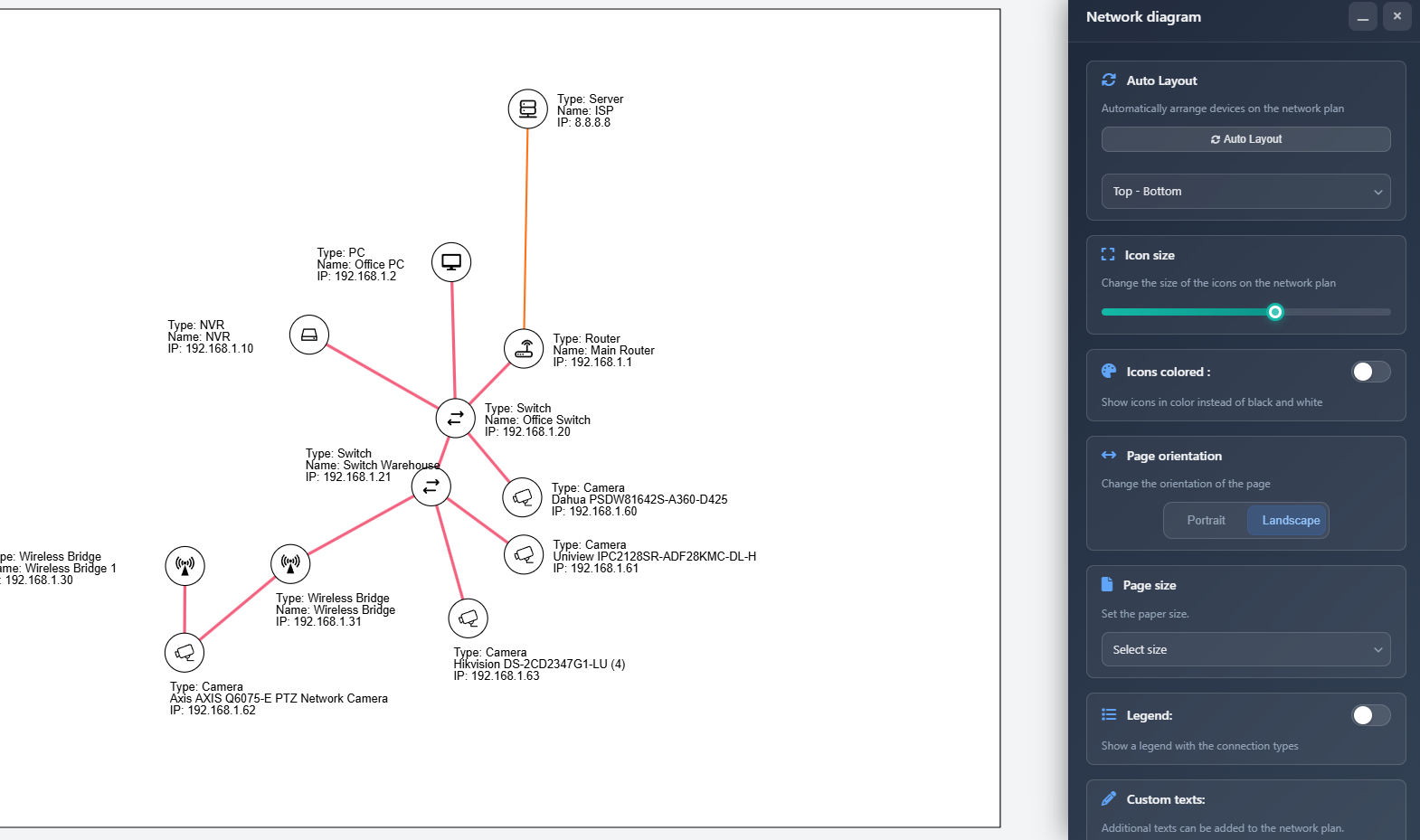
Funkcja Plan sieci tworzy interaktywną wizualizację diagramu sieci Twojego projektu: urządzeń, kamer i połączeń. Automatycznie generuje uporządkowany diagram pokazujący, jak wszystkie elementy sieci są połączone, z możliwością dostosowania układu, stylu i opcji eksportu. Możesz ręcznie regulować pozycje urządzeń, dodawać niestandardowe etykiety tekstowe, konfigurować wygląd oraz eksportować diagram jako JPG lub PDF do dokumentacji i prezentacji.
Plan sieci zawiera zaawansowane narzędzia projektowe do tworzenia profesjonalnych diagramów: narzędzia wielokrotnego wyboru i wyrównywania dla precyzyjnego pozycjonowania, siatkę z przyciąganiem do siatki dla spójnych odstępów, kontrolę widoczności ikon do skupienia się na określonych segmentach sieci oraz menu kontekstowe pod prawym przyciskiem dla szybkich akcji. Wszystkie połączenia automatycznie aktualizują się po przesunięciu urządzeń, a ukryte urządzenia automatycznie ukrywają również swoje połączenia.
Kiedy używać tej funkcji
- Gdy musisz utworzyć wizualny diagram sieci pokazujący wszystkie urządzenia i ich połączenia
- Podczas przygotowywania dokumentacji sieci dla ekip instalacyjnych lub klientów
- Gdy chcesz zwizualizować topologię sieci i przepływ danych w systemie
- Gdy potrzebujesz eksportować profesjonalne diagramy sieci do ofert lub dokumentacji technicznej
- Gdy chcesz dostosować układ i wygląd swojego diagramu sieci
Otwieranie Planu sieci
Aby uzyskać dostęp do funkcji Plan sieci:
- Kliknij ikonę Network diagram (fa fa-network-wired) na lewym pasku narzędzi.
- Otworzy się interfejs Planu sieci, pokazując płótno z diagramem sieci oraz panel boczny z opcjami konfiguracji.
Jeśli otwierasz Plan sieci dla swojego projektu po raz pierwszy, system automatycznie rozmieści wszystkie urządzenia i kamery, używając algorytmu automatycznego układu.
Automatyczny układ
Funkcja automatycznego układu rozmieszcza wszystkie urządzenia i kamery w diagramie sieci. Dzięki temu powstaje czysta, uporządkowana struktura, która wyraźnie pokazuje połączenia między urządzeniami.
- Auto Layout button – Kliknij, aby automatycznie przearanżować wszystkie urządzenia i kamery na płótnie
- Orientation – Wybierz kierunek układu:
- Left-Right (LR) – Urządzenia rozmieszczone od lewej do prawej
- Right-Left (RL) – Urządzenia rozmieszczone od prawej do lewej
- Top-Bottom (TB) – Urządzenia rozmieszczone z góry na dół (domyślnie)
- Bottom-Top (BT) – Urządzenia rozmieszczone z dołu do góry
Algorytm automatycznego układu bierze pod uwagę wszystkie połączenia między urządzeniami i rozmieszcza je tak, aby zminimalizować nakładanie się i stworzyć wyraźną hierarchię wizualną. Po uruchomieniu auto-układu nadal możesz ręcznie dostosowywać pozycje urządzeń przez przeciąganie ich na płótnie.
Rozmiar ikon
Suwak rozmiaru ikon kontroluje wielkość ikon urządzeń i kamer w diagramie sieci:
- Dostosuj suwak, aby zmienić rozmiar ikon od 5 do 30 pikseli
- Większe ikony poprawiają widoczność urządzeń, ale zajmują więcej miejsca
- Mniejsze ikony pozwalają zmieścić więcej urządzeń na płótnie
- Rozmiar w równym stopniu dotyczy ikon urządzeń i kamer
Kolorowe ikony
Przełącznik Kolorowe ikony kontroluje, czy ikony urządzeń są wyświetlane w kolorze, czy jako proste białe okręgi:
- Enabled – Ikony wyświetlane są w skonfigurowanych kolorach (kolory ikon urządzeń lub domyślne kolory typów)
- Disabled – Wszystkie ikony wyświetlane są jako białe okręgi z czarnymi obramowaniami
Kolorowe ikony pomagają wizualnie odróżnić różne typy urządzeń, podczas gdy monochromatyczne ikony tworzą czystszy, bardziej jednolity wygląd.
Siatka
Funkcja Siatka zapewnia wizualne linie pomocnicze oraz przyciąganie do siatki, aby ułatwić tworzenie precyzyjnych, uporządkowanych diagramów sieci:
- Grid toggle – Włącz lub wyłącz wyświetlanie siatki na płótnie
- Snap to grid – Po włączeniu ikony są automatycznie wyrównywane do linii siatki podczas przeciągania
- Grid size – Dostosuj odstępy siatki od 10 do 100 pikseli (domyślnie: 40 px)
Siatka pojawia się jako subtelne linie na płótnie, przy czym co 5. linia jest nieco ciemniejsza dla łatwiejszej orientacji. Gdy przyciąganie do siatki jest włączone, przeciąganie dowolnej ikony automatycznie pozycjonuje ją w najbliższym skrzyżowaniu linii siatki, zapewniając spójne wyrównanie i odstępy w całym diagramie.
Orientacja strony
Ustaw orientację eksportowanego diagramu sieci:
- Portrait – Orientacja pionowa (wyższa niż szersza)
- Landscape – Orientacja pozioma (szersza niż wyższa)
Orientacja wpływa zarówno na widok płótna, jak i na eksportowany plik PDF/JPG.
Rozmiar strony
Wybierz rozmiar papieru dla eksportu diagramu sieci:
- A4, A3, A2, A1, A0 – Standardowe rozmiary ISO
- Letter, Legal, Tabloid – Północnoamerykańskie rozmiary papieru
Wybrany rozmiar strony określa wymiary płótna i eksportowanego pliku. Większe rozmiary (A2, A1, A0) są przydatne dla złożonych sieci z wieloma urządzeniami, podczas gdy mniejsze (A4, Letter) nadają się do prostszych sieci lub oglądania cyfrowego.
Widoczność ikon
Panel Widoczność ikon (domyślnie zwinięty) pozwala pokazywać lub ukrywać poszczególne urządzenia i kamery w diagramie sieci:
- Expand/Collapse – Kliknij ikonę chevron w nagłówku panelu, aby rozwinąć lub zwinąć listę widoczności
- Show all / Hide all – Przyciski szybkich akcji do jednoczesnego pokazania lub ukrycia wszystkich ikon
- Filter – Wpisz w polu wyszukiwania, aby filtrować listę po nazwie urządzenia
- Toggle visibility – Użyj przełącznika obok każdego urządzenia, aby je pokazać lub ukryć
Gdy ikona jest ukryta:
- Ikona i jej etykieta nie są wyświetlane na płótnie
- Wszystkie połączenia z tym urządzeniem są również automatycznie ukrywane
- Ukryte elementy są przyciemnione na liście widoczności dla łatwej identyfikacji
Ta funkcja jest przydatna do skupiania się na określonych częściach sieci, tworzenia uproszczonych widoków do prezentacji lub tymczasowego usuwania urządzeń z diagramu bez ich kasowania.
Legenda
Funkcja Legenda wyświetla przewodnik wizualny pokazujący wszystkie typy połączeń użyte w diagramie sieci:
- Legend toggle – Włącz lub wyłącz wyświetlanie legendy
- Legend position – Wybierz, gdzie pojawi się legenda:
- Top Left – Lewy górny róg
- Top Right – Prawy górny róg
- Bottom Left – Lewy dolny róg
- Bottom Right – Prawy dolny róg
Legenda pokazuje każdy typ połączenia z odpowiadającym mu stylem linii, kolorem i szerokością, co ułatwia zrozumienie, co reprezentuje każda linia połączenia w Twoim diagramie. Legenda jest przeciągalna, dzięki czemu możesz ją w razie potrzeby przemieścić.
Teksty niestandardowe
Możesz dodawać niestandardowe etykiety tekstowe do diagramu sieci jako adnotacje, tytuły lub dodatkowe informacje:
- Add Text button – Kliknij, aby dodać nowy obiekt tekstowy do diagramu
- Text input – Wprowadź lub edytuj treść dla każdego obiektu tekstowego
- Styling button – Kliknij ikonę ołówka, aby otworzyć opcje stylowania dla obiektu tekstowego
Stylowanie tekstu
Po kliknięciu przycisku stylowania dla obiektu tekstowego pojawia się okno nakładki z opcjami stylizacji:
- Color – Wybierz kolor tekstu za pomocą selektora kolorów
- Font size – Ustaw rozmiar czcionki od 8 do 72 pikseli
- Apply to all texts – Przycisk do zastosowania bieżącego stylu do wszystkich obiektów tekstowych w diagramie
Obiekty tekstowe można przeciągać na płótnie, co pozwala umieszczać je w dowolnym miejscu na diagramie. Możesz zaznaczać wiele obiektów tekstowych (zob. Wielokrotny wybór poniżej) i przesuwać je razem lub wyrównywać za pomocą paska wyrównywania.
Typ pliku
Wybierz format eksportu dla diagramu sieci:
- JPG – Format obrazu odpowiedni do użytku cyfrowego i prezentacji
- PDF – Format dokumentu idealny do drukowania i profesjonalnej dokumentacji
Wybór typu pliku określa format eksportowanego pliku po kliknięciu przycisku Export.
Interakcja z płótnem
Płótno Planu sieci jest w pełni interaktywne, umożliwiając manipulowanie diagramem:
- Drag devices – Kliknij i przeciągnij dowolną ikonę urządzenia lub kamery, aby zmienić jej pozycję na płótnie
- Drag labels – Kliknij i przeciągnij etykiety urządzeń, aby zmienić ich pozycję względem urządzeń
- Drag texts – Kliknij i przeciągnij niestandardowe obiekty tekstowe, aby przenieść je w dowolne miejsce na płótnie
- Drag canvas – Kliknij i przeciągnij puste obszary płótna, aby przesuwać widok
- Zoom – Użyj kółka myszy, aby przybliżać i oddalać (0.1x to 2x)
- Touch gestures – Na urządzeniach mobilnych używaj gestów szczypania, aby przybliżać, oraz przesuwania dwoma palcami, aby przesuwać widok
Płótno automatycznie uniemożliwia przeciąganie urządzeń lub etykiet na linie połączeń lub inne urządzenia, aby zachować czytelność diagramu.
Wielokrotny wybór i wyrównywanie
Możesz zaznaczać wiele elementów (urządzenia, kamery, etykiety lub niestandardowe teksty) i manipulować nimi jednocześnie:
Wybieranie elementów
- Single click – Kliknij ikonę, etykietę lub tekst, aby ją/je zaznaczyć (odznacza poprzedni wybór)
- Ctrl/Cmd/Shift + click – Przytrzymaj Ctrl (Windows/Linux) lub Cmd (Mac) albo Shift podczas klikania, aby dodawać elementy do zaznaczenia
- Rubber band selection – Kliknij i przeciągnij na pustym płótnie, aby narysować prostokąt zaznaczenia obejmujący wszystkie elementy w jego obrębie
- Escape key – Naciśnij Escape, aby wyczyścić wszystkie zaznaczenia
Zaznaczone elementy są wyróżnione niebieską ramką i przerywanym obrysem. Gdy zaznaczysz 2 lub więcej elementów, u góry płótna pojawia się pływający pasek wyrównywania.
Przeciąganie wielu elementów
Gdy zaznaczono wiele elementów, przeciągnięcie któregokolwiek z nich przesuwa wszystkie zaznaczone elementy o tę samą odległość. Zachowuje to względne pozycje, umożliwiając jednoczesne przestawianie całych grup urządzeń, etykiet lub tekstów.
Pasek wyrównywania
Pasek wyrównywania pojawia się, gdy zaznaczysz 2 lub więcej elementów, zapewniając szybkie opcje wyrównywania i rozmieszczania:
- Align Left – Wyrównuje wszystkie zaznaczone elementy do najbardziej lewego położenia
- Align Right – Wyrównuje wszystkie zaznaczone elementy do najbardziej prawego położenia
- Align Top – Wyrównuje wszystkie zaznaczone elementy do najbardziej górnego położenia
- Align Bottom – Wyrównuje wszystkie zaznaczone elementy do najbardziej dolnego położenia
- Align Center Horizontal – Centruje wszystkie elementy pionowo (ta sama współrzędna Y)
- Align Center Vertical – Centruje wszystkie elementy poziomo (ta sama współrzędna X)
- Distribute Horizontal – Równo rozmieszcza elementy w poziomie między skrajnymi lewym i prawym
- Distribute Vertical – Równo rozmieszcza elementy w pionie między skrajnymi górnym i dolnym
- Deselect all – Czyści zaznaczenie (dostępne także klawiszem Escape)
Pasek wyrównywania działa dla dowolnej kombinacji urządzeń, kamer, etykiet i niestandardowych tekstów, umożliwiając tworzenie idealnie wyrównanych i uporządkowanych diagramów.
Etykiety urządzeń
Każde urządzenie i kamera w diagramie sieci wyświetla automatycznie generowaną etykietę zawierającą:
- Device type – Typ urządzenia (np. Router, Switch, Camera)
- Name – Nazwę wyświetlaną urządzenia lub model kamery
- IP address – Adres IP urządzenia (jeśli skonfigurowany)
Etykiety są pozycjonowane automatycznie, aby unikać nakładania się na linie połączeń. Możesz ręcznie dostosować pozycje etykiet, przeciągając je, a system zapamięta Twoje niestandardowe ustawienia.
Linia łącząca etykietę
Gdy etykieta jest zaznaczona lub przeciągana, pojawia się subtelna niebieska linia przerywana łącząca etykietę z ikoną urządzenia. Ta wskazówka wizualna pomaga zobaczyć, która etykieta należy do którego urządzenia, zwłaszcza gdy etykiety są umieszczone daleko od swoich ikon. Linia łącząca zawiera małą kropkę kotwiczącą przy końcu etykiety dla wyraźnego odniesienia wizualnego.
Wybieranie etykiet i wielokrotny wybór
Etykiety można zaznaczać niezależnie od ikon urządzeń:
- Click on label – Zaznacza etykietę (nie ikonę)
- Click on icon – Zaznacza ikonę (nie etykietę)
- Multi-select labels – Użyj Ctrl/Cmd/Shift + kliknięcie lub zaznaczania prostokątem, aby zaznaczyć wiele etykiet
- Multi-drag labels – Gdy zaznaczono wiele etykiet, przeciągnięcie jednej przesuwa wszystkie zaznaczone etykiety razem
Etykiety mogą być uwzględniane w operacjach wyrównywania wraz z urządzeniami, kamerami i niestandardowymi tekstami.
Menu kontekstowe pod prawym przyciskiem
Kliknięcie prawym przyciskiem myszy dowolnej ikony urządzenia lub kamery otwiera menu kontekstowe z szybkimi akcjami:
- Hide icon / Show icon – Przełącza widoczność wybranego urządzenia lub kamery. Po ukryciu ikona, jej etykieta i wszystkie połączenia z nią są usuwane z diagramu
- Reset label position – Resetuje pozycję etykiety do automatycznie obliczonej, usuwając wszelkie niestandardowe ustawienia
Menu kontekstowe wyświetla na górze nazwę urządzenia i typ ikony dla łatwej identyfikacji. Kliknij gdziekolwiek poza menu, aby je zamknąć.
Eksportowanie
Aby wyeksportować diagram sieci:
- Skonfiguruj wszystkie ustawienia (rozmiar strony, orientacja, rozmiar ikon itd.)
- Rozmieść urządzenia i w razie potrzeby dodaj niestandardowe teksty
- Kliknij przycisk Export na dole panelu bocznego
- Diagram zostanie wyeksportowany w wybranym formacie (JPG lub PDF) i pobrany na Twój komputer
Eksport zawiera:
- Wszystkie urządzenia i kamery z ich bieżącymi pozycjami
- Wszystkie linie połączeń z ich skonfigurowanymi stylami
- Niestandardowe obiekty tekstowe
- Legendę (jeśli włączona)
- Ustawienia rozmiaru i orientacji strony
Wskazówki
- Najpierw użyj automatycznego układu, aby uzyskać dobre wstępne rozmieszczenie, a następnie w razie potrzeby ręcznie dostosuj pozycje
- Wybierz orientację (TB, LR itd.), która najlepiej pasuje do struktury Twojej sieci, zanim zaczniesz precyzyjne dopasowania
- Używaj większych ikon do prezentacji i mniejszych do szczegółowej dokumentacji
- Włącz kolorowe ikony, gdy musisz szybko zidentyfikować typy urządzeń; użyj monochromatycznych dla czystszego wyglądu
- Dodawaj teksty niestandardowe, aby opisywać segmenty sieci, dodawać tytuły lub dodatkowy kontekst
- Umieść legendę w rogu, który nie koliduje z diagramem sieci
- Używaj rozmiarów A3 lub A2 dla złożonych sieci z wieloma urządzeniami, aby wszystko było widoczne
- Pamiętaj, że etykiety urządzeń można przemieścić, jeśli nachodzą na połączenia
- Eksportuj jako PDF do drukowania oraz JPG do prezentacji cyfrowych lub udostępniania e‑mailem
- Enable the grid gdy potrzebujesz precyzyjnego wyrównania – pomaga tworzyć profesjonalne, uporządkowane diagramy
- Use snap-to-grid dla spójnych odstępów między urządzeniami, zwłaszcza przy tworzeniu uporządkowanych układów
- Multi-select devices używając zaznaczania prostokątem lub Ctrl+klik, aby szybko wyrównywać lub rozmieszczać grupy urządzeń
- Use the alignment toolbar aby tworzyć idealnie wyrównane rzędy lub kolumny urządzeń
- Hide unused devices używając panelu Widoczność ikon lub menu pod prawym przyciskiem, aby skupić się na określonych segmentach sieci
- Select labels independently od ikon, aby precyzyjnie dopasowywać pozycje etykiet bez przesuwania urządzeń
- Use multi-drag aby przesuwać całe grupy urządzeń, zachowując ich względne pozycje
- Right-click on icons aby szybko ukrywać/pokazywać i resetować pozycje etykiet
- Combine alignment tools z przyciąganiem do siatki, aby uzyskać pikselowo precyzyjne układy diagramów