
Mrežni plan
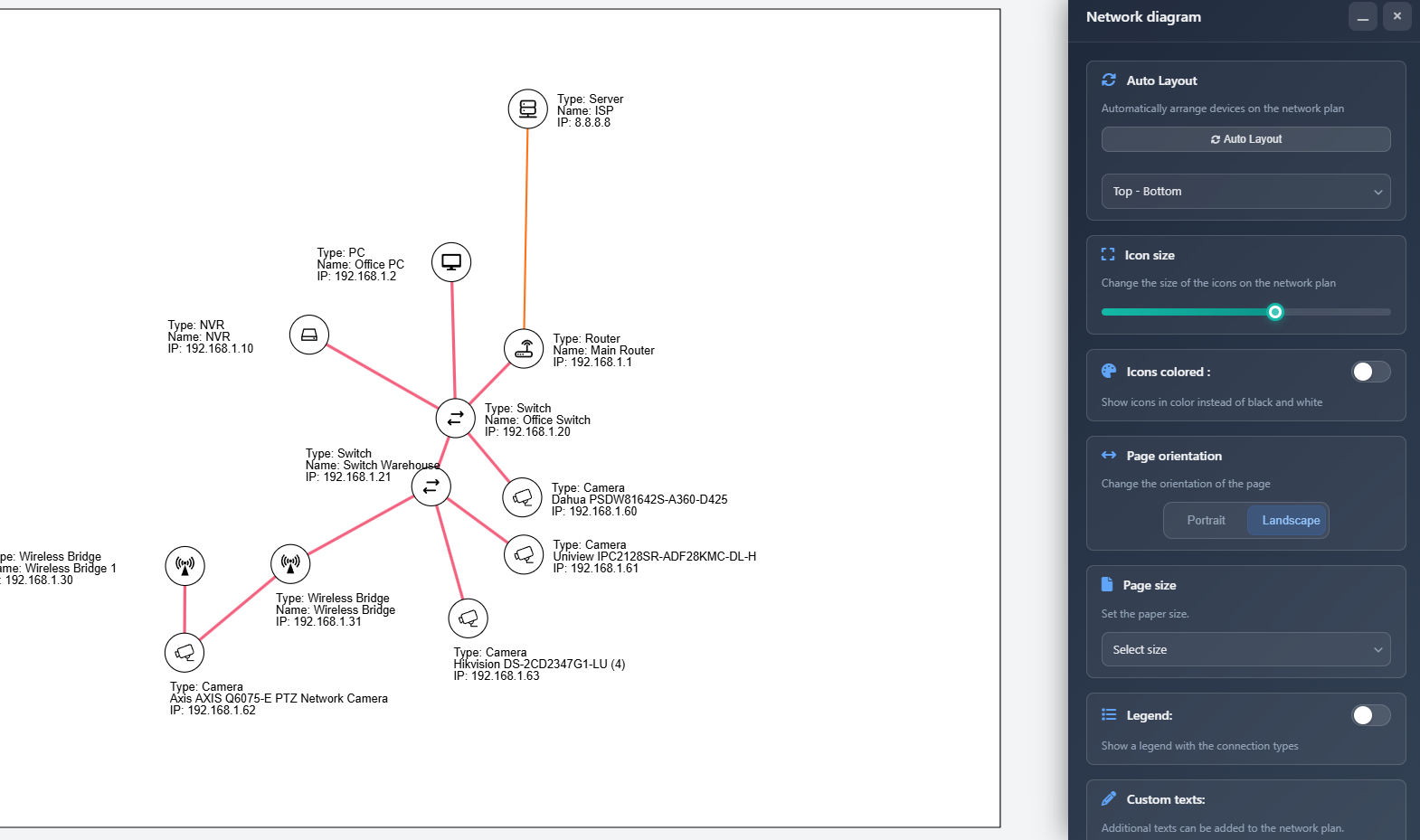
Značajka Mrežni plan stvara interaktivnu vizualizaciju mrežnog dijagrama vaših uređaja, kamera i veza. Automatski generira strukturirani dijagram koji prikazuje kako su svi mrežni elementi povezani, s prilagodljivim rasporedom, stiliziranjem i opcijama izvoza. Možete ručno prilagoditi položaje uređaja, dodavati prilagođene tekstualne oznake, konfigurirati vizualni izgled i izvesti dijagram kao JPG ili PDF za dokumentaciju i prezentacije.
Mrežni plan uključuje snažne alate za dizajn profesionalnih dijagrama: višestruki odabir i alate za poravnanje za precizno pozicioniranje, prikaz mreže s poravnavanjem na mrežu za dosljedne razmake, kontrole vidljivosti ikona za fokusiranje na određene segmente mreže i kontekstne izbornike desnim klikom za brze radnje. Sve se veze automatski ažuriraju kada se uređaji pomiču, a skriveni uređaji automatski skrivaju i svoje veze.
Kada koristiti
- Kada trebate izraditi vizualni mrežni dijagram koji prikazuje sve uređaje i njihove veze
- Kada pripremate mrežnu dokumentaciju za instalacijske timove ili klijente
- Kada želite vizualizirati topologiju mreže i tok podataka u vašem sustavu
- Kada trebate izvesti profesionalne mrežne dijagrame za ponude ili tehničku dokumentaciju
- Kada želite prilagoditi raspored i izgled svog mrežnog dijagrama
Otvaranje Mrežnog plana
Za pristup značajci Mrežni plan:
- Kliknite ikonu Network diagram (fa fa-network-wired) u lijevoj alatnoj traci.
- Otvorit će se sučelje Mrežnog plana s platnom koje prikazuje vaš mrežni dijagram i bočnom trakom s opcijama konfiguracije.
Ako prvi put otvarate Mrežni plan za svoj projekt, sustav će automatski rasporediti sve uređaje i kamere pomoću algoritma za automatski raspored.
Automatski raspored
Značajka Auto Layout automatski raspoređuje sve uređaje i kamere u vašem mrežnom dijagramu. Time se stvara čist, organiziran prikaz koji jasno pokazuje veze između uređaja.
- Auto Layout button – Kliknite za automatsko preraspoređivanje svih uređaja i kamera na platnu
- Orientation – Odaberite smjer rasporeda:
- Left-Right (LR) – Uređaji teku s lijeva na desno
- Right-Left (RL) – Uređaji teku s desna na lijevo
- Top-Bottom (TB) – Uređaji teku odozgo prema dolje (zadano)
- Bottom-Top (BT) – Uređaji teku odozdo prema gore
Algoritam automatskog rasporeda uzima u obzir sve veze između uređaja i raspoređuje ih kako bi se minimizirala preklapanja i stvorila jasna vizualna hijerarhija. Nakon pokretanja automatskog rasporeda, i dalje možete ručno prilagoditi položaje uređaja povlačenjem po platnu.
Veličina ikona
Klizač za veličinu ikona kontrolira veličinu ikona uređaja i kamera u mrežnom dijagramu:
- Podesite klizač kako biste promijenili veličinu ikona od 5 do 30 piksela
- Veće ikone čine uređaje vidljivijima, ali zauzimaju više prostora
- Manje ikone omogućuju smještaj većeg broja uređaja na platno
- Veličina jednako utječe i na ikone uređaja i na ikone kamera
Obojane ikone
Prekidač Icons Colored određuje hoće li se ikone uređaja prikazivati u boji ili kao jednostavni bijeli krugovi:
- Enabled – Ikone se prikazuju u svojim konfiguriranim bojama (boje ikona uređaja ili zadane boje tipa)
- Disabled – Sve se ikone prikazuju kao bijeli krugovi s crnim obrubima
Obojane ikone pomažu vizualno razlikovati različite tipove uređaja, dok monokromatske ikone stvaraju čišći, ujednačeniji izgled.
Mreža
Značajka Mreža pruža vizualne vodiče za poravnanje i funkcionalnost poravnanja na mrežu kako biste stvorili precizne, organizirane mrežne dijagrame:
- Grid toggle – Uključite ili isključite prikaz mreže na platnu
- Snap to grid – Kada je uključeno, ikone se pri povlačenju automatski poravnavaju s linijama mreže
- Grid size – Podesite razmak mreže od 10 do 100 piksela (zadano: 40 px)
Mreža se pojavljuje kao suptilne linije na platnu, pri čemu je svaka 5. linija malo tamnija radi lakšeg snalaženja. Kada je uključeno poravnanje na mrežu, povlačenje bilo koje ikone automatski će je smjestiti na najbliže sjecište mreže, osiguravajući dosljedno poravnanje i razmake u cijelom dijagramu.
Orijentacija stranice
Postavite orijentaciju izvoznog mrežnog dijagrama:
- Portrait – Okomita orijentacija (viša nego široka)
- Landscape – Vodoravna orijentacija (šira nego visoka)
Orijentacija utječe i na prikaz platna i na izvezeni PDF/JPG datoteku.
Veličina stranice
Odaberite veličinu papira za izvoz mrežnog dijagrama:
- A4, A3, A2, A1, A0 – Standardne ISO veličine papira
- Letter, Legal, Tabloid – Sjevernoameričke veličine papira
Odabrana veličina stranice određuje dimenzije platna i izvezene datoteke. Veće veličine (A2, A1, A0) korisne su za složene mreže s mnogo uređaja, dok su manje veličine (A4, Letter) prikladne za jednostavnije mreže ili digitalno pregledavanje.
Vidljivost ikona
Panel Icon Visibility (po zadanom sažet) omogućuje prikaz ili skrivanje pojedinih uređaja i kamera u vašem mrežnom dijagramu:
- Expand/Collapse – Kliknite ikonu chevron u zaglavlju panela za proširenje ili sažimanje popisa vidljivosti
- Show all / Hide all – Gumbi za brzu radnju kojima odjednom prikazujete ili skrivate sve ikone
- Filter – Upišite u polje za pretraživanje kako biste filtrirali popis po nazivu uređaja
- Toggle visibility – Upotrijebite prekidač pored svakog uređaja za prikaz ili skrivanje
Kada je ikona skrivena:
- Ikona i njezina oznaka nisu prikazane na platnu
- Sve veze s tim uređajem također su automatski skrivene
- Skriveni elementi prikazuju se zatamnjeni na popisu vidljivosti radi lakšeg prepoznavanja
Ova je značajka korisna za fokusiranje na određene dijelove vaše mreže, stvaranje pojednostavljenih prikaza za prezentacije ili privremeno uklanjanje uređaja iz dijagrama bez njihovog brisanja.
Legenda
Značajka Legenda prikazuje vizualni vodič koji pokazuje sve tipove veza korištene u vašem mrežnom dijagramu:
- Legend toggle – Uključite ili isključite prikaz legende
- Legend position – Odaberite gdje se legenda pojavljuje:
- Top Left – Gornji lijevi kut
- Top Right – Gornji desni kut
- Bottom Left – Donji lijevi kut
- Bottom Right – Donji desni kut
Legenda prikazuje svaki tip veze s odgovarajućim stilom linije, bojom i širinom, što olakšava razumijevanje što svaka linija veze predstavlja u vašem dijagramu. Legendu je moguće povlačiti, pa je po potrebi možete premjestiti.
Prilagođeni tekstovi
U svoj mrežni dijagram možete dodavati prilagođene tekstualne oznake za bilješke, naslove ili dodatne informacije:
- Add Text button – Kliknite za dodavanje novog tekstualnog objekta u dijagram
- Text input – Unesite ili uredite sadržaj teksta za svaki tekstualni objekt
- Styling button – Kliknite ikonu olovke za otvaranje opcija stiliziranja za tekstualni objekt
Stiliziranje teksta
Kada kliknete gumb za stiliziranje za tekstualni objekt, pojavljuje se dijalog s opcijama stiliziranja:
- Color – Odaberite boju teksta pomoću birača boja
- Font size – Postavite veličinu fonta od 8 do 72 piksela
- Apply to all texts – Gumb za primjenu trenutnog stila na sve tekstualne objekte u dijagramu
Tekstualne objekte možete povlačiti po platnu, što vam omogućuje da ih smjestite bilo gdje na dijagramu. Možete odabrati više tekstualnih objekata (vidi Višestruki odabir u nastavku) i premještati ih zajedno ili poravnavati pomoću alatne trake za poravnanje.
Vrsta datoteke
Odaberite format izvoza za svoj mrežni dijagram:
- JPG – Format slike prikladan za digitalnu upotrebu i prezentacije
- PDF – Format dokumenta idealan za ispis i profesionalnu dokumentaciju
Odabir vrste datoteke određuje format izvezene datoteke kada kliknete gumb Export.
Interakcija s platnom
Platno Mrežnog plana potpuno je interaktivno i omogućuje vam upravljanje dijagramom:
- Povlačenje uređaja – Kliknite i povucite bilo koju ikonu uređaja ili kamere za promjenu položaja na platnu
- Povlačenje oznaka – Kliknite i povucite oznake uređaja kako biste ih pozicionirali u odnosu na njihove uređaje
- Povlačenje tekstova – Kliknite i povucite prilagođene tekstualne objekte kako biste ih premjestili bilo gdje na platnu
- Povlačenje platna – Kliknite i povucite prazna područja platna za pomicanje prikaza
- Zumiranje – Upotrijebite kotačić miša za približavanje i udaljavanje (0,1x do 2x)
- Dodiri – Na mobilnim uređajima koristite geste štipanja za zumiranje i dvo-prsta za pomicanje
Platno automatski sprječava povlačenje uređaja ili oznaka preko linija veza ili drugih uređaja kako bi se održala jasnoća dijagrama.
Višestruki odabir i poravnanje
Možete odabrati više elemenata (uređaje, kamere, oznake ili prilagođene tekstove) i zajednički njima upravljati:
Odabir stavki
- Single click – Kliknite ikonu, oznaku ili tekst za odabir (poništava prethodni odabir)
- Ctrl/Cmd/Shift + click – Držite Ctrl (Windows/Linux) ili Cmd (Mac) ili Shift dok klikate kako biste dodali stavke u svoj odabir
- Rubber band selection – Kliknite i povucite na praznom platnu kako biste nacrtali pravokutnik za odabir koji odabire sve stavke unutar njega
- Escape key – Pritisnite tipku Escape za čišćenje svih odabira
Odabrane stavke istaknute su plavim okvirom i isprekidanim rubom. Kada odaberete 2 ili više stavki, na vrhu platna pojavljuje se plutajuća alatna traka za poravnanje.
Višestruko povlačenje
Kada je odabrano više stavki, povlačenje bilo koje od njih pomiče sve odabrane stavke zajedno za istu udaljenost. Time se zadržavaju relativni položaji, a omogućuje se premještanje cijelih grupa uređaja, oznaka ili tekstova istovremeno.
Alatna traka za poravnanje
Alatna traka za poravnanje pojavljuje se kada su odabrane 2 ili više stavki te pruža brze opcije poravnanja i raspodjele:
- Align Left – Poravnava sve odabrane stavke na krajnju lijevu poziciju
- Align Right – Poravnava sve odabrane stavke na krajnju desnu poziciju
- Align Top – Poravnava sve odabrane stavke na krajnju gornju poziciju
- Align Bottom – Poravnava sve odabrane stavke na krajnju donju poziciju
- Align Center Horizontal – Centriranje svih stavki okomito (isti Y koordinate)
- Align Center Vertical – Centriranje svih stavki vodoravno (isti X koordinate)
- Distribute Horizontal – Ravnomjerno razmiče stavke vodoravno između krajnje lijeve i krajnje desne
- Distribute Vertical – Ravnomjerno razmiče stavke okomito između krajnje gornje i krajnje donje
- Deselect all – Poništava odabir (dostupno i preko tipke Escape)
Alatna traka za poravnanje radi s bilo kojom kombinacijom uređaja, kamera, oznaka i prilagođenih tekstova, omogućujući izradu savršeno poravnatih i organiziranih dijagrama.
Oznake uređaja
Svaki uređaj i kamera u mrežnom dijagramu prikazuje automatski generiranu oznaku koja sadrži:
- Vrstu uređaja – Tip uređaja (npr. Router, Switch, Camera)
- Naziv – Prikazni naziv uređaja ili model kamere
- IP adresu – IP adresu uređaja (ako je konfigurirana)
Oznake su automatski pozicionirane tako da se izbjegne preklapanje s linijama veza. Možete ručno prilagoditi položaje oznaka povlačenjem, a sustav će zapamtiti vaše prilagođene položaje.
Povezna linija oznake
Kada je oznaka odabrana ili se povlači, pojavljuje se suptilna plava isprekidana linija koja povezuje oznaku s ikonom uređaja. Ovaj vizualni vodič pomaže vidjeti kojoj oznaci pripada koji uređaj, osobito kada su oznake smještene daleko od svojih ikona. Povezna linija uključuje malu točku sidra na kraju kod oznake radi jasne vizualne reference.
Odabir oznaka i višestruki odabir
Oznake se mogu odabrati neovisno o njihovim ikonama uređaja:
- Click on label – Odabire oznaku (ne ikonu)
- Click on icon – Odabire ikonu (ne oznaku)
- Multi-select labels – Upotrijebite Ctrl/Cmd/Shift + klik ili odabir pravokutnikom za odabir više oznaka
- Multi-drag labels – Kada je odabrano više oznaka, povlačenje jedne pomiče sve odabrane oznake zajedno
Oznake se mogu uključiti u operacije poravnanja zajedno s uređajima, kamerama i prilagođenim tekstovima.
Kontekstni izbornik desnim klikom
Desni klik na bilo koju ikonu uređaja ili kamere otvara kontekstni izbornik s brzim radnjama:
- Hide icon / Show icon – Uključuje/isključuje vidljivost odabranog uređaja ili kamere. Kada je skriven, ikona, njezina oznaka i sve veze s njom uklanjaju se iz dijagrama
- Reset label position – Vraća položaj oznake na automatski izračunati položaj, uklanjajući svako prilagođeno pozicioniranje
Kontekstni izbornik na vrhu prikazuje naziv uređaja i tip ikone radi lakše identifikacije. Kliknite bilo gdje izvan izbornika da biste ga zatvorili.
Izvoz
Za izvoz vašeg mrežnog dijagrama:
- Konfigurirajte sve postavke (veličina stranice, orijentacija, veličina ikona itd.)
- Rasporedite uređaje i po potrebi dodajte prilagođene tekstove
- Kliknite gumb Export na dnu bočne trake
- Dijagram će biti izvezen u odabranom formatu (JPG ili PDF) i preuzet na vaše računalo
Izvoz uključuje:
- Sve uređaje i kamere s njihovim trenutnim položajima
- Sve linije veza s njihovim konfiguriranim stilovima
- Prilagođene tekstualne objekte
- Legendu (ako je uključena)
- Postavke veličine i orijentacije stranice
Savjeti
- Prvo upotrijebite Auto Layout za dobar početni raspored, a zatim po potrebi ručno prilagodite položaje
- Odaberite orijentaciju (TB, LR itd.) koja najbolje odgovara strukturi vaše mreže prije finog podešavanja položaja
- Koristite veće veličine ikona za prezentacije, a manje za detaljnu dokumentaciju
- Uključite obojane ikone kada trebate brzo prepoznati tipove uređaja, a monokromatske za čišći izgled
- Dodajte prilagođene tekstove za označavanje segmenata mreže, dodavanje naslova ili pružanje dodatnog konteksta
- Postavite legendu u kut koji ne ometa vaš mrežni dijagram
- Koristite veličine stranica A3 ili A2 za složene mreže s mnogo uređaja kako bi sve bilo vidljivo
- Imajte na umu da se oznake uređaja mogu premjestiti ako se preklapaju s vezama
- Izvezite kao PDF za ispis, a JPG za digitalne prezentacije ili dijeljenje e-poštom
- Enable the grid kada trebate precizno poravnanje – pomaže u stvaranju profesionalnih, organiziranih dijagrama
- Use snap-to-grid za dosljedne razmake između uređaja, posebno pri izradi strukturiranih rasporeda
- Multi-select devices pomoću odabira pravokutnikom ili Ctrl+klik za brzo poravnavanje ili raspodjelu grupa uređaja
- Use the alignment toolbar za stvaranje savršeno poravnatih redaka ili stupaca uređaja
- Hide unused devices pomoću Icon Visibility panela ili izbornika desnim klikom kako biste se fokusirali na određene segmente mreže
- Select labels independently od ikona za fino podešavanje položaja oznaka bez pomicanja uređaja
- Use multi-drag za premještanje cijelih grupa uređaja uz zadržavanje njihovih relativnih položaja
- Right-click on icons za brz pristup funkcijama skrivanja/prikaza i resetiranja položaja oznake
- Combine alignment tools s poravnavanjem na mrežu za savršene dijagrame do piksela