
Rad s FOV-om
Vidno polje (FOV) predstavlja područje koje kamera može vidjeti i nadzirati. Razumijevanje kako mijenjati i konfigurirati FOV ključno je za točno pozicioniranje kamera i planiranje pokrivenosti. FOV možete prilagoditi povlačenjem sidara, mijenjanjem postavki u bočnoj traci kamere te korištenjem raznih opcija prikaza za učinkovitu vizualizaciju pokrivenosti kamere.
Kada ovo koristiti
- Kad trebate prilagoditi kutove gledanja kamere i područja pokrivenosti
- Pri pozicioniranju kamera kako biste osigurali odgovarajuću pokrivenost kritičnih područja
- Kad radite s varifokalnim kamerama i trebate podesiti razine zuma
- Kad želite vizualizirati dosege analitike ili područja pokrivenosti PTZ-a
- Kad trebate optimizirati postavljanje kamera radi maksimalne učinkovitosti pokrivenosti
Odabir kamere za prikaz FOV-a
Da biste mijenjali FOV kamere, najprije odaberite kameru klikom na nju. Nakon odabira, na svim FOV kanalima te kamere pojavit će se sidra, što vam omogućuje podešavanje vidnog polja.
Podešavanje položaja FOV-a i kuta montaže
Glavno FOV sidro omogućuje podešavanje i rotacije i kuta montaže kamere:
- Kliknite i držite sidro – Povucite ga oko kamere kako biste zakrenuli FOV (promjena rotacije)
- Pomaknite bliže ili dalje – Povucite sidro prema kameri ili od nje kako biste podesili kut montaže
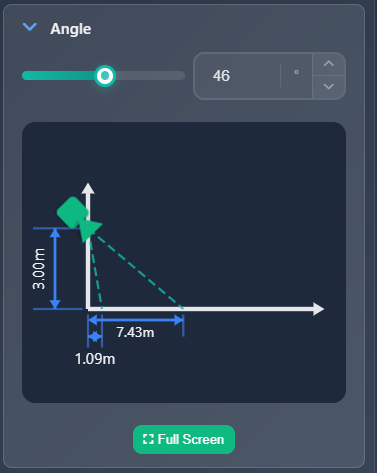
Dok podešavate FOV, u bočnoj traci s postavkama kamere s desne strane pojavljuje se simulacija/graf bočnog pogleda koji prikazuje kako FOV izgleda iz bočne perspektive.
Kut montaže možete promijeniti i izravno u bočnoj traci s postavkama kamere, u postavkama za svaki kanal.
Podešavanje zuma (varifokalne kamere)
Kod varifokalnih kamera (kamera s mogućnošću zuma) na krajevima FOV-a pojavljuju se dva dodatna sidra. Manipulacijom tim sidrima mijenja se žarišna duljina (razina zuma).
- Povucite krajnja sidra – Razvucite ili stisnite FOV kako biste prilagodili zum
- Upravljanje u bočnoj traci – Zum možete mijenjati i u bočnoj traci s postavkama kamere, u odjeljku Zoom za svaki kanal
Postavke FOV-a po kanalu
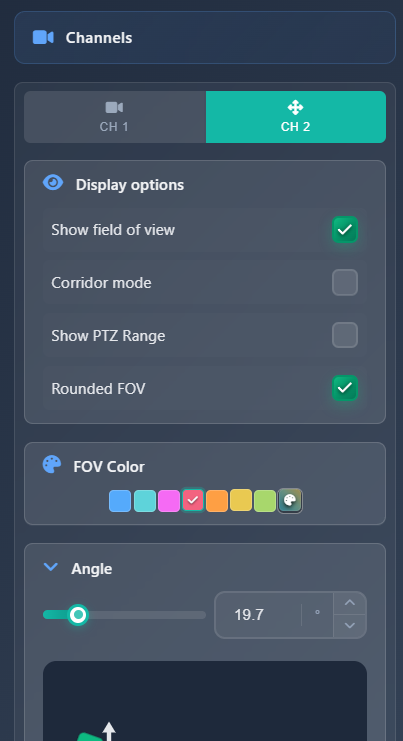
U postavkama za svaki kanal možete konfigurirati razne opcije prikaza i ponašanja FOV-a:
Osnovne opcije FOV-a
- Show field of view – Uključite/isključite za skrivanje ili prikaz vizualizacije FOV-a
- Corridor mode – Zamjenjuje horizontalni i vertikalni FOV (kao da je kamera okrenuta za 90 stupnjeva). Korisno za duga, uska područja poput hodnika
- Show PTZ range – Samo za PTZ kamere; prikazuje raspon pokrivenosti koji kamera može postići
- Rounded FOV – Forsira zaobljen prikaz FOV-a bez obzira na postavke FOV-a
Opcije prikaza dosega
- Limit display range – Ako se FOV kamere proteže vrlo daleko, možete ograničiti prikazani doseg kako ne bi zatrpao cijeli prikaz projekta
- Analytics range – Omogućite prikaz linije na FOV-u na definiranoj udaljenosti s odabranom ikonom. To pomaže vizualizirati efektivni doseg za značajke poput detekcije pokreta ili prepoznavanja registarskih pločica
- Direction Arrow – Omogućite prikaz dodatne strelice na FOV-u koja označava smjer gledanja kamere
Prečaci na tipkovnici za podešavanje FOV-a
Kad je kamera odabrana, njezin FOV možete fino podesiti izravno s tipkovnice bez korištenja sidara mišem.
| Prečac | Radnja |
|---|---|
Ctrl + ← / → | Zakreni FOV ulijevo / udesno (±0,5°) |
Ctrl + ↑ / ↓ | Smanji / povećaj kut montaže (±0,5°) |
+ / - | Povećaj / smanji zum (±0,2 %, samo varifokalne kamere) |
Tab | Kruži kroz kanale (višekanalne kamere) |
Napomena: Tipke sa strelicama bez
Ctrli dalje pomiču položaj kamere kao i obično.
Za višekanalne kamere najprije pritisniteTabkako biste odabrali kanal koji želite podesiti, a zatim upotrijebite gore navedene prečace. Aktivni kanal prikazan je u tooltipu.
Savjeti
- Koristite simulaciju bočnog pogleda u bočnoj traci kako biste bolje razumjeli kako kut montaže utječe na pokrivenost
- Omogućite Analytics range kako biste vizualizirali efektivne udaljenosti detekcije za detekciju pokreta ili prepoznavanje registarskih pločica
- Koristite Corridor mode za duga, uska područja kako biste bolje prikazali pokrivenost kamere
- Koristite Limit display range za kamere s vrlo dugim FOV-om kako bi prikaz vašeg projekta ostao čist i čitljiv
- Strelica smjera pomaže razjasniti orijentaciju kamere, osobito pri radu s više kamera
- Podesite zum pomoću krajnjih sidara kod varifokalnih kamera kako biste fino prilagodili područje pokrivenosti