
Kreiranje projekta
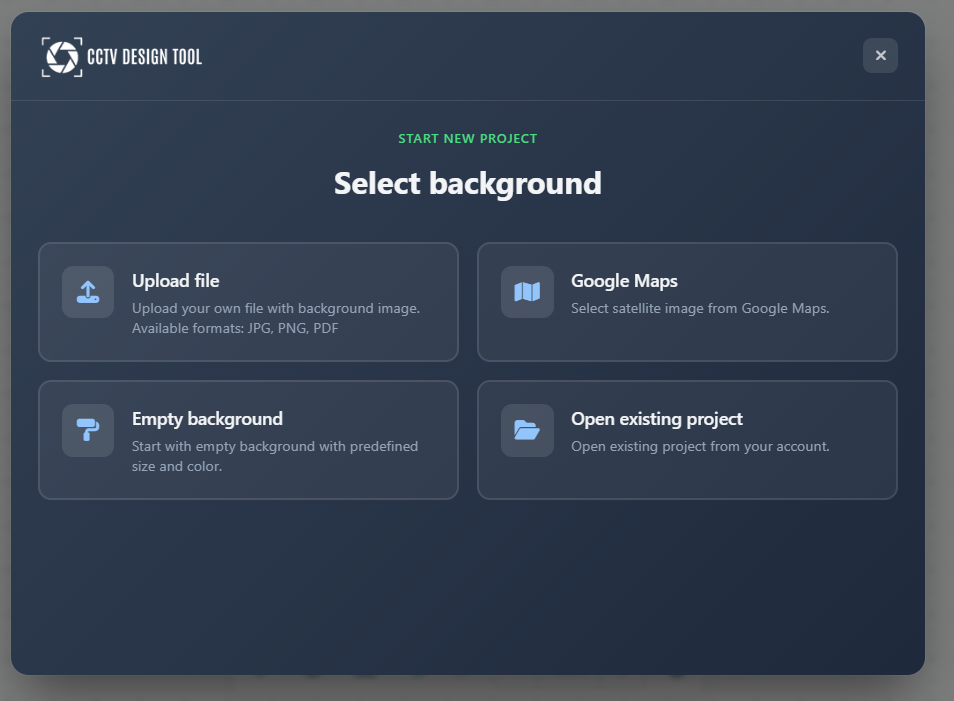
Kreiranje projekta je prvi korak u dizajniranju vašeg niskonaponskog sustava. Svaki projekt zahtijeva pozadinski nacrt koji služi kao temelj za vaš dizajn. Novi projekt možete izraditi koristeći satelitske karte, učitavanjem vlastitih datoteka, početkom s praznom pozadinom ili otvaranjem postojećeg projekta.
Kada to koristiti
- Kada započinjete novi CCTV ili niskonaponski sustav od nule
- Kada trebate izraditi projekt na temelju određene lokacije koristeći satelitski prikaz karte
- Kada imate postojeće tlocrte, PDF-ove ili DXF datoteke koje želite koristiti kao pozadine projekta
- Kada želite otvoriti i nastaviti rad na prethodno spremljenom projektu
- Kada trebate organizirati i upravljati višestrukim projektima koristeći oznake (tags) i radne prostore (workspaces)
Otvaranje dijaloškog okvira za projekt
Da biste stvorili novi projekt ili otvorili postojeći, kliknite na izbornik Project u lijevoj alatnoj traci i odaberite New Project. Pojavit će se modalni prozor s opcijama za stvaranje novog projekta ili otvaranje postojećeg.
Kreiranje projekta pomoću karata
Aplikacija vam omogućuje korištenje satelitskih snimaka kao pozadine projekta koristeći pružatelje Mapbox ili ArcGIS. Ovo je idealno kada trebate dizajnirati sustav za određenu lokaciju.
Pronalaženje lokacije
Lokaciju možete pronaći jednom od ovih metoda:
- Upotrijebite trenutačnu lokaciju svog uređaja
- Ručno unesite adresu
- Upotrijebite koordinate What3Words
Konfiguriranje karte
Nakon pronalaska lokacije, prikazuje se satelitski prikaz. Možete:
- Select Map Provider: Odaberite između Mapbox i ArcGIS kako biste dobili najbolju snimku za svoje područje.
- Load Building Walls: Označite opciju "Load building walls" kako biste automatski uvezli obrise zgrada kao zidove u vaš projekt.
Odabir područja
Na karti se pojavljuje odabirni pravokutnik. Ovaj pravokutnik definira specifično područje koje će se uvesti u vaš projekt.
- Pomicanje: Povucite središte pravokutnika kako biste ga postavili iznad željene lokacije.
- Promjena veličine: Povucite kutove ili rubove pravokutnika kako biste prilagodili veličinu područja koje želite obuhvatiti.
Po potrebi zumirajte i pomičite kartu kako biste locirali svoju lokaciju, zatim prilagodite zeleni odabirni pravokutnik da pokrije točno područje potrebno za vaš dizajn.
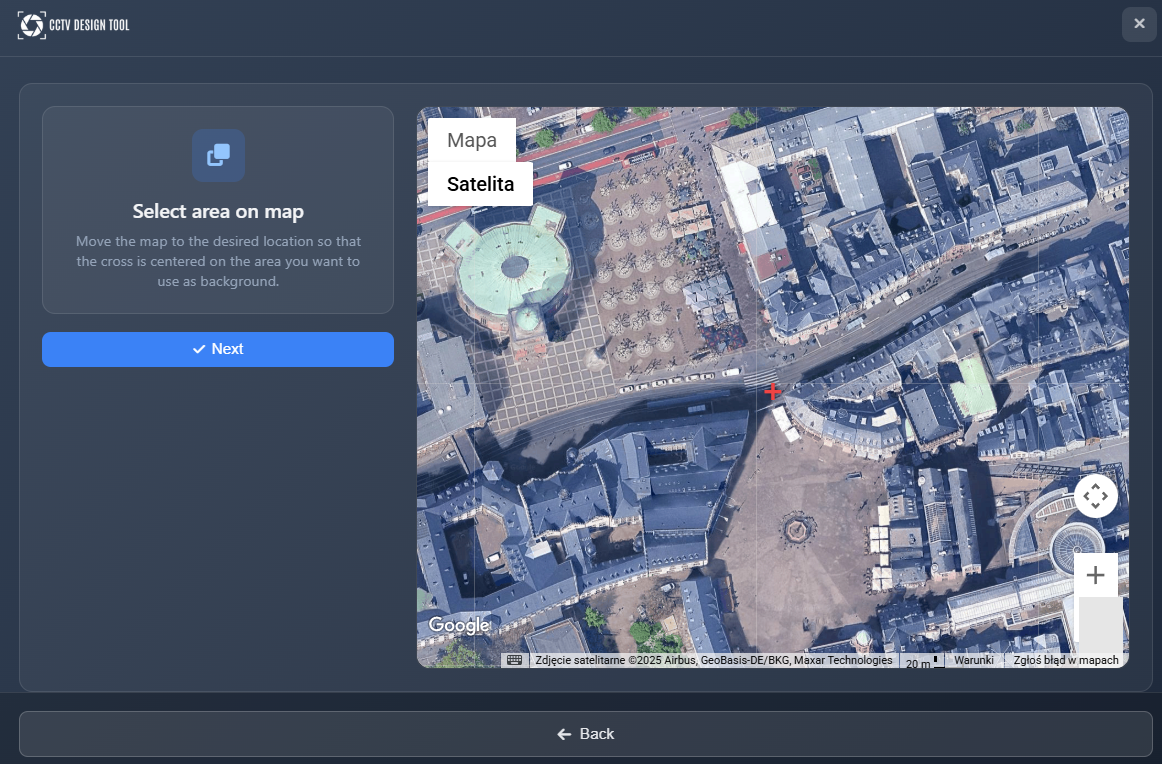
Kada ste odabrali područje, kliknite Next kako biste generirali sliku karte i nastavili.
Kreiranje projekta iz prenesenih datoteka
Možete prenijeti vlastite datoteke za korištenje kao pozadine projekta, uključujući slikovne datoteke, PDF-ove ili DXF datoteke.
Odabir datoteka
Odaberite slikovnu datoteku, PDF ili DXF datoteku sa svog uređaja. Aplikacija će obraditi datoteku ovisno o njezinoj vrsti.
PDF datoteke
Ako prenesete PDF datoteku, morat ćete odabrati koju stranicu iz PDF-a želite koristiti kao pozadinu. Aplikacija će prikazati sličice svih dostupnih stranica kako biste mogli odabrati.
DXF datoteke
Za DXF datoteke morat ćete odabrati koje slojeve želite koristiti. Sve linije na odabranim slojevima bit će pretvorene u zidove u vašem projektu. Pažljivo odaberite koje slojeve uvozite, jer to utječe na strukturu projekta.
Slikovne datoteke
Slikovne datoteke ne zahtijevaju dodatne korake odabira i mogu se izravno koristiti kao pozadine.
Kreiranje praznog projekta
Prazan projekt stvara prazno platno s pozadinom u jednoj boji. Ova je opcija korisna za konceptualne dizajne ili kada nemate određeni nacrt s kojim biste radili. Jednostavno odaberite "Blank Background" iz opcija za kreiranje projekta.
Postavljanje mjerila slike
Za projekte stvorene iz prenesenih datoteka potrebno je postaviti mjerilo slike kako biste osigurali točna mjerenja i realistične izračune FOV-a.
Povucite vidljivu mjernu liniju preko poznate dimenzije na svojoj slici i unesite njezinu stvarnu vrijednost u polje za unos. Time se uspostavlja mjerilo slike, osiguravajući da su sva generirana FOV (vidno polje) područja i duljine veza realistični i točni.
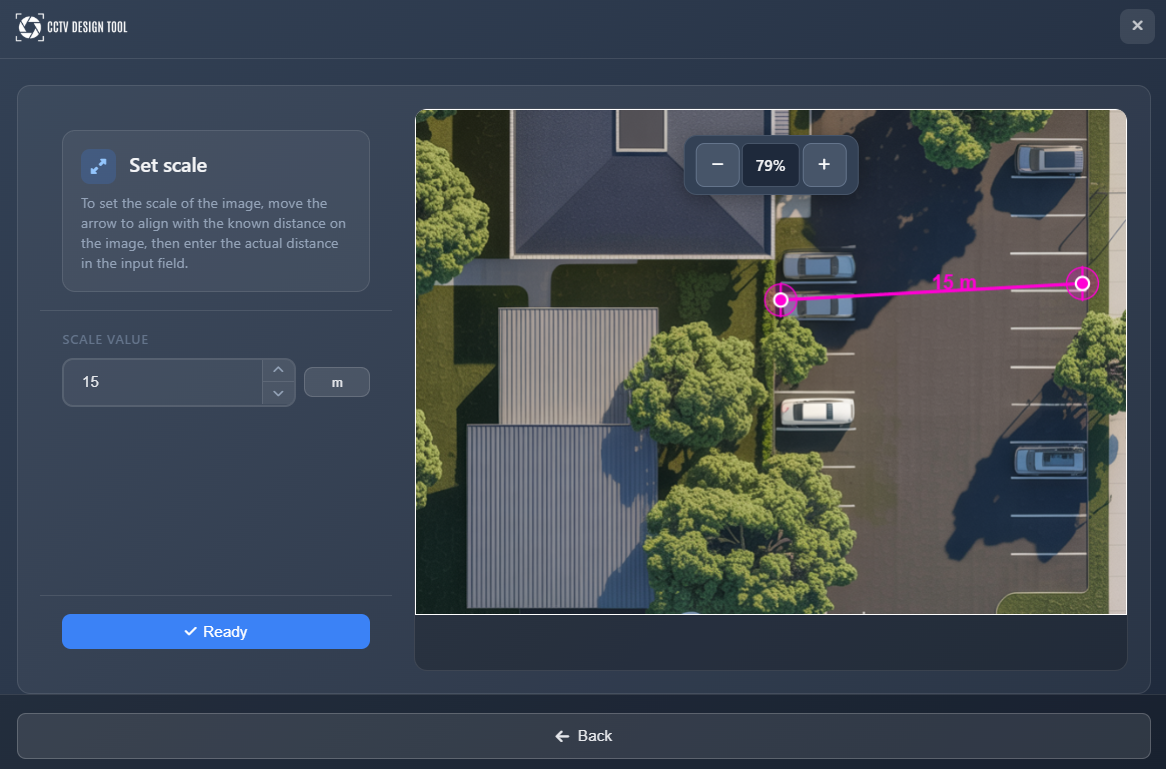
Uvijek točno postavite mjerilo slike koristeći poznatu dimenziju – to je ključno za realističan dizajn sustava.
Prilagodba pozadinske slike
Nakon postavljanja mjerila, možete prilagoditi svoju pozadinsku sliku kako bi bolje odgovarala vašim potrebama dizajna.
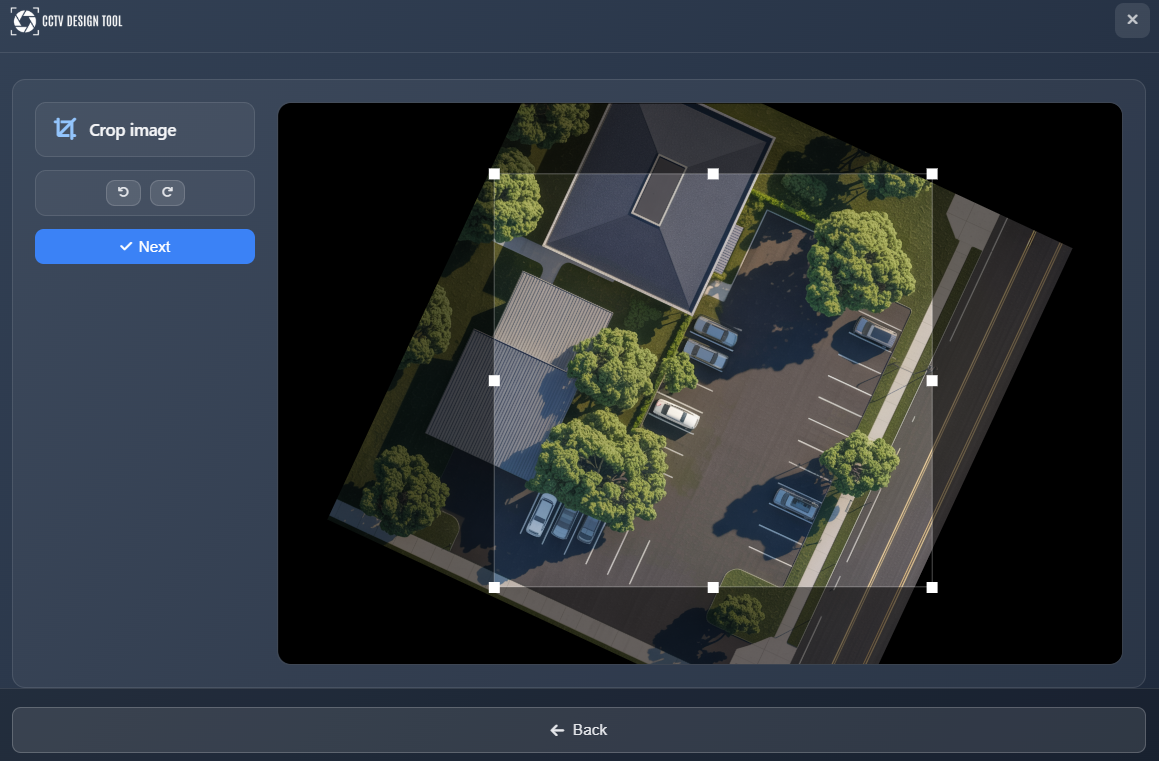
Obrezivanje i rotacija
Možete obrezati sliku kako biste prilagodili vidljivo područje i rotirati je kako biste je pravilno poravnali s potrebama dizajna. Upotrijebite ručke za obrezivanje za prilagodbu vidljivog područja i kontrole za rotaciju kako biste ispravno orijentirali sliku.
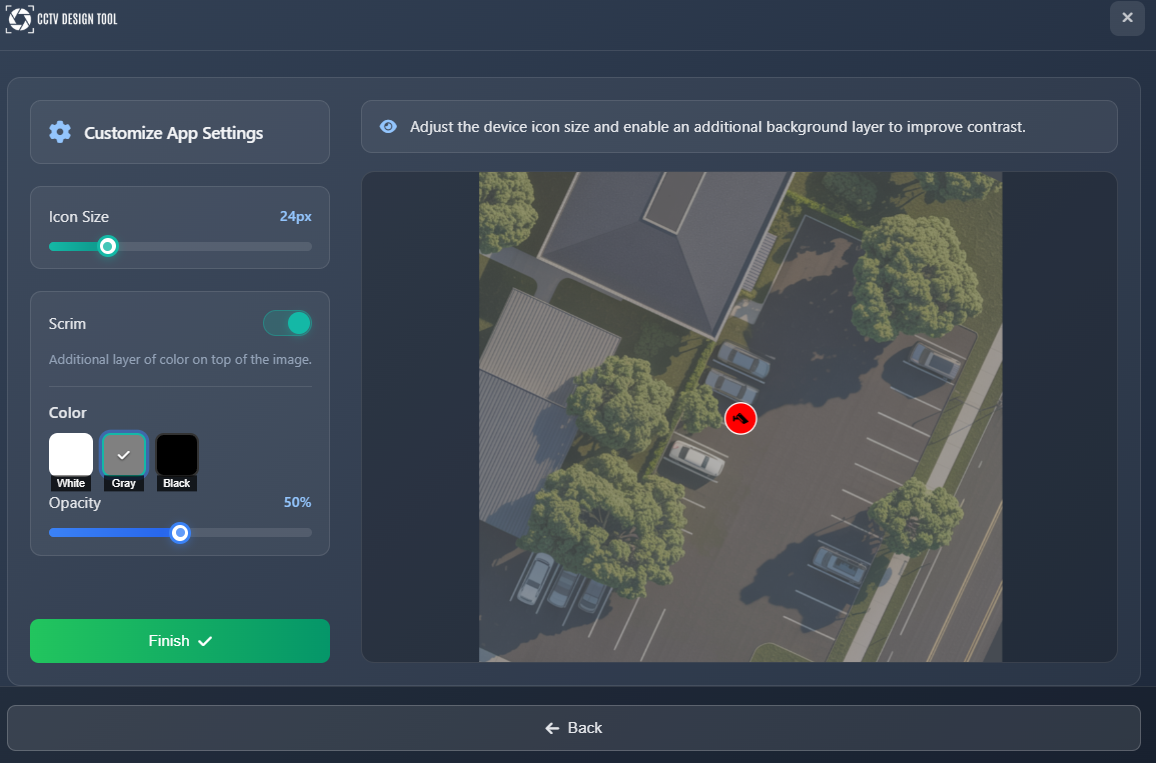
Prilagodite postavke aplikacije
Prije finaliziranja projekta možete prilagoditi postavke aplikacije:
- Symbol sizes – Prilagodite veličinu simbola u svom projektu kako bi bili vidljivi. To možete promijeniti kasnije u Postavke aplikacije
- Color overlay – Dodajte sloj s preklopom boje kako biste potamnili ili posvijetlili pozadinsku sliku, poboljšavajući kontrast za elemente koje ćete dodavati u projekt
Otvaranje postojećih projekata
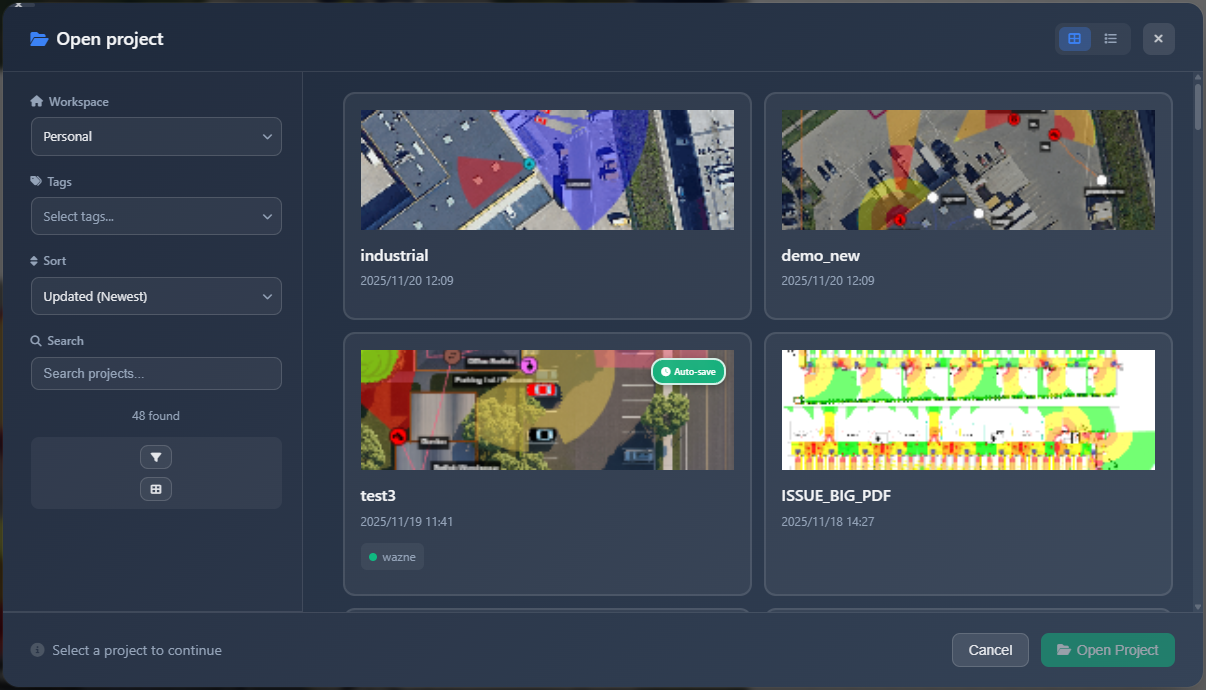
Da biste otvorili prethodno spremljen projekt, odaberite New Project iz izbornika Project (ili Open Project ako je dostupno). Preglednik projekata prikazat će vaše spremljene projekte.
Filtriranje projekata
Upotrijebite filtre na lijevoj bočnoj traci kako biste pronašli svoj projekt:
- Workspace – Odaberite radni prostor za filtriranje projekata (dostupno samo za Enterprise korisnike)
- Tags – Filtrirajte projekte prema oznakama. Projekte je moguće označavati radi grupiranja i organizacije
- Filename – Pretražujte projekte prema nazivu datoteke
Popis projekata
Svaki projekt na popisu prikazuje:
- Thumbnail – Vizualni pretpregled projekta
- Tags – Pridružene oznake za organizaciju
- Auto-save flag – Pokazuje je li projekt automatski spremljen i je li automatsko spremanje novije od ručnog spremanja
Radnje nad projektom
Kada odaberete projekt, na dnu postaju dostupne sljedeće radnje:
- Rename – Promijenite naziv projekta
- Assign Tag – Dodajte ili izmijenite oznake za projekt
- Delete – Trajno uklonite projekt
- Open Project – Učitajte projekt u aplikaciju
Kliknite Open Project kako biste učitali odabrani projekt i započeli rad na njemu.
Načini pohrane
Prilikom spremanja projekta prvi put (ili putem Project → Save As), birate kako će biti pohranjen:
| Način | Opis |
|---|---|
| Cloud | Projekt se sprema u oblak alata CCTV Design Tool. Slike se učitavaju u sigurnu pohranu. Ovo je zadana opcija za većinu korisnika. |
| Cloud + Encryption (Zero Knowledge) | Podaci projekta i slike šifriraju se u pregledniku prije učitavanja. Poslužitelj nikada ne prima niti pohranjuje vaš ključ za šifriranje — samo vi možete otvoriti projekt. Potrebno je postaviti lozinku. |
| Local file | Projekt se sprema kao .cctvp datoteka na vaš uređaj. Ne dolazi do učitavanja u oblak. Radi izvan mreže. |
TIP
Enterprise administratori mogu nametnuti određeni način pohrane za sve članove tima putem Encryption Policy u Enterprise Settings.
Način Cloud + Encryption (Zero Knowledge)
Kada odaberete Cloud + Encryption, od vas će se zatražiti da postavite lozinku. Ova se lozinka koristi za izvedbu (derivaciju) ključa za šifriranje u potpunosti unutar vašeg preglednika. Ni lozinka ni ključ nikada se ne šalju poslužitelju.
Važno:
- Zapišite svoju lozinku i pohranite je na sigurno. Nema oporavka lozinke — ako je izgubite, projekt se ne može otvoriti.
- Ako je vaš Enterprise administrator postavio lozinku za šifriranje na razini tvrtke, od vas će se tražiti da unesete tu lozinku umjesto stvaranja vlastite.
- Za promjenu načina pohrane postojećeg projekta upotrijebite Project → Save As i odaberite drugi način.
Za detaljan vodič o šifriranju bez znanja pogledajte Šifriranje bez znanja (Zero Knowledge).
Savjeti
- Uvijek precizno postavite mjerilo slike koristeći poznatu dimenziju – to osigurava realistične FOV izračune i duljine veza
- Koristite oznake (tags) za organizaciju projekata, osobito kada radite na više projekata za klijente
- Za DXF datoteke pažljivo odaberite koje slojeve uvozite, jer sve linije na tim slojevima postaju zidovi
- Prilagodite preklop boje (color overlay) ako je vaša pozadinska slika presvijetla ili pretamna, kako bi elementi koje dodajete bili lakše vidljivi
- Auto-save flag pomaže prepoznati koji su projekti automatski spremljeni novije od ručnih spremanja
- Kada koristite satelitske karte, zumirajte dovoljno blizu da jasno vidite detalje zgrade prije centriranja križića