
Projekt létrehozása
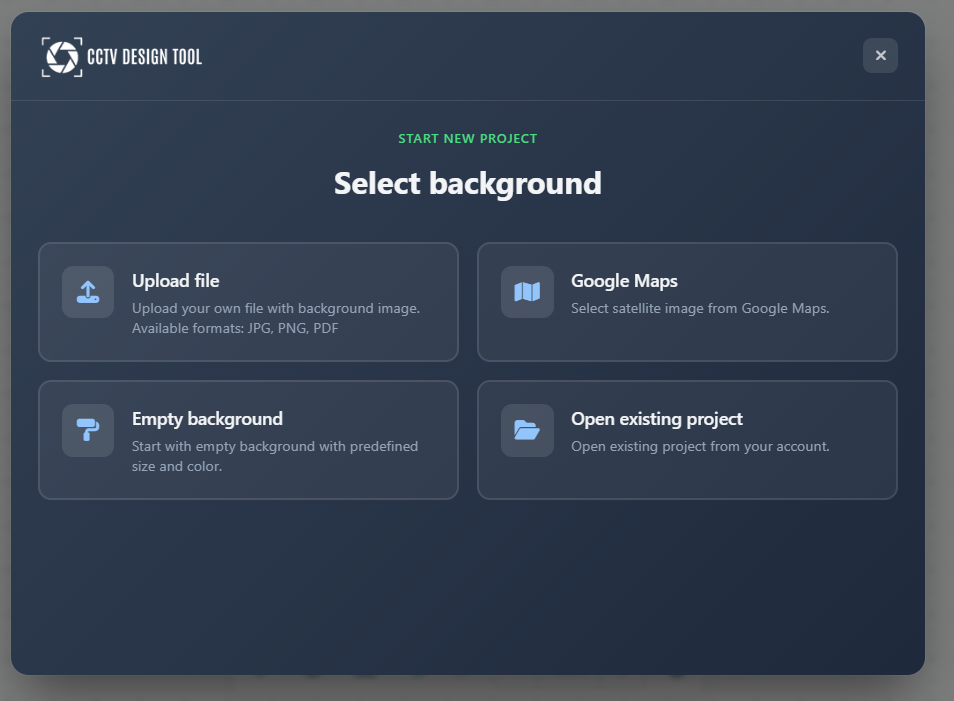
A projekt létrehozása az első lépés gyengeáramú rendszered megtervezéséhez. Minden projekthez szükség van egy háttér-elrendezésre, amely a terv alapját adja. Új projektet hozhatsz létre műholdtérképek felhasználásával, saját fájlok feltöltésével, üres háttérrel indítva, vagy egy meglévő projekt megnyitásával.
Mikor használd
- Amikor új CCTV vagy gyengeáramú rendszer tervezését kezded a nulláról
- Amikor egy adott helyszín alapján kell projektet készítened műholdtérkép-nézetek használatával
- Amikor meglévő alaprajzokat, PDF-eket vagy DXF fájlokat szeretnél háttérként használni a projekthez
- Amikor korábban mentett projektet szeretnél megnyitni és folytatni
- Amikor több projektet szeretnél címkékkel és munkaterületekkel rendszerezni és kezelni
A projekt párbeszédablak megnyitása
Új projekt létrehozásához vagy meglévő megnyitásához kattints a bal oldali eszköztáron a Project menüre, majd válaszd a New Project lehetőséget. Megjelenik egy párbeszédablak, amelyben kiválaszthatod, hogy új projektet hozol létre, vagy meglévőt nyitsz meg.
Projekt létrehozása térképekkel
Az alkalmazás lehetővé teszi, hogy műholdképeket használj projekted háttereként a Mapbox vagy ArcGIS szolgáltatókkal. Ez ideális, ha egy konkrét helyszínre kell rendszert tervezned.
Helyszín megkeresése
A helyszínt az alábbi módokon találhatod meg:
- Használd az eszközöd aktuális helyzetét
- Adj meg kézzel egy címet
- Használj What3Words koordinátákat
Térkép beállítása
A helyszín megtalálása után megjelenik a műholdnézet. Ekkor a következőket teheted:
- Select Map Provider: Válassz a Mapbox és az ArcGIS között, hogy a legjobb képanyagot kapd a területedről.
- Load Building Walls: Jelöld be a "Load building walls" opciót, hogy az épületkontúrokat a rendszer automatikusan falakként importálja a projektedbe.
Terület kijelölése
A térképen megjelenik egy kijelölő téglalap. Ez a téglalap határozza meg azt a területet, amely importálásra kerül a projektedbe.
- Move: Húzd a téglalap közepét, hogy a kívánt hely fölé pozícionáld.
- Resize: Húzd a téglalap sarkait vagy széleit, hogy beállítsd a rögzíteni kívánt terület méretét.
Nagyíts és mozgasd a térképet szükség szerint, majd állítsd be a zöld kijelölő téglalapot úgy, hogy pontosan lefedje a tervezéshez szükséges területet.
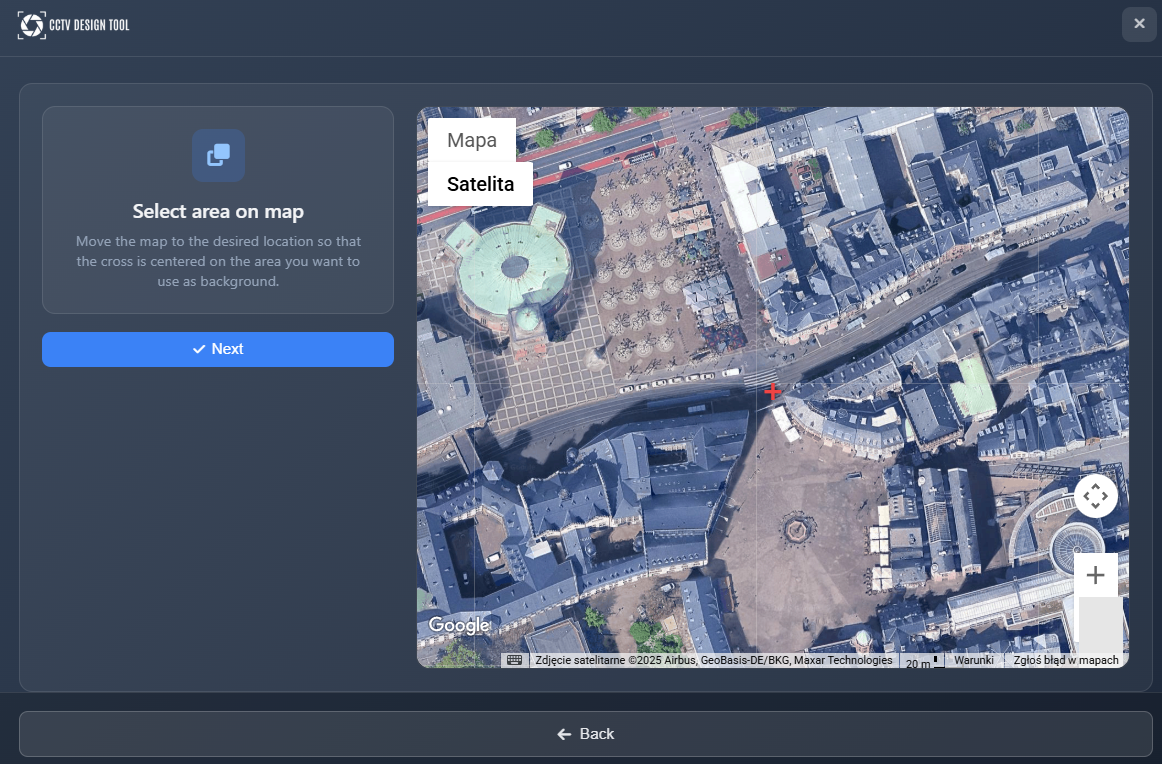
Miután kijelölted a területet, kattints a Next gombra a térképkép előállításához és a folytatáshoz.
Projekt létrehozása feltöltött fájlokból
Saját fájlokat is feltölthetsz, amelyeket projekt háttérként használhatsz, beleértve képfájlokat, PDF-eket vagy DXF fájlokat.
Fájl kiválasztása
Válassz ki egy képfájlt, PDF-et vagy DXF fájlt az eszközödről. Az alkalmazás a fájl típusának megfelelően dolgozza fel azt.
PDF fájlok
Ha PDF fájlt töltesz fel, ki kell választanod, melyik oldalt szeretnéd háttérként használni. Az alkalmazás megjeleníti az összes elérhető oldal bélyegképét, amelyek közül választhatsz.
DXF fájlok
DXF fájlok esetén ki kell választanod, mely rétegeket szeretnéd használni. A kiválasztott rétegeken lévő összes vonal falakká lesz alakítva a projektben. Gondosan válaszd ki az importálandó rétegeket, mivel ez befolyásolja a projekt szerkezetét.
Képfájlok
A képfájlok nem igényelnek további kiválasztást, és közvetlenül használhatók háttérként.
Üres projekt létrehozása
Az üres projekt egy egyszínű háttérrel rendelkező üres vásznat hoz létre. Ez az opció hasznos koncepcionális tervekhez, vagy ha nincs konkrét alaprajzod. Egyszerűen válaszd a "Blank Background" lehetőséget a projekt létrehozási opciók közül.
Képlépték beállítása
Feltöltött fájlokból létrehozott projektek esetén be kell állítanod a képléptéket a pontos mérések és a valósághű FOV számítások biztosításához.
Húzd a látható mérővonalat a képen egy ismert méret fölé, és írd be annak valódi értékét a beviteli mezőbe. Ezzel meghatározod a képléptéket, biztosítva, hogy az összes létrehozott FOV (látómező) terület és kapcsolathossz valósághű és pontos legyen.
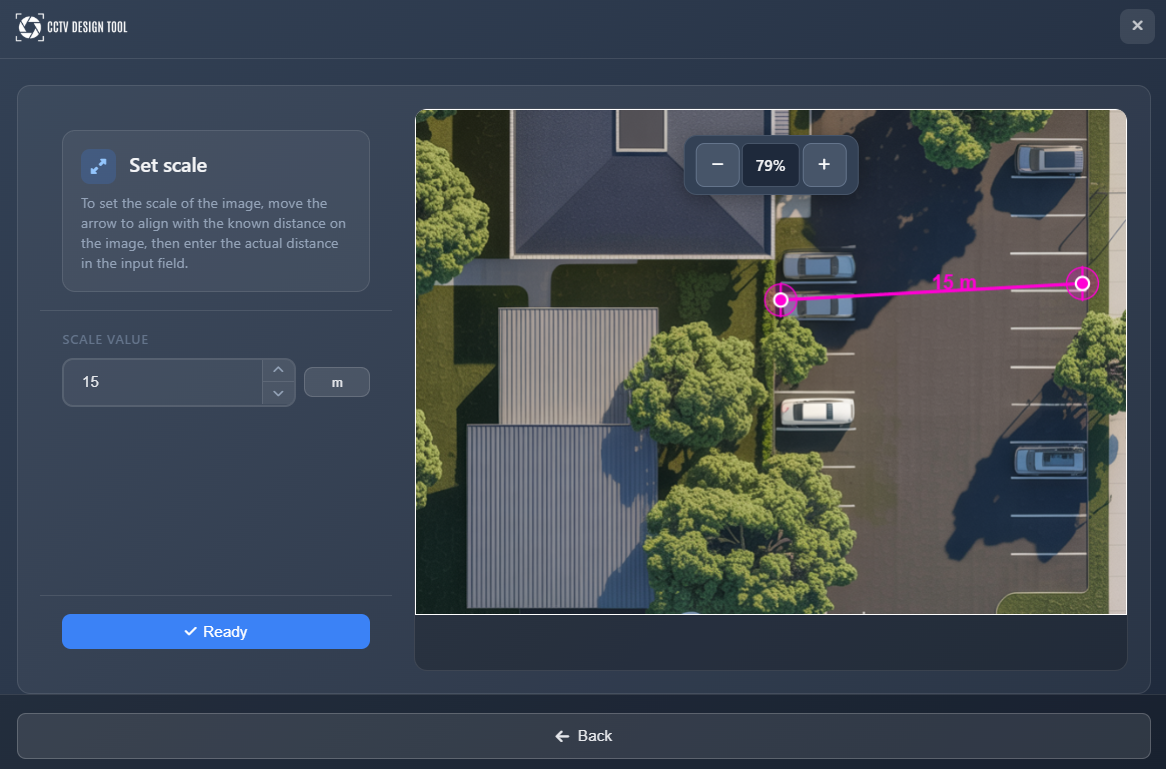
Mindig ismert méret alapján, pontosan állítsd be a képléptéket – ez kulcsfontosságú a valósághű rendszertervezéshez.
Háttérkép beállítása
A lépték beállítása után a háttérképet tovább igazíthatod a tervezési igényeidhez.
Vágás és forgatás
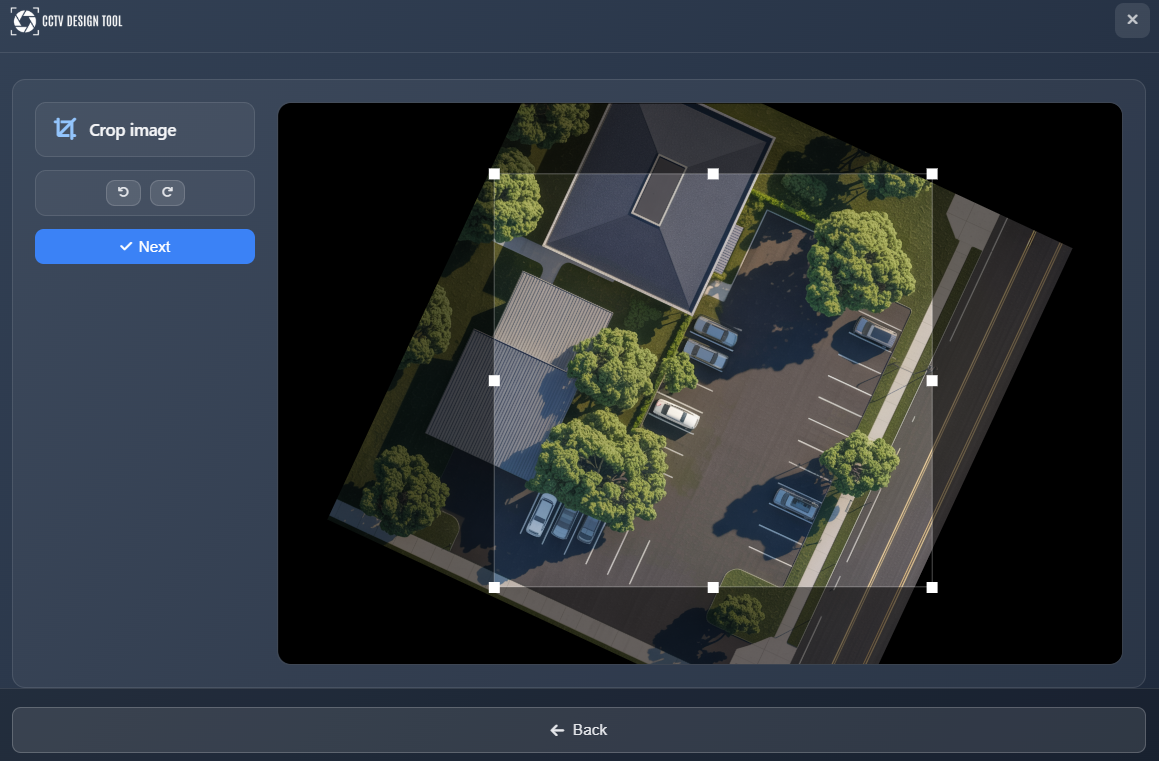
A képet vághatod a látható terület módosításához, és forgathatod, hogy megfelelően illeszkedjen a tervezési igényekhez. Használd a vágófogantyúkat a látható terület beállításához, és a forgatási vezérlőket a helyes tájoláshoz.
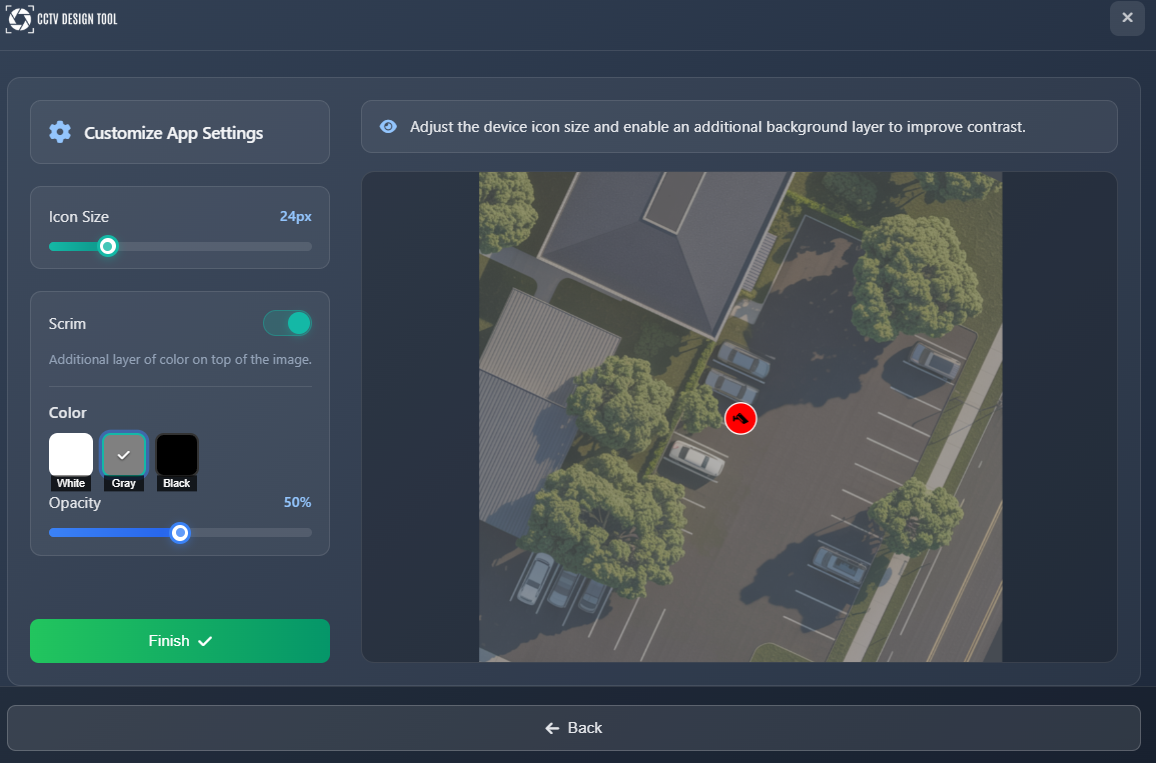
Alkalmazásbeállítások testreszabása
A projekt véglegesítése előtt testreszabhatod az alkalmazás beállításait:
- Symbol sizes – Állítsd a projekten belüli szimbólumok méretét, hogy jól láthatók legyenek. Ezt később az App Settings menüben is módosíthatod
- Color overlay – Adj egy színátfedési réteget a háttérkép sötétítéséhez vagy világosításához, javítva a kontrasztot a projekthez hozzáadandó elemek számára
Meglévő projektek megnyitása
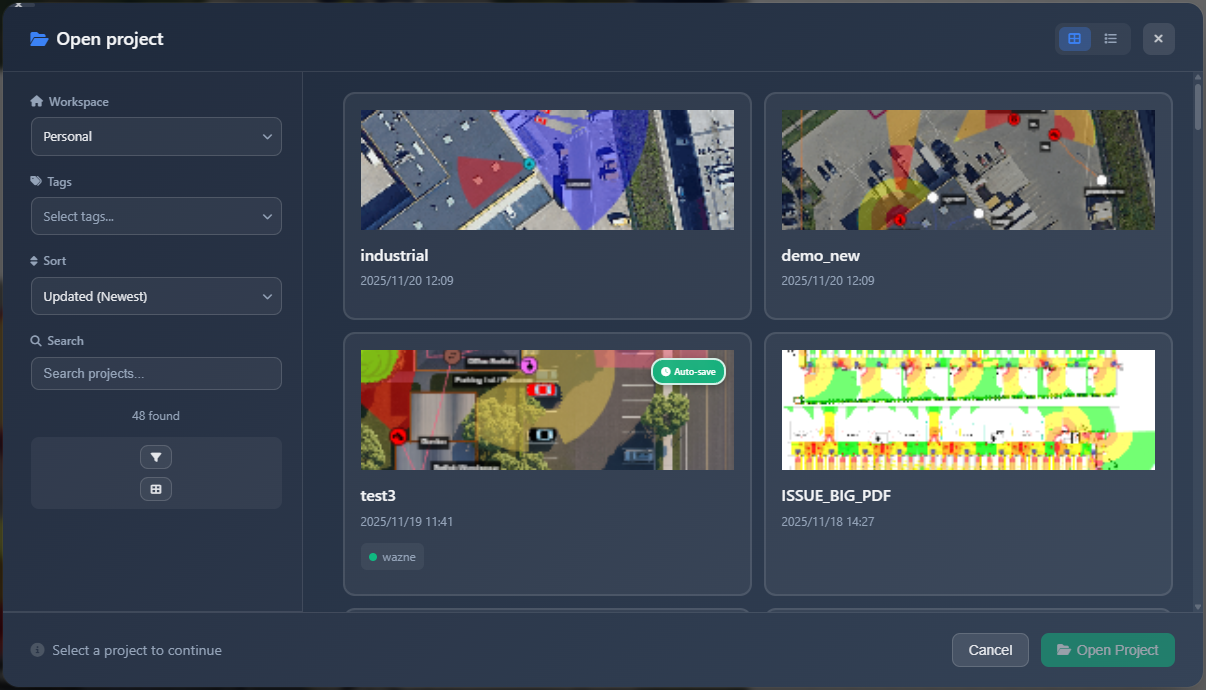
Korábban mentett projekt megnyitásához válaszd a New Project lehetőséget a Project menüből (vagy az Open Project opciót, ha elérhető). A projektböngésző megjeleníti a mentett projektjeidet.
Projektek szűrése
Használd a bal oldali sáv szűrőit a projekt megkereséséhez:
- Workspace – Válassz egy munkaterületet a projektek szűréséhez (csak Enterprise felhasználóknak érhető el)
- Tags – Szűrés címkék alapján. A projektek címkézhetők a csoportosításhoz és rendszerezéshez
- Filename – Keresés fájlnév alapján
Projektlista
A listában minden projekt az alábbiakat jeleníti meg:
- Thumbnail – Vizuális előnézet a projektről
- Tags – A szervezést segítő társított címkék
- Auto-save flag – Jelzi, ha a projekt automatikusan mentésre került, és ez újabb, mint a kézi mentés
Projektműveletek
Projekt kiválasztásakor az alábbi műveletek válnak elérhetővé alul:
- Rename – A projekt nevének módosítása
- Assign Tag – Címkék hozzáadása vagy módosítása a projekthez
- Delete – A projekt végleges eltávolítása
- Open Project – A projekt betöltése az alkalmazásba
Kattints az Open Project gombra a kiválasztott projekt betöltéséhez és a munka megkezdéséhez.
Tárolási módok
Egy projekt első mentésekor (vagy a Project → Save As használatával) kiválaszthatod, hogyan legyen tárolva:
| Mód | Leírás |
|---|---|
| Cloud | A projekt a CCTV Design Tool felhőjébe kerül mentésre. A képek biztonságos tárhelyre töltődnek fel. Ez a legtöbb felhasználó számára az alapértelmezett beállítás. |
| Cloud + Encryption (Zero Knowledge) | A projekt adatai és képei a böngészőben kerülnek titkosításra a feltöltés előtt. A szerver soha nem kapja meg és nem tárolja a titkosítási kulcsodat — a projektet csak te tudod megnyitni. Jelszó beállítása szükséges. |
| Local file | A projekt .cctvp fájlként kerül mentésre az eszközödre. Nem történik felhőfeltöltés. Offline is működik. |
TIP
Az Enterprise rendszergazdák előírhatnak egy meghatározott tárolási módot minden csapattag számára az Encryption Policy beállítással az Enterprise Settings felületen.
Cloud + Encryption (Zero Knowledge) mód
A Cloud + Encryption választásakor a rendszer jelszó megadására kér. Ezt a jelszót a böngésződ teljes mértékben helyben használja fel a titkosítási kulcs előállításához. Sem a jelszó, sem a kulcs nem kerül elküldésre a szervernek.
Fontos:
- Írd fel a jelszavadat és tárold biztonságosan. Nincs jelszó-visszaállítás — ha elveszíted, a projekt nem nyitható meg.
- Ha az Enterprise rendszergazdád vállalati szintű titkosítási jelszót állított be, akkor a saját létrehozása helyett ezt kell megadnod.
- Egy meglévő projekt tárolási módjának módosításához használd a Project → Save As menüpontot, és válassz másik módot.
A Zero Knowledge titkosításról szóló részletes útmutatóért lásd: Zero Knowledge titkosítás.
Tippek
- Mindig pontosan állítsd be a képléptéket ismert méret alapján – ez biztosítja a valósághű FOV számításokat és a kapcsolati hosszakat
- Használj címkéket a projektek rendszerezéséhez, különösen ha több ügyfélprojektet kezelsz
- DXF fájlok esetén gondosan válaszd ki, mely rétegeket importálod, mivel az ezeken a rétegeken lévő összes vonal fal lesz
- Állítsd a színátfedést, ha a háttérkép túl világos vagy sötét, így könnyebben láthatók a hozzáadott elemek
- Az auto-save flag segít azonosítani azokat a projekteket, amelyeket az automatikus mentés a manuális mentésnél frissebben mentett
- Műholdtérképek használatakor nagyíts be elég közelre, hogy az épület részletei tisztán látszódjanak, mielőtt a célkeresztet középre igazítod