
Árazási modul
Az Árazási modul lehetővé teszi, hogy kiszámítsd a projekted teljes költségét azáltal, hogy automatikusan Anyagjegyzéket (BOM) generál az összes kamerából, eszközből, tartozékból és kábelből a tervben. Betöltheted az árakat az adatbázisból, testre szabhatod az egyes termékek árait, beállíthatsz tételenkénti haszonkulcsot és adókulcsot, kizárhatsz tételeket az ajánlatokból, és CSV fájlként exportálhatod a BOM-ot. Ez elengedhetetlen a pontos árajánlatok, javaslatok és beszerzési listák készítéséhez.
Mikor érdemes használni
- Amikor a projekted teljes költségét kell kiszámítanod árajánlatokhoz és javaslatokhoz
- Amikor Anyagjegyzéket (BOM) szeretnél generálni beszerzéshez
- Amikor bizonyos termékek árait szeretnéd testre szabni, vagy haszonkulcsot szeretnél alkalmazni
- Amikor bizonyos tételeket ki akarsz zárni az ajánlatokból (pl. már meglévő tételek)
- Amikor költségbecslést készítesz ügyfeleknek vagy belső költségvetéshez
Az Árazási modul megnyitása
Az Árazási modul eléréséhez:
- Kattints a bal oldali eszköztáron a Pricing menüre.
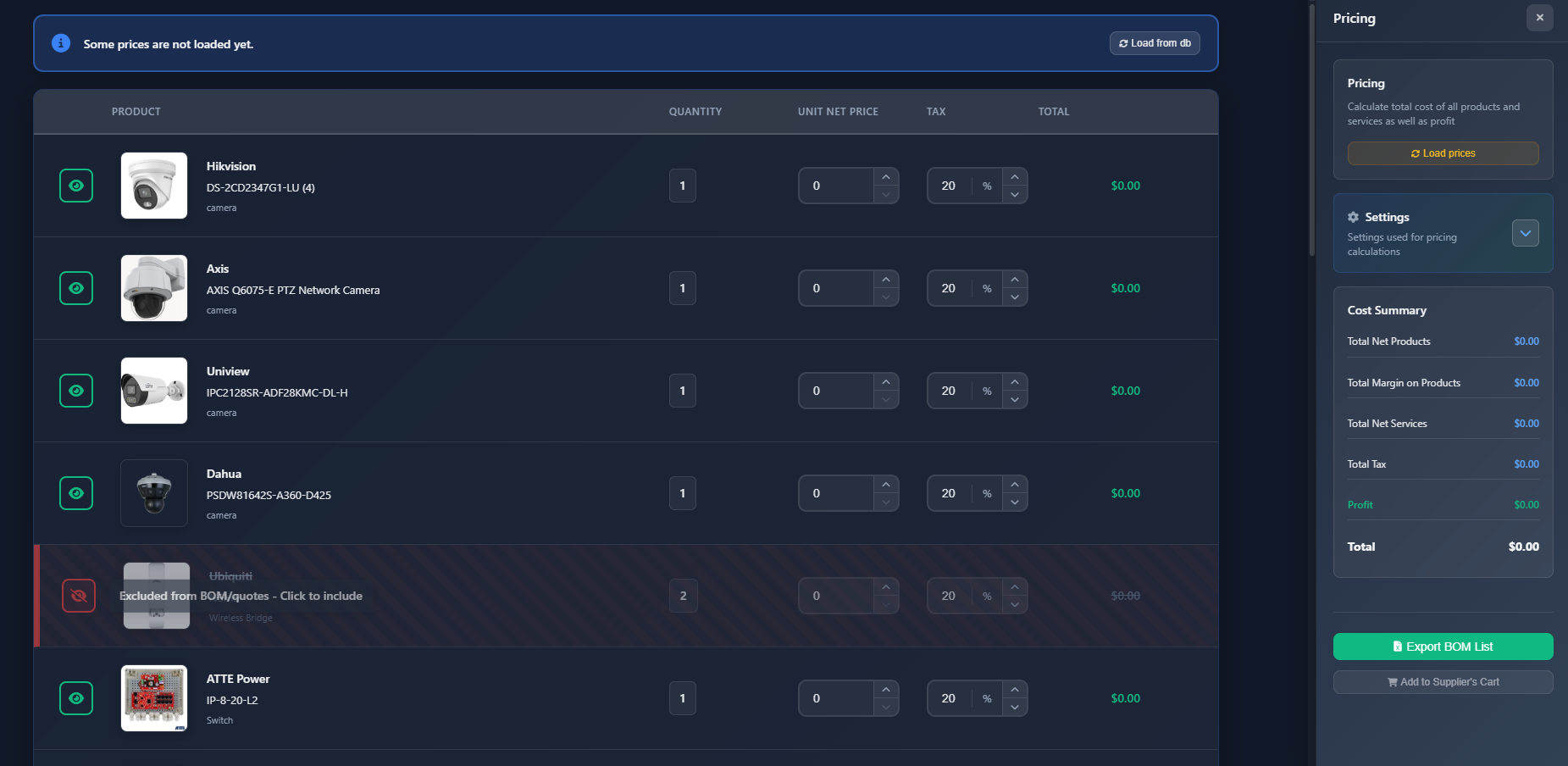
- Megnyílik az Árazási modul felülete, bal oldalt egy terméktáblával, jobb oldalt egy beállítási oldalsávval.
A modul automatikusan generálja a projekted összes termékének (kamerák, eszközök, tartozékok és kábelek) listáját, és gyártó és modell szerint csoportosítja azokat.
Árbetöltés
Az Árazási modul automatikusan be tudja tölteni az árakat az adatbázisból a projekted összes termékéhez:
- Load Prices button – Kattints ide az árak betöltéséhez a mentett ár-adatbázisból
- A rendszer megpróbálja a projekt minden termékét összepárosítani az adatbázisban tárolt árakkal
- A betöltött árakkal rendelkező termékeknél megjelenik az egységár (nettó) és az adókulcs
- Az adatbázisban ár nélküli termékeknél nulla értékek jelennek meg, amelyeket kézzel adhatsz meg
INFO
Ha néhány ár nem töltődik be, információs üzenet jelenik meg a terméktábla tetején, egy gombbal az árak adatbázisból való betöltéséhez.
Beállítások
A Beállítások szekció (lenyitható harmonika) lehetővé teszi az összes termékre vonatkozó alapértelmezett árparaméterek beállítását:
Pénznem
Válaszd ki a pénznemet az összes árkalkulációhoz és megjelenítéshez. A pénznem meghatározza, hogyan vannak formázva az árak a költségösszegzésben és az exportált BOM-ban.
Alapértelmezett adó
Állítsd be az alapértelmezett adókulcsot (ÁFA), amely a termékekre lesz alkalmazva az árak betöltésekor. Ezt az egyes termékeknél felülírhatod a terméktáblában.
Haszonkulcs
Állíts be egy globális haszonkulcs százalékot, amely alapértelmezetten az összes termékárra (kivéve a szolgáltatásokat) alkalmazásra kerül. A haszonkulcs a nettó árra kerül felszámításra, és része a teljes költség számításnak.
- Profit margin – A termékek nettó árára alkalmazva (kamerák, eszközök, tartozékok, kábelek)
- Services – A szolgáltatási tételekre nem kerül haszonkulcs; ezek közvetlenül a profitba számítanak
TIP
Az egyes termékekhez a terméktáblában közvetlenül felülírhatod a globális haszonkulcsot. Lásd: Egyedi haszonkulcs termékenként.
Alapértelmezett fordítások felülírása
Ebben a részben lecserélheted az árazási felületen és a generált jelentésekben használt alapértelmezett címkéket. Ez akkor hasznos, ha olyan nyelven dolgozol, ahol a szokásos számviteli kifejezések eltérnek (pl. lengyel: Netto/Brutto/VAT, német: Netto/Brutto/MwSt).
A következő címkék testreszabhatók:
| Címke | Használat |
|---|---|
| Tax | Adó oszlopfejléc a terméktáblában és az oldalsáv összegzésében |
Total Net (tm-total-netto) | "Total Net" oszlop és összesítés szakasz a generált jelentésekben |
Total Gross (tm-total-brutto) | "Total Gross" oszlop és összesítés szakasz a generált jelentésekben |
Tax % (tm-tax-percent) | "Tax %" oszlopfejléc a generált jelentésekben |
Total Tax (tm-total-tax) | "Total Tax" sor a generált jelentések összesítés szakaszában |
Minden sor bal oldalán a jelenlegi alapértelmezett fordítás látható, jobb oldalon pedig egy beviteli mező. Hagyd üresen a mezőt, ha meg akarod tartani az alapértelmezett fordítást. Az egyedi értékek a többi beállítással együtt mentésre kerülnek, amikor a Save as Default gombra kattintasz.
Alapértelmezésként mentés
Kattints a Save as Default gombra a pénznem, alapértelmezett adó, haszonkulcs és fordítás-felülírás beállításainak mentéséhez. Ezek a beállítások alapértelmezettként kerülnek felhasználásra a jövőbeli projektekben.
Termékek táblázata
A Termékek táblázata a projekt összes tételét megjeleníti, gyártó és modell szerint csoportosítva. Minden sor egy termékcsoportot képvisel az alábbi információkkal és vezérlőkkel:
Termékinformációk
- Product image – A termék vizuális megjelenítése
- Manufacturer – A gyártó neve
- Model – A termék modellneve
- Type – A termék típusa (kamera, eszköz, tartozék, kábel típusa)
Láthatóság kapcsoló
Minden termékhez tartozik egy láthatósági kapcsoló, amellyel bevonhatod vagy kizárhatod az árazási számításokból:
- Szem ikon (látható) – A termék szerepel a BOM-ban és a költségszámításokban
- Áthúzott szem ikon (rejtett) – A termék ki van zárva a BOM-ból és a költségszámításokból
A rejtett termékek áthúzással és csökkentett átlátszatlansággal jelennek meg. Nem szerepelnek az összesítésekben és az exportált BOM-ban sem.
Mennyiség
A mennyiség oszlop megmutatja, hány egység van az egyes termékekből a projektedben:
- Kábelek – A mennyiség szerkeszthető, és kiszámítható automatikusan a számológép gombbal
- Felhasználó által létrehozott termékek – A mennyiség szerkeszthető
- Egyéb termékek – A mennyiség automatikusan számítódik a projekt alapján (csak olvasható)
Kábelek esetén:
- Kézzel megadhatod a mennyiséget/hosszt
- Kattints a számológép ikonra, hogy automatikusan kiszámítsd a kábelhosszt a projektbeli kapcsolatok alapján
Egységár (nettó)
Az egységár (nettó) a termék egyetlen egységének ára. Lehetőségek:
- Szerkeszd az árat közvetlenül a beviteli mezőben
- Az árak automatikusan betöltődnek az adatbázisból, ha elérhetők
- Az árak módosításai mentetlenként lesznek megjelölve (figyelmeztető üzenetet látsz, ha vannak mentetlen árak)
Egyedi haszonkulcs termékenként
Az egységár mező alatt opcionálisan beállíthatsz egy egyedi haszonkulcsot, amely felülírja a globális kulcsot az adott termékcsoportra:
- Kattints a set custom margin gombra (diagram ikon), amely az ármező alatt jelenik meg.
- Egy kompakt kulcsmező nyílik le, amely mutatja az aktuális effektív kulcs értékét.
- Add meg a kívánt százalékos kulcsot ehhez a termékhez.
- A globális kulcshoz való visszatéréshez kattints a ✕ (visszaállítás) gombra — az egyedi kulcs törlődik, és ismét a globális beállítás érvényes.
INFO
Ha egy termékhez egyedi kulcs van beállítva, a kulcs mező borostyánsárgával kiemelve jelenik meg, hogy megkülönböztesse azoktól, amelyek a globális kulcsot használják.
Az egyedi kulcsok a projekttel együtt mentésre kerülnek és munkamenetek között is megmaradnak. Ezeket figyelembe vesszük minden költségösszesítésben és a generált jelentésekben.
Adó
Az adó oszlop az egyes termékek adókulcsát (ÁFA) mutatja százalékban:
- Szerkeszd az adókulcsot közvetlenül a beviteli mezőben (0–100%)
- Az alapértelmezett adókulcs az árak betöltésekor kerül alkalmazásra
- Az alapértelmezett adót felülírhatod az egyes termékeknél
Összesen
Az összesen oszlop háromsoros bontást mutat minden termékcsoportra:
| Sor | Képlet |
|---|---|
| Net | Unit Net Price × Quantity |
| Margin | Net × Effective Margin % (elrejtve, ha margin = 0) |
| Gross | (Net + Margin) × (1 + Tax %) |
Minden érték automatikusan frissül, ahogy az árat, mennyiséget, adót vagy haszonkulcsot módosítod.
Műveletek
A felhasználó által létrehozott termékeknél (egyéni, általad hozzáadott termékeknél) megjelenik egy törlés gomb, amellyel eltávolíthatod a terméket az árazási listáról.
Egyéni termékek hozzáadása
Hozzáadhatsz olyan egyéni termékeket, amelyek nem részei a tervnek:
- Kattints az Add New Product gombra a terméktábla alján
- Megnyílik egy párbeszédablak, ahol megadhatod:
- Product type
- Manufacturer
- Model
- Image (optional)
- Kattints az Add gombra a termék hozzáadásához az árazási listához
Az egyéni termékek szerkeszthető mennyiséggel jelennek meg a táblázatban, és szükség esetén törölhetők.
Költségösszegzés
A Költségösszegzés oldalsáv minden költséget részletez:
- Total Net Products – Az összes termék nettó árának összege (adó és haszonkulcs előtt)
- Total Margin on Products – A termékekre alkalmazott teljes haszon (figyelembe veszi a tételenkénti egyedi kulcsokat)
- Total Net Services – Az összes szolgáltatási tétel összege (a szolgáltatásokra nem kerül haszonkulcs)
- Total Tax – Az összes adó összege (a margin-nal korrigált termékárak alapján számítva)
- Profit – Teljes profit (termékhaszon + szolgáltatások)
- Total – Végösszeg az összes termék, szolgáltatás, adó és haszonkulcs figyelembevételével
Minden érték a kiválasztott pénznemben jelenik meg, és automatikusan frissül, amikor az árakat, mennyiségeket, adókulcsokat vagy haszonkulcsokat módosítod.
Árak mentése
Amikor módosítod az árakat vagy az adókulcsokat, a változtatások mentetlenként lesznek megjelölve:
- Figyelmeztető üzenet jelenik meg a terméktábla tetején, ha vannak mentetlen árak
- Kattints a Save gombra a figyelmeztető üzenetben az összes árváltoztatás adatbázisba mentéséhez
- A mentett árak a jövőbeli projektekben is elérhetők lesznek
INFO
Csak az általad módosított árak kerülnek mentésre. Az adatbázisból betöltött árak nem kerülnek automatikusan visszamentésre, hacsak nem változtatod meg őket.
BOM exportálása
Exportálhatod az Anyagjegyzéket (BOM) CSV fájlba:
- Kattints az oldalsávban az Export BOM List gombra
- Letöltődik egy CSV fájl, amely tartalmazza:
- Product type
- Manufacturer
- Model
- Quantity
- Unit net price
- Tax rate
- Total net price
- Total tax
- Grand total
Az exportált BOM csak a látható (nem rejtett) termékeket tartalmazza az árazási táblázatból. A rejtett termékek ki vannak zárva az exportból.
Tippek
- Először töltsd be az árakat egy kiindulási alaphoz, majd szükség szerint testre szabhatod az egyes termékek árait
- Használd a láthatósági kapcsolót azoknak a tételeknek a kizárására, amelyek már a birtokodban vannak, vagy amelyeket nem kell megvásárolni
- Állítsd be a globális haszonkulcsot a beállításokban az árak betöltése előtt a pontos költségszámítás érdekében
- Használj tételenként egyedi haszonkulcsot, ha a különböző termékkategóriák eltérő árrést igényelnek
- Kábelekhez használd a számológép gombot a hosszok automatikus kiszámításához a kapcsolatok alapján
- Mentsd el az árazási beállításokat (pénznem, adó, haszonkulcs, fordítás-felülírások) alapértelmezettként a jövőbeli projektek felgyorsításához
- Rendszeresen ellenőrizd a költségösszegzést, hogy az árazás pontos legyen az árajánlatok készítése előtt
- Rendszeresen exportáld a BOM-ot, hogy a beszerzési csapat naprakész legyen az anyagigényekről
- Ne feledd, hogy a szolgáltatások közvetlenül a profitba kerülnek, és nem vonatkozik rájuk haszonkulcs
- A rejtett termékek ki vannak zárva az összesítésekből és az exportokból, így könnyű alternatív ajánlatokat készíteni
- Használj fordítás-felülírásokat, amikor különböző országok/nyelvek ügyfelei számára készítesz jelentéseket