
Projekt megosztása
A Projekt megosztása funkció lehetővé teszi, hogy biztonságos, jelszóval védett hivatkozásokat hozz létre a projekt megosztásához ügyfelekkel, csapattagokkal vagy érintettekkel. Testreszabhatod, mi kerüljön bele a megosztásba (jelentések, hálózati tervek), lejárati dátumot állíthatsz be, saját arculatot adhatsz hozzá, és részletes statisztikákat követhetsz arról, hogyan tekintik meg a megosztott projekteket. Ezen felül a megosztott projekteket egyszerű HTML-fájllal beágyazhatod a saját webhelyedre.
Mikor használd
- Amikor meg kell osztanod a projektet ügyfelekkel véleményezésre és visszajelzésre
- Amikor olyan csapattagokkal dolgozol együtt, akiknek nincs hozzáférésük a fiókodhoz
- Amikor projektjavaslatokat és terveket prezentálsz érintetteknek
- Amikor szeretnéd nyomon követni, hogyan tekintik meg a megosztott projekteket
- Amikor be szeretnéd ágyazni a projekt előnézetét a vállalati webhelyedre
- Amikor jelszóval és lejárati dátumokkal szeretnéd szabályozni a hozzáférést
- Amikor a megjelenést a vállalati arculatodhoz szeretnéd igazítani
A megosztási modálablak megnyitása
A megosztási funkció eléréséhez:
- Kattints a bal oldali eszköztáron a Share menüre.
- Megnyílik a megosztási modálablak, amely az aktív megosztásaid listáját mutatja.
- Kattints a New Share gombra, hogy új megosztási hivatkozást hozz létre.
Aktív megosztások listája
A fő nézet egy táblázatban mutatja az összes aktív megosztási hivatkozást a következő információkkal:
- Link – Másoló gomb a megosztás URL-jének gyors vágólapra másolásához
- Created – A megosztás létrehozásának dátuma és időpontja
- Valid Until – A megosztás lejárati dátuma (a lejárt megosztások jelvénnyel vannak megjelölve)
- Views – A megtekintések teljes száma
- Actions – Statisztika gomb és törlés gomb
Gyors műveletek
- Copy Link – Kattints a másoló gombra bármely megosztás mellett az URL vágólapra másolásához
- View Statistics – Kattints a statisztika ikonra (chart bar), hogy részletes megtekintési statisztikákat láss
- Delete Share – Kattints a kuka ikonra a megosztás és minden hozzá tartozó statisztika végleges törléséhez
Új megosztás létrehozása
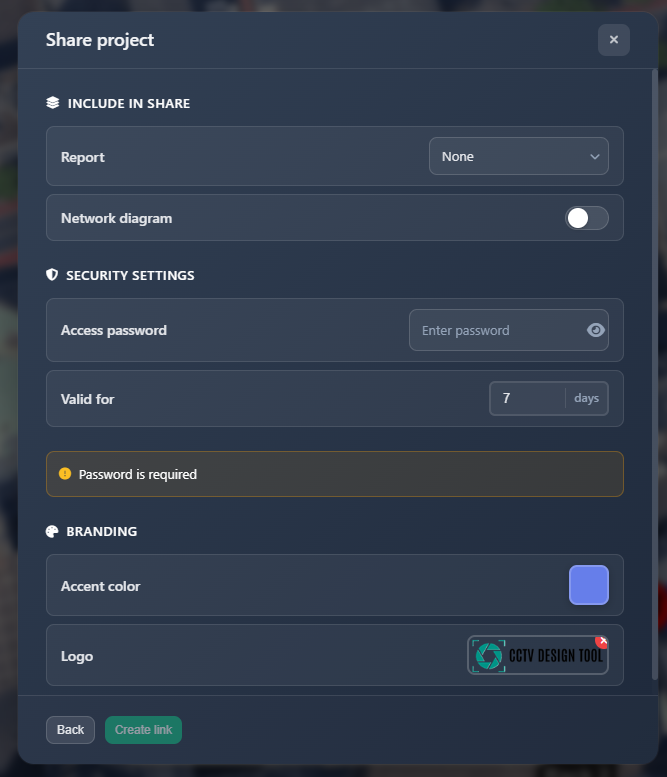
A New Share gombra kattintva egy három fő részből álló űrlap jelenik meg a megosztás beállítására.
Tartalom a megosztásban
Ez a szakasz szabályozza, milyen tartalom szerepeljen a megosztott projektben:
Jelentés
Válaszd ki, milyen típusú jelentés (ha van) legyen elérhető a megosztásban:
- None – Nincs jelentés funkció
- Simple Report – 'Simple Report'-tal készített jelentés
- Document Creator – 'Document Creator'-ral készített jelentés
Hálózati terv
Ezzel az opcióval be- vagy kikapcsolhatod a hálózati terv diagram megjelenítését a megosztott projektben. Bekapcsolás esetén a megtekintők hozzáférhetnek a hálózati topológia diagramhoz.
Biztonság és érvényesség
Ez a szakasz a hozzáférési biztonságot és a hivatkozás lejáratát szabályozza:
Hozzáférési jelszó
- Password – Állíts be egy jelszót (minimum 4 karakter), amelyet a megtekintőknek meg kell adniuk a megosztott projekt eléréséhez
- A jelszómező tartalmaz egy kapcsolót a jelszó gépelés közbeni megjelenítéséhez/elrejtéséhez
- A jelszó megadása kötelező, és legalább 4 karakter hosszúnak kell lennie
Érvényesség
- Days – Add meg, hány napig marad aktív a megosztási hivatkozás (1–30 nap)
- A lejárati dátum után a megosztási hivatkozás már nem lesz elérhető
- A lejárt megosztások automatikusan megjelölésre kerülnek a listában
Arculat
Testreszabhatod a megosztott projekt megjelenését a vállalati arculatoddal:
Kiemelőszín
- Válassz egy egyéni kiemelőszínt, amely a megosztott projekt felületén mindenhol megjelenik
- A színválasztóval bármilyen színt kiválaszthatsz a következetes arculat érdekében
Logó
- Upload Logo – Kattints a feltöltés gombra, és add hozzá a vállalati logódat
- Logo Preview – Feltöltés után megjelenik a logó előnézete
- Remove Logo – Kattints az X gombra a logó előnézetén a logó eltávolításához
- Támogatott formátumok: PNG, JPEG (max. 2 MB)
Az arculati beállítások automatikusan alkalmazásra kerülnek a megosztott projektre, így ügyfeleid számára professzionális, márkázott megjelenést biztosítanak.
Statisztikák
Minden megosztáshoz részletes statisztikákat láthatsz arról, hogyan tekintik meg:
Statisztikák megtekintése
Kattints a statisztika ikonra (chart bar) bármely megosztás mellett a statisztikai modál megnyitásához. A statisztika táblázat a következőket mutatja:
- Date – Minden megtekintési munkamenet kezdete
- Source – Hogy a megtekintő mobilról vagy asztali eszközről érte el
- Time Spent – Az adott munkamenetben a projekttel töltött teljes idő
- Views – Hányszor lett megtekintve a projekt az adott munkamenetben
- Report Views – Hányszor nyitották meg a jelentést
- Network Plan Views – Hányszor tekintették meg a hálózati tervet
A statisztikák munkamenetenként kerülnek rögzítésre, így részletes információt láthatsz minden egyes megtekintőről.
Beágyazás a webhelyedre
A megosztott projekteket közvetlenül a saját webhelyedre is beágyazhatod, így az ügyfelek anélkül tekinthetik meg a projekteket, hogy elhagynák az oldaladat. Ez zökkenőmentes, márkázott élményt teremt.
A preview.html használata
Egy minimális HTML-fájl (preview.html) áll rendelkezésre, amelyet feltölthetsz a webhelyedre. Ez a fájl egy iframe-et hoz létre, amely a megosztott projektet jeleníti meg.
Beállítási útmutató
- Töltsd le vagy másold ki a
preview.htmlfájlt - Töltsd fel a webhelyed nyilvános könyvtárába
- Hivatkozz rá a megosztásazonosítót paraméterként megadva
Kód
Íme a teljes preview.html fájl:
html
<!DOCTYPE html>
<html>
  <head>
    <meta charset="UTF-8" />
    <meta name="viewport" content="width=device-width, initial-scale=1.0" />
    <title>Project Preview</title>
    <style>
      * {
        margin: 0;
        padding: 0;
        box-sizing: border-box;
      }
      html,
      body {
        width: 100%;
        height: 100%;
        overflow: hidden;
      }
      iframe {
        width: 100%;
        height: 100vh;
        border: none;
        display: block;
      }
    </style>
  </head>
  <body>
    <iframe id="frame" src="" allow="fullscreen" allowfullscreen></iframe>
    <script>
      const p = new URLSearchParams(window.location.search).get("p");
      if (p)
        document.getElementById("frame").src =
          "https://app.cctvdesigntool.com/share/" + p;
    </script>
  </body>
</html>
Használat
Miután feltöltötted a webhelyedre, így használd:
https://yourwebsite.com/preview.html?p=<share_id>Cseréld le a <share_id> értéket a megosztási hivatkozásod valódi azonosítójára. Például, ha a megosztási hivatkozásod:
https://app.cctvdesigntool.com/share/123e4567-e89b-12d3-a456-426614174000Akkor a beágyazási URL:
https://yourwebsite.com/preview.html?p=123e4567-e89b-12d3-a456-426614174000Előnyök
- Zökkenőmentes integráció – A projektek közvetlenül a webhelyeden jelennek meg
- Márkázott élmény – Megőrzi a webhelyed domainjét és arculatát
- Nincsenek átirányítások – A látogatók a webhelyeden maradnak
- Teljes funkcionalitás – Minden megosztási funkció működik az iframe-en belül
- Reszponzív – Minden eszközön és képernyőméreten működik
Az iframe automatikusan betölti a megosztott projektet és teljes képernyőn jeleníti meg, így professzionális, integrált megtekintési élményt biztosít ügyfeleidnek.
Tippek
- Használj erős, egyedi jelszavakat minden megosztáshoz a biztonság fenntartása érdekében
- Állíts be megfelelő lejárati dátumokat a projekt ütemtervei alapján
- Csak szükség esetén engedélyezd a jelentéseket és a hálózati terveket, hogy a megosztások fókuszáltak maradjanak
- Rendszeresen ellenőrizd a statisztikákat, hogy lásd, hogyan tekintik meg a megosztott projekteket
- Használd az arculati beállításokat a professzionális megjelenés és a márkakövetkezetesség érdekében
- Ágyazd be a megosztásokat a webhelyedre a zökkenőmentes ügyfélélményért
- Töröld a lejárt vagy nem használt megosztásokat, hogy rendezett maradjon a megosztások listája
- Másold ki a megosztási hivatkozásokat rögtön a létrehozás után, hogy később is kéznél legyenek
- A nyelvi beállítás automatikusan mentésre kerül minden megosztással, így a megtekintők azon a nyelven látják a projektet, amelyet a megosztás létrehozásakor használtál
- A statisztikák minden megtekintési munkamenetet külön követnek, így láthatod az egyéni aktivitási mintákat