
Partager le projet
La fonctionnalité de partage de projet vous permet de créer des liens sécurisés, protégés par mot de passe, pour partager votre projet avec des clients, des membres de l’équipe ou des parties prenantes. Vous pouvez personnaliser ce qui est inclus dans le partage (rapports, plans réseau), définir des dates d’expiration, ajouter un branding personnalisé et suivre des statistiques détaillées sur la manière dont vos projets partagés sont consultés. De plus, vous pouvez intégrer vos projets partagés à votre propre site web à l’aide d’un simple fichier HTML.
Quand l’utiliser
- Lorsque vous devez partager votre projet avec des clients pour examen et commentaires
- Lors d’une collaboration avec des membres de l’équipe qui n’ont pas accès à votre compte
- Lors de la présentation de propositions et de conceptions de projets aux parties prenantes
- Lorsque vous souhaitez suivre la manière dont vos projets partagés sont consultés
- Lorsque vous devez intégrer l’aperçu de votre projet sur le site web de votre entreprise
- Lorsque vous souhaitez contrôler l’accès avec des mots de passe et des dates d’expiration
- Lorsque vous devez personnaliser l’apparence avec le branding de votre entreprise
Ouverture de la fenêtre de partage
Pour accéder à la fonctionnalité de partage :
- Cliquez sur le menu Share dans la barre d’outils de gauche.
- La fenêtre modale de partage s’ouvre et affiche la liste de vos partages actifs.
- Cliquez sur New Share pour créer un nouveau lien de partage.
Liste des partages actifs
La vue principale affiche un tableau de tous vos liens de partage actifs avec les informations suivantes :
- Link – Bouton de copie pour copier rapidement l’URL de partage dans votre presse-papiers
- Created – Date et heure de création du partage
- Valid Until – Date d’expiration du partage (les partages expirés sont marqués avec un badge)
- Views – Nombre total de consultations du partage
- Actions – Bouton des statistiques et bouton de suppression
Actions rapides
- Copy Link – Cliquez sur le bouton de copie à côté de n’importe quel partage pour copier son URL dans votre presse-papiers
- View Statistics – Cliquez sur l’icône des statistiques (diagramme en barres) pour consulter des statistiques détaillées de consultation
- Delete Share – Cliquez sur l’icône corbeille pour supprimer définitivement un partage et toutes ses statistiques
Créer un nouveau partage
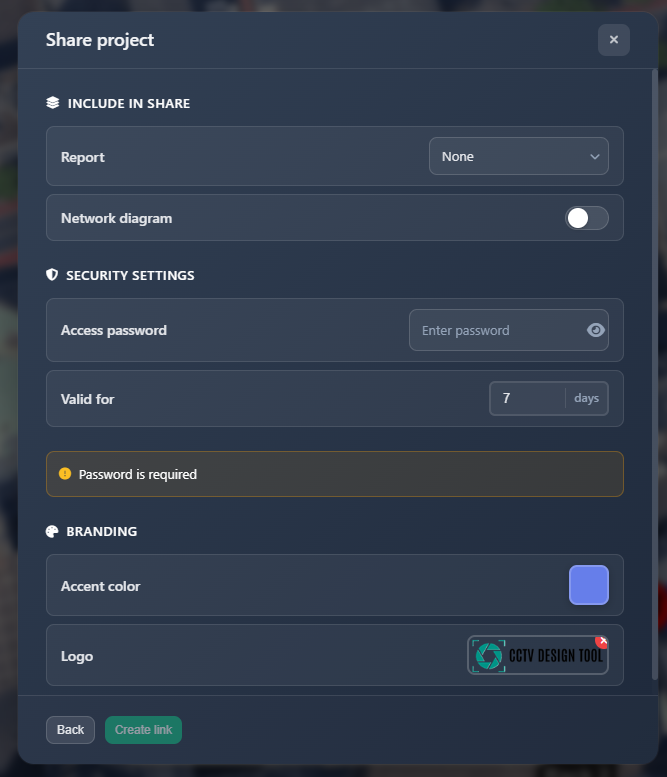
Lorsque vous cliquez sur New Share, vous voyez un formulaire avec trois sections principales pour configurer votre partage.
Inclure dans le partage
Cette section détermine le contenu inclus dans le projet partagé :
Rapport
Choisissez le type de rapport (le cas échéant) qui doit être disponible dans le partage :
- None – Aucune fonctionnalité de rapport disponible
- Simple Report – Rapport créé avec « Simple Report » activé
- Document Creator – Rapport créé avec « Document Creator » activé
Plan réseau
Activez cette option pour inclure le schéma du plan réseau dans le projet partagé ou désactivez-la pour l’exclure. Lorsqu’elle est activée, les visiteurs peuvent accéder au diagramme de topologie réseau et le consulter.
Sécurité et validité
Cette section gère la sécurité d’accès et l’expiration du lien :
Mot de passe d’accès
- Password – Définissez un mot de passe (minimum 4 caractères) que les visiteurs devront saisir pour accéder au projet partagé
- Le champ de mot de passe comprend un commutateur pour afficher/masquer le mot de passe pendant la saisie
- Le mot de passe est obligatoire et doit comporter au moins 4 caractères
Durée de validité
- Days – Définissez le nombre de jours pendant lesquels le lien de partage restera actif (1–30 jours)
- Après la date d’expiration, le lien de partage ne sera plus accessible
- Les partages expirés sont automatiquement signalés dans la liste des partages
Branding
Personnalisez l’apparence du projet partagé avec le branding de votre entreprise :
Couleur d’accent
- Choisissez une couleur d’accent personnalisée qui sera utilisée dans toute l’interface du projet partagé
- Le sélecteur de couleur vous permet de choisir n’importe quelle couleur pour la cohérence de votre branding
Logo
- Upload Logo – Cliquez sur le bouton de téléversement pour ajouter le logo de votre entreprise
- Logo Preview – Une fois téléversé, un aperçu de votre logo s’affiche
- Remove Logo – Cliquez sur le bouton X dans l’aperçu du logo pour le supprimer
- Formats pris en charge : PNG, JPEG (max. 2 Mo)
Les paramètres de branding sont automatiquement appliqués au projet partagé, lui donnant une apparence professionnelle et cohérente pour vos clients.
Statistiques
Pour chaque partage, vous pouvez consulter des statistiques détaillées sur la manière dont il est consulté :
Consultation des statistiques
Cliquez sur l’icône des statistiques (barres) à côté de n’importe quel partage pour ouvrir la fenêtre modale des statistiques. Le tableau des statistiques affiche :
- Date – Quand chaque session de consultation a commencé
- Source – Si le visiteur a accédé depuis un appareil mobile ou un ordinateur de bureau
- Time Spent – Temps total passé à consulter le projet pendant cette session
- Views – Nombre de fois où le projet a été consulté pendant cette session
- Report Views – Nombre d’ouvertures du rapport
- Network Plan Views – Nombre de consultations du plan réseau
Les statistiques sont suivies par session, ce qui vous permet de voir des informations détaillées sur chaque personne qui consulte votre projet partagé.
Intégration sur votre site web
Vous pouvez intégrer vos projets partagés directement sur votre propre site web, permettant aux clients de consulter les projets sans quitter votre site. Cela crée une expérience homogène et cohérente avec votre marque.
Utiliser preview.html
Un fichier HTML minimal (preview.html) est fourni, que vous pouvez téléverser sur votre site web. Ce fichier crée une iframe qui affiche votre projet partagé.
Instructions de configuration
- Téléchargez ou copiez le fichier
preview.html - Téléversez-le dans le répertoire public de votre site web
- Liez-y en utilisant votre ID de partage comme paramètre
Code
Voici le fichier preview.html complet :
html
<!DOCTYPE html>
<html>
  <head>
    <meta charset="UTF-8" />
    <meta name="viewport" content="width=device-width, initial-scale=1.0" />
    <title>Project Preview</title>
    <style>
      * {
        margin: 0;
        padding: 0;
        box-sizing: border-box;
      }
      html,
      body {
        width: 100%;
        height: 100%;
        overflow: hidden;
      }
      iframe {
        width: 100%;
        height: 100vh;
        border: none;
        display: block;
      }
    </style>
  </head>
  <body>
    <iframe id="frame" src="" allow="fullscreen" allowfullscreen></iframe>
    <script>
      const p = new URLSearchParams(window.location.search).get("p");
      if (p)
        document.getElementById("frame").src =
          "https://app.cctvdesigntool.com/share/" + p;
    </script>
  </body>
</html>
Utilisation
Une fois téléversé sur votre site web, utilisez-le ainsi :
https://yourwebsite.com/preview.html?p=<share_id>Remplacez <share_id> par l’ID réel de votre lien de partage. Par exemple, si votre lien de partage est :
https://app.cctvdesigntool.com/share/123e4567-e89b-12d3-a456-426614174000Alors l’URL d’intégration serait :
https://yourwebsite.com/preview.html?p=123e4567-e89b-12d3-a456-426614174000Avantages
- Intégration transparente – Les projets apparaissent directement sur votre site web
- Expérience de marque – Conserve le domaine et le branding de votre site
- Aucune redirection – Les visiteurs restent sur votre site
- Fonctionnalité complète – Toutes les fonctionnalités de partage fonctionnent dans l’iframe
- Adaptatif – Fonctionne sur tous les appareils et tailles d’écran
L’iframe charge automatiquement le projet partagé et l’affiche en plein écran, offrant à vos clients une expérience de consultation professionnelle et intégrée.
Conseils
- Utilisez des mots de passe forts et uniques pour chaque partage afin de maintenir la sécurité
- Définissez des dates d’expiration appropriées selon les échéances du projet
- Activez les rapports et les plans réseau uniquement lorsque nécessaire pour garder les partages ciblés
- Vérifiez régulièrement les statistiques pour voir comment vos projets partagés sont consultés
- Utilisez le branding pour conserver une apparence professionnelle et la cohérence de la marque
- Intégrez les partages sur votre site web pour une expérience client fluide
- Supprimez les partages expirés ou inutilisés pour garder votre liste organisée
- Copiez les liens de partage immédiatement après leur création pour les enregistrer en vue d’une utilisation ultérieure
- Le paramètre de langue est automatiquement enregistré avec chaque partage, de sorte que les visiteurs verront le projet dans la langue que vous utilisiez lors de la création du partage
- Les statistiques suivent chaque session de consultation séparément, afin que vous puissiez observer les schémas d’engagement individuels