
Batch Change
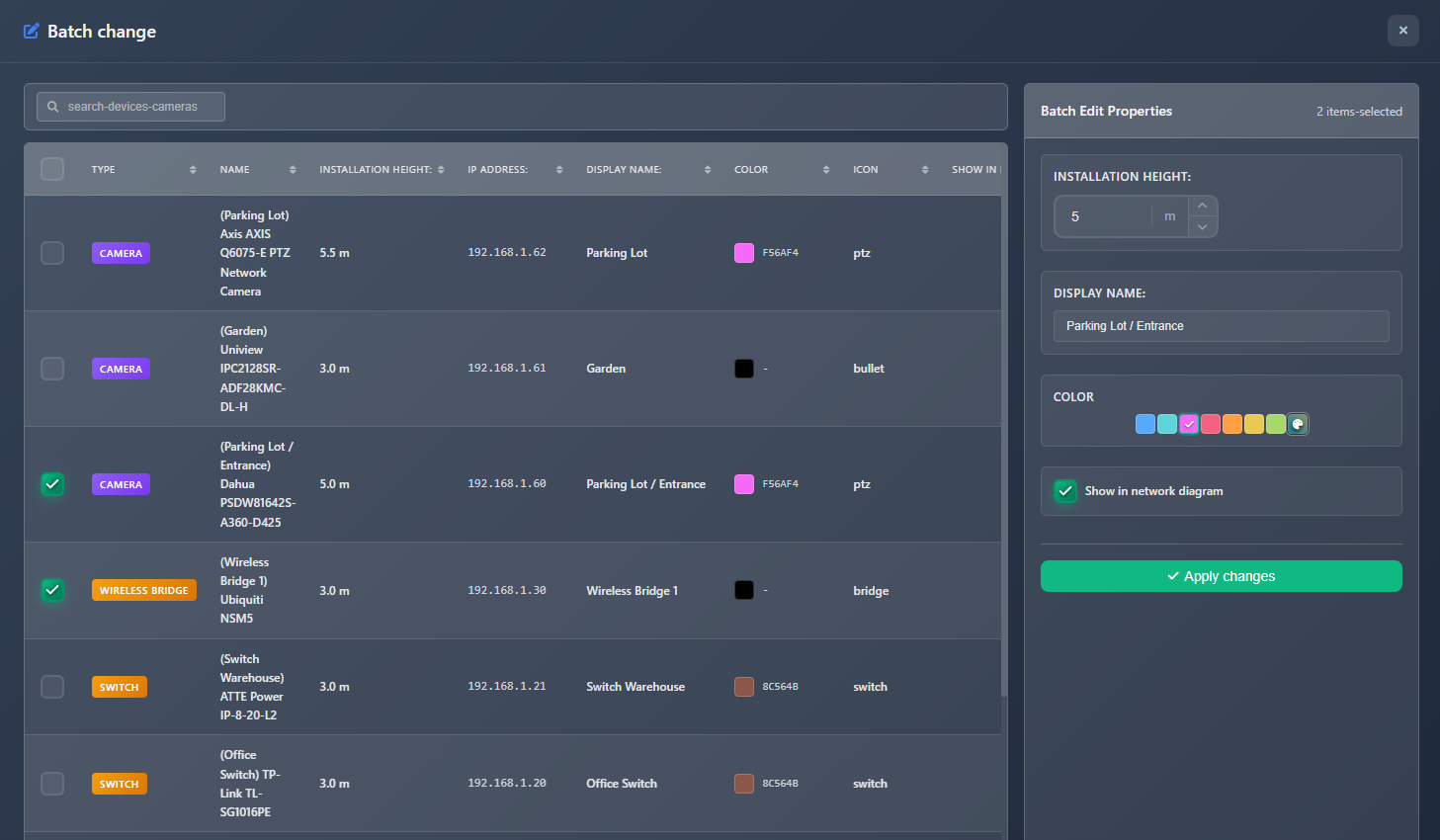
La fonctionnalité Batch Change vous permet de modifier simultanément les propriétés de plusieurs caméras et appareils, ce qui vous fait gagner un temps considérable lorsque vous devez appliquer les mêmes changements à de nombreux éléments. Vous pouvez sélectionner plusieurs caméras ou appareils dans un tableau complet, changer leurs modèles, modifier des propriétés communes comme la hauteur d'installation, les noms d'affichage, les couleurs, les icônes et les paramètres réseau — et également réorganiser la liste des caméras ou des appareils pour contrôler l'ordre dans lequel ils apparaissent dans les rapports et les exports.
Quand l'utiliser
- Lorsque vous devez modifier la même propriété (hauteur, couleur, nom d'affichage) pour plusieurs caméras ou appareils
- Lorsque vous souhaitez remplacer plusieurs caméras ou appareils par un autre modèle en une seule fois
- Lorsque vous devez standardiser les noms d'affichage ou les couleurs sur plusieurs éléments
- Lorsque vous voulez rapidement mettre à jour les hauteurs d'installation de toutes les caméras sur le même étage
- Lorsque vous devez changer les types d'appareils ou les icônes pour plusieurs appareils simultanément
- Lorsque vous souhaitez contrôler l'ordre d'apparition des caméras ou appareils dans les rapports
Ouverture de Batch Change
Pour accéder à la fonctionnalité Batch Change :
- Cliquez sur le menu Tools dans la barre d'outils de gauche.
- Sélectionnez Batch Change dans le menu déroulant.
- La fenêtre modale Batch Change s'ouvre avec deux onglets en haut : Batch Edit et Reorder.
Onglet Batch Edit
Tableau des éléments
Le tableau principal affiche toutes les caméras et tous les appareils de votre projet avec les informations suivantes :
- Type – Badge indiquant si l'élément est de type Camera ou Device
- Name – Nom de l'appareil/caméra (nom d'affichage s'il est défini, sinon fabricant et modèle)
- Installation Height – Hauteur d'installation actuelle
- IP Address – Adresse IP actuelle (si configurée)
- Display Name – Nom d'affichage personnalisé
- Color – Couleur de l'icône/de l'appareil
- Icon – Type de caméra ou icône d'appareil
- Show in Network Diagram – Indique si l'élément apparaît dans les schémas réseau
Sélection des éléments
- Individual selection – Cliquez sur la case à cocher à côté de chaque élément pour le sélectionner
- Select All – Cliquez sur la case à cocher dans l'en-tête du tableau pour sélectionner/désélectionner tous les éléments visibles
- Search – Utilisez le champ de recherche pour filtrer les éléments par nom, fabricant, modèle, nom d'affichage ou adresse IP
- Sort – Cliquez sur les en-têtes de colonnes pour trier le tableau par n'importe quelle colonne
Les éléments sélectionnés sont mis en évidence, et un panneau de propriétés apparaît sur le côté droit de l'interface.
Modification par lot des propriétés
Lorsque vous sélectionnez un ou plusieurs éléments, un panneau de propriétés apparaît sur la droite, vous permettant de modifier les propriétés communes qui seront appliquées à tous les éléments sélectionnés.
Hauteur d'installation
Définissez la hauteur d'installation pour tous les éléments sélectionnés. La valeur est affichée dans les unités de votre projet (mètres ou pieds).
Nom d'affichage
Définissez un nom d'affichage personnalisé pour tous les éléments sélectionnés. Ce nom apparaît sur le plan et dans les rapports lorsque les noms d'affichage sont activés.
Couleur
Modifiez la couleur de l'icône/de l'appareil pour tous les éléments sélectionnés. Utilisez le sélecteur de couleur pour choisir une nouvelle couleur.
Icône / Type de caméra
- Pour les caméras – Modifiez le type de caméra (icône) pour toutes les caméras sélectionnées
- Pour les appareils – Modifiez l'icône d'appareil pour tous les appareils sélectionnés
Cette option n'apparaît que lorsque tous les éléments sélectionnés sont du même type (toutes caméras ou tous appareils).
Afficher dans le schéma réseau
Activez/désactivez l'apparition des éléments sélectionnés dans les schémas réseau. Cette case s'applique à tous les éléments sélectionnés.
Type d'appareil (appareils uniquement)
Pour les appareils uniquement, vous pouvez changer le type d'appareil (par ex., Router, Switch, Access Point). Cette option n'apparaît que lorsque tous les éléments sélectionnés sont des appareils.
WARNING
Changer le type d'appareil peut réinitialiser certaines propriétés et spécifications spécifiques à l'appareil.
Retour visuel
Les propriétés qui ont été modifiées par rapport à leurs valeurs d'origine sont mises en évidence par une bordure et un arrière-plan bleus, ce qui permet de voir facilement les propriétés modifiées avant d'appliquer les changements.
Changement de modèles
Vous pouvez remplacer plusieurs caméras ou appareils par d'autres modèles en une seule fois. Cette fonctionnalité n'est disponible que lorsque tous les éléments sélectionnés sont du même type (toutes caméras ou tous appareils).
Changer les modèles de caméras
Lorsque des caméras sont sélectionnées :
- Cliquez sur le bouton Change Model dans le panneau de propriétés
- Choisissez parmi deux onglets :
- Catalog – Parcourez et sélectionnez dans le catalogue de caméras
- Favorites – Sélectionnez parmi vos caméras favorites
- Sélectionnez le nouveau modèle de caméra
- Toutes les caméras sélectionnées seront remplacées par le nouveau modèle tout en préservant leurs positions et autres paramètres
Changer les modèles d'appareils
Lorsque des appareils sont sélectionnés :
- Cliquez sur le bouton Change Model dans le panneau de propriétés
- Choisissez l'une des deux options :
- Select from Catalog – Parcourez et sélectionnez dans le catalogue d'appareils
- Custom Device – Sélectionnez parmi vos appareils personnalisés enregistrés à l'aide de la liste déroulante
- Tous les appareils sélectionnés seront remplacés par le nouveau modèle
WARNING
Lors du changement de modèles, le nouveau modèle est appliqué à tous les éléments sélectionnés. Assurez-vous que tous les éléments sélectionnés doivent utiliser le même modèle de remplacement.
Application des modifications
Après avoir modifié des propriétés ou changé des modèles :
- Passez en revue les modifications dans le panneau de propriétés (les propriétés modifiées sont mises en évidence)
- Cliquez sur le bouton Apply Changes
- Tous les éléments sélectionnés seront mis à jour avec les nouvelles valeurs
- La sélection est effacée et vous pouvez choisir de nouveaux éléments pour une modification par lot
Seules les propriétés que vous avez effectivement modifiées sont appliquées. Les propriétés qui n'ont pas été modifiées restent inchangées sur les éléments sélectionnés.
Onglet Reorder
L'onglet Reorder vous permet de changer l'ordre des caméras et des appareils dans votre projet. Cet ordre est utilisé lors de la génération de rapports et d'exports, il détermine donc la séquence d'apparition des éléments dans les listes de caméras, tableaux d'appareils et pages de BOM.
Basculer entre caméras et appareils
En haut de l'onglet, utilisez le commutateur pour passer de la liste Cameras à la liste Devices. Le nombre d'éléments est affiché sur chaque bouton. Les deux listes peuvent être réordonnées indépendamment — vos changements pour chacune sont conservés jusqu'à ce que vous cliquiez sur Apply Order.
Options de tri rapide
Utilisez les boutons de tri rapide pour trier instantanément la liste en cours :
| Bouton | Logique de tri |
|---|---|
| A→Z | Ordre alphabétique par nom |
| Floor | Par étage (0 → 1 → 2 …), puis alphabétiquement au sein de chaque étage |
| IP | Par adresse IP (tri numérique par octets) ; les éléments sans IP vont à la fin |
| Type | Par type de caméra ou type d'appareil, puis alphabétiquement |
| Height ↓ | Par hauteur d'installation, de la plus grande à la plus petite |
| ⇄ Reverse | Inverse l'ordre actuel |
Les tris rapides peuvent être combinés — par exemple, cliquez sur Floor puis A→Z pour obtenir un tri d'abord par étage puis alphabétiquement au sein de chaque groupe.
Glisser-déposer
Chaque élément de la liste peut être saisi par la ⠿ handle sur la gauche et glissé vers une nouvelle position. Un indicateur de ligne bleue montre exactement où l'élément sera placé lorsque vous relâchez.
Chaque élément affiche :
- Floor badge – code couleur par numéro d'étage pour un regroupement visuel rapide
- Camera / device icon
- Full name (fabricant, modèle, nom d'affichage)
- Meta tags – adresse IP, type de caméra ou type d'appareil, hauteur d'installation
- Color dot – la couleur assignée à l'élément
Application du nouvel ordre
- Réorganisez les éléments en utilisant le glisser-déposer ou les boutons de tri rapide
- Cliquez sur Apply Order
- Une notification de réussite confirme la modification
- Le nouvel ordre est immédiatement répercuté dans tous les rapports et exports
Réinitialisation de l'ordre
Cliquez sur Reset pour abandonner toutes les modifications non enregistrées et restaurer l'ordre tel qu'il était à l'ouverture de l'onglet Reorder.
TIP
Le réordonnancement n'affecte que la séquence logique des éléments (ordre de rapport). Il ne déplace pas les icônes de caméra ou d'appareil sur le plan d'étage.
Conseils
- Utilisez la recherche pour trouver rapidement des caméras ou appareils spécifiques avant de les sélectionner pour des modifications par lot
- Sélectionnez des éléments du même type (toutes caméras ou tous appareils) pour accéder à plus d'options d'édition comme le changement d'icône/de type
- La mise en évidence visuelle des propriétés modifiées vous aide à vérifier les changements avant de les appliquer
- Utilisez "Select All" combiné avec des filtres de recherche pour sélectionner rapidement des groupes d'éléments
- Changez d'abord les modèles si nécessaire, puis modifiez d'autres propriétés lors d'une seconde opération par lot
- Les noms d'affichage peuvent être définis en masse pour créer des conventions d'appellation cohérentes dans votre projet
- La hauteur d'installation est utile pour standardiser les hauteurs de caméras sur le même étage ou niveau
- Les changements de couleur aident à regrouper visuellement les appareils ou caméras liés dans votre conception
- N'oubliez pas que changer le type d'appareil peut réinitialiser certaines propriétés spécifiques à l'appareil
- Utilisez le tri rapide Floor dans l'onglet Reorder pour regrouper toutes les caméras par étage avant de générer un rapport
- Utilisez le tri rapide IP pour organiser les caméras par sous-réseau pour la documentation réseau