
Chiffrement Zero Knowledge
Le chiffrement Zero Knowledge (ZK) vous permet de stocker des projets dans le cloud tout en garantissant que vous seul pouvez les lire. Tout le chiffrement et le déchiffrement se font entièrement dans votre navigateur — le serveur ne stocke que du texte chiffré et ne voit jamais votre mot de passe ni les données de votre projet.
Quand l'utiliser
- Lorsque vous avez besoin d'un stockage cloud mais ne pouvez pas partager les données du projet avec un serveur tiers
- Lorsque votre organisation exige un chiffrement de bout en bout pour des projets clients ou des sites sensibles
- Lorsque votre administrateur Enterprise a imposé Cloud + Encryption comme mode de stockage requis
- Lorsque vous souhaitez partager un projet chiffré avec un collègue qui connaît le même mot de passe
Fonctionnement
- Vous définissez un mot de passe lors de l'enregistrement du projet.
- Votre navigateur dérive une clé de chiffrement à partir du mot de passe à l'aide d'une fonction de dérivation sécurisée (PBKDF2 / AES-256).
- Toutes les données et images du projet sont chiffrées avant d'être envoyées au serveur.
- Lorsque vous ou un collègue ouvrez le projet, le navigateur le déchiffre localement en utilisant le même mot de passe.
Le serveur ne stocke que le blob chiffré — il ne peut pas lire les données de votre projet.
Enregistrer un projet avec le chiffrement Zero Knowledge
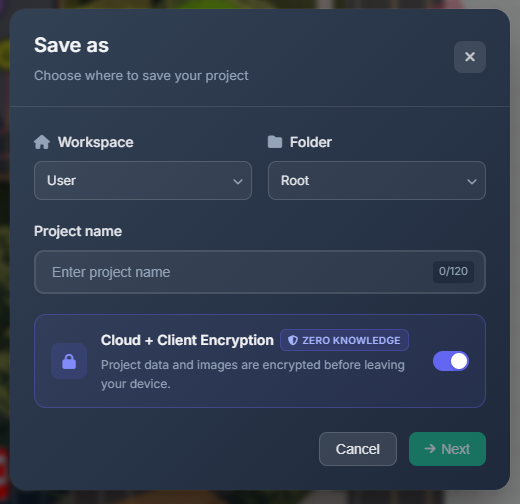
- Ouvrez Project → Save As (ou créez un nouveau projet).
- Dans la section Storage Mode, choisissez Cloud + Encryption (ZK).
- Saisissez un mot de passe robuste (minimum 8 caractères). L'indicateur de robustesse du mot de passe vous aide à choisir un mot de passe sûr.
- Confirmez le mot de passe et cliquez sur Save.
TIP
Vous pouvez générer une clé aléatoire cryptographiquement forte en cliquant sur Generate key & download .key file. Stockez le fichier .key dans un emplacement sécurisé — vous en aurez besoin pour ouvrir le projet.
Ouvrir un projet chiffré
Lorsque vous ouvrez un projet chiffré en ZK, une invite de mot de passe apparaît :
- Saisissez le mot de passe utilisé lors de l'enregistrement du projet.
- Le projet est déchiffré localement et se charge normalement.
Si le mot de passe est erroné, le projet ne peut pas être ouvert et une erreur s'affiche. Il n'existe aucun moyen de récupérer un projet si le mot de passe est perdu.
Chiffrement à l'échelle de l'entreprise (Enterprise)
Si votre administrateur Enterprise a configuré un mot de passe de chiffrement à l'échelle de l'entreprise, il ne vous sera pas demandé d'en créer un. À la place :
- Un champ Company Password apparaît lors de l'enregistrement ou de l'ouverture d'un projet chiffré.
- Saisissez le mot de passe de l'entreprise fourni par votre administrateur.
- Le mot de passe est vérifié par rapport au texte chiffré de test stocké sur le serveur. S'il est correct, le projet est enregistré ou ouvert.
INFO
Le serveur valide uniquement que le mot de passe produit la clé correcte — il ne stocke jamais le mot de passe lui-même.
Changer le mot de passe de chiffrement
WARNING
Changer le mot de passe de chiffrement (le vôtre ou celui à l'échelle de l'entreprise) ne re-chiffre pas automatiquement les projets existants. Les projets enregistrés avec l'ancien mot de passe restent chiffrés avec cette clé et sont toujours accessibles en utilisant l'ancien mot de passe.
Pour migrer un projet vers le nouveau mot de passe :
- Ouvrez le projet (en utilisant l'ancien mot de passe).
- Utilisez Project → Save As et enregistrez-le à nouveau avec le nouveau mot de passe sélectionné.
Sinon, exportez le projet vers un fichier .cctvp local et importez-le à nouveau une fois le nouveau mot de passe en vigueur.
Changer votre propre mot de passe ZK
Votre mot de passe ZK est par projet — chaque projet stocke son propre sel et un texte chiffré de test. Pour changer le mot de passe d'un projet spécifique, ouvrez-le avec le mot de passe actuel, puis utilisez Project → Save As et saisissez un nouveau mot de passe.
Changer le mot de passe à l'échelle de l'entreprise (administrateurs Enterprise)
Voir Politique de chiffrement dans Enterprise Settings pour des instructions complètes.
Notes de sécurité
| Propriété | Détail |
|---|---|
| Dérivation de clé | PBKDF2-SHA256 avec un sel aléatoire de 128 bits |
| Chiffrement | AES-256-GCM |
| Stockage du mot de passe | Jamais stocké ni transmis — la clé dérivée n'existe que dans la mémoire du navigateur |
| Connaissance du serveur | Le serveur ne stocke que le blob chiffré et un texte chiffré de test utilisé pour vérifier le mot de passe |
| Récupération du mot de passe | Impossible — conservez votre mot de passe en lieu sûr |
Conseils
- Utilisez un gestionnaire de mots de passe ou un fichier
.keypour stocker votre mot de passe ZK - Pour les projets d'équipe, convenez d'un mot de passe partagé avant d'enregistrer la première version ZK
- Si vous devez partager un projet chiffré, partagez le mot de passe via un canal sécurisé (pas dans le même message que le lien du projet)
- Les administrateurs Enterprise peuvent imposer le mode ZK pour tous les projets via Encryption Policy dans Enterprise Settings
- La fonction d'enregistrement automatique fonctionne avec les projets ZK — la clé de session est conservée en mémoire jusqu'à la fermeture de l'onglet