
Crittografia Zero Knowledge
La crittografia Zero Knowledge (ZK) ti consente di archiviare i progetti nel cloud garantendo che solo tu possa leggerli. Tutte le operazioni di crittografia e decrittografia avvengono interamente nel tuo browser: il server archivia solo il testo cifrato e non vede mai la tua password né i dati del progetto.
Quando usarla
- Quando hai bisogno di archiviazione cloud ma non puoi condividere i dati del progetto con un server di terze parti
- Quando la tua organizzazione richiede la crittografia end-to-end per progetti di clienti o di siti sensibili
- Quando il tuo amministratore Enterprise ha imposto Cloud + Encryption come modalità di archiviazione richiesta
- Quando vuoi condividere un progetto crittografato con un collega che conosce la stessa password
Come funziona
- Imposti una password quando salvi il progetto.
- Il tuo browser deriva una chiave di crittografia dalla password usando una funzione sicura di derivazione della chiave (PBKDF2 / AES-256).
- Tutti i dati e le immagini del progetto vengono crittografati prima di essere inviati al server.
- Quando tu o un collega aprite il progetto, il browser lo decrittografa localmente usando la stessa password.
Il server archivia solo il blob crittografato: non può leggere i dati del tuo progetto.
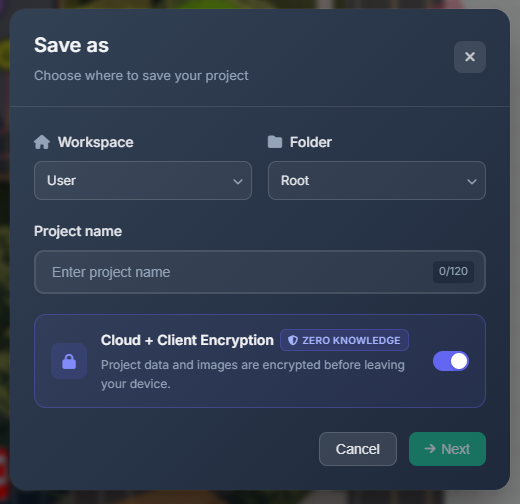
Salvare un progetto con crittografia Zero Knowledge
- Apri Project → Save As (oppure crea un nuovo progetto).
- Nella sezione Storage Mode, scegli Cloud + Encryption (ZK).
- Inserisci una password robusta (minimo 8 caratteri). L'indicatore di robustezza della password ti aiuta a scegliere una password sicura.
- Conferma la password e fai clic su Save.
TIP
Puoi generare una chiave casuale con robustezza crittografica facendo clic su Generate key & download .key file. Conserva il file .key in un luogo sicuro: ti servirà per aprire il progetto.
Apertura di un progetto crittografato
Quando apri un progetto con crittografia ZK, viene visualizzata una richiesta di password:
- Inserisci la password usata quando il progetto è stato salvato.
- Il progetto viene decrittografato localmente e caricato normalmente.
Se la password è errata, il progetto non può essere aperto e viene mostrato un errore. Non esiste alcun modo per recuperare un progetto se la password viene smarrita.
Crittografia a livello aziendale (Enterprise)
Se il tuo amministratore Enterprise ha configurato una password di crittografia a livello aziendale, non ti verrà chiesto di crearne una tua. Invece:
- Viene visualizzato un campo Company Password durante il salvataggio o l'apertura di un progetto crittografato.
- Inserisci la password aziendale fornita dal tuo amministratore.
- La password viene verificata confrontandola con il testo cifrato di test memorizzato sul server. Se corretta, il progetto viene salvato o aperto.
INFO
Il server verifica solo che la password produca la chiave corretta: non memorizza mai la password stessa.
Modifica della password di crittografia
WARNING
La modifica della password di crittografia (sia personale sia quella aziendale) non ricrittografa automaticamente i progetti esistenti. I progetti salvati con la vecchia password rimangono crittografati con quella chiave e sono ancora accessibili usando la vecchia password.
Per migrare un progetto alla nuova password:
- Apri il progetto (usando la vecchia password).
- Usa Project → Save As e salvalo di nuovo con la nuova password selezionata.
In alternativa, esporta il progetto in un file .cctvp locale e importalo di nuovo dopo che la nuova password è in vigore.
Modifica della tua password ZK
La tua password ZK è per progetto: ogni progetto memorizza il proprio salt e un testo cifrato di test. Per modificare la password di un progetto specifico, aprilo con la password corrente, quindi usa Project → Save As e inserisci una nuova password.
Modifica della password a livello aziendale (amministratori Enterprise)
Consulta Encryption Policy in Enterprise Settings per le istruzioni complete.
Note sulla sicurezza
| Proprietà | Dettaglio |
|---|---|
| Key derivation | PBKDF2-SHA256 con un salt casuale a 128 bit |
| Encryption | AES-256-GCM |
| Password storage | Mai archiviata o trasmessa — la chiave derivata esiste solo nella memoria del browser |
| Server knowledge | Il server memorizza solo il blob crittografato e un testo cifrato di test usato per verificare la password |
| Password recovery | Non possibile — conserva la tua password in modo sicuro |
Suggerimenti
- Usa un gestore di password o un file
.keyper conservare la tua password ZK - Per i progetti di team, concordate una password condivisa prima di salvare la prima versione ZK
- Se devi condividere un progetto crittografato, condividi la password tramite un canale sicuro (non nello stesso messaggio del link al progetto)
- Gli amministratori Enterprise possono imporre la modalità ZK per tutti i progetti tramite Encryption Policy in Enterprise Settings
- La funzionalità di salvataggio automatico funziona con i progetti ZK — la chiave di sessione viene mantenuta in memoria finché non chiudi la scheda