
Condivisione del progetto
La funzione Share Project consente di creare link sicuri, protetti da password, per condividere il tuo progetto con clienti, membri del team o stakeholder. Puoi personalizzare ciò che è incluso nella condivisione (report, piani di rete), impostare date di scadenza, aggiungere branding personalizzato e tracciare statistiche dettagliate su come vengono visualizzati i tuoi progetti condivisi. Inoltre, puoi incorporare i progetti condivisi nel tuo sito web utilizzando un semplice file HTML.
Quando usarla
- Quando devi condividere il tuo progetto con i clienti per revisione e feedback
- Quando collabori con membri del team che non hanno accesso al tuo account
- Quando presenti proposte e progetti agli stakeholder
- Quando vuoi tracciare come vengono visualizzati i tuoi progetti condivisi
- Quando devi incorporare l’anteprima del progetto nel sito web della tua azienda
- Quando vuoi controllare l’accesso con password e date di scadenza
- Quando devi personalizzare l’aspetto con il branding della tua azienda
Apertura della finestra di condivisione
Per accedere alla funzionalità di condivisione:
- Fai clic sul menu Share nella barra degli strumenti a sinistra.
- Si aprirà la finestra di condivisione mostrando l'elenco delle condivisioni attive.
- Fai clic su New Share per creare un nuovo link di condivisione.
Elenco delle condivisioni attive
La vista principale mostra una tabella di tutti i link di condivisione attivi con le seguenti informazioni:
- Link – Pulsante per copiare rapidamente l'URL della condivisione negli appunti
- Created – Data e ora di creazione della condivisione
- Valid Until – Data di scadenza della condivisione (le condivisioni scadute sono contrassegnate con un badge)
- Views – Numero totale di visualizzazioni della condivisione
- Actions – Pulsante statistiche e pulsante elimina
Azioni rapide
- Copy Link – Fai clic sul pulsante copia accanto a qualsiasi condivisione per copiare il relativo URL negli appunti
- View Statistics – Fai clic sull'icona delle statistiche (grafico a barre) per vedere statistiche di visualizzazione dettagliate
- Delete Share – Fai clic sull'icona del cestino per eliminare definitivamente una condivisione e tutte le sue statistiche
Creazione di una nuova condivisione
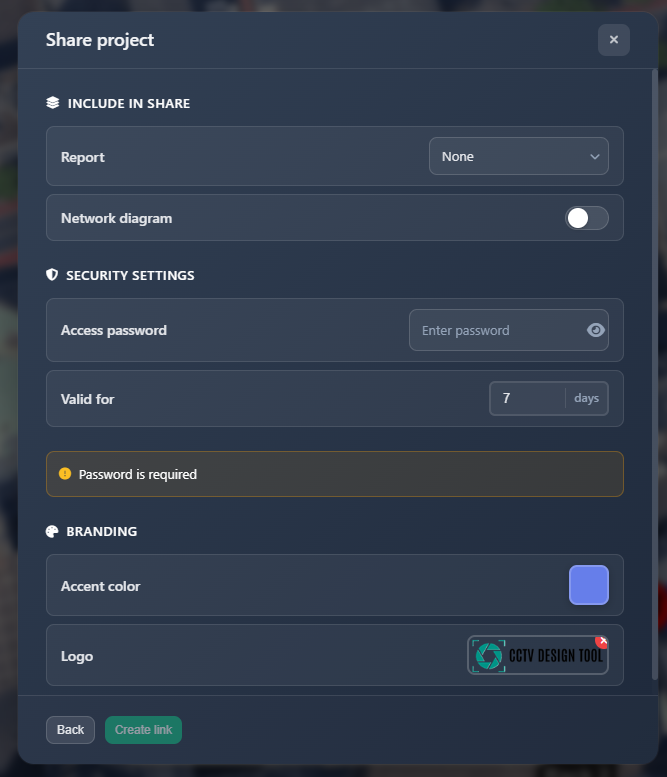
Quando fai clic su New Share, vedrai un modulo con tre sezioni principali per configurare la condivisione.
Contenuti inclusi nella condivisione
Questa sezione controlla quali contenuti sono inclusi nel progetto condiviso:
Report
Scegli quale tipo di report (se presente) deve essere disponibile nella condivisione:
- None – Nessuna funzionalità di report disponibile
- Simple Report – Report creato con 'Simple Report' abilitato
- Document Creator – Report creato con 'Document Creator' abilitato
Piano di rete
Attiva o disattiva questa opzione per includere o escludere il diagramma del piano di rete nel progetto condiviso. Quando abilitato, i visualizzatori possono accedere e vedere il diagramma della topologia di rete.
Sicurezza e validità
Questa sezione controlla la sicurezza di accesso e la scadenza del link:
Password di accesso
- Password – Imposta una password (minimo 4 caratteri) che i visualizzatori devono inserire per accedere al progetto condiviso
- Il campo password include un interruttore per mostrare/nascondere la password durante la digitazione
- La password è obbligatoria e deve contenere almeno 4 caratteri
Validità
- Days – Imposta per quanti giorni il link di condivisione rimarrà attivo (1-30 giorni)
- Dopo la data di scadenza, il link di condivisione non sarà più accessibile
- Le condivisioni scadute sono contrassegnate automaticamente nell'elenco delle condivisioni
Branding
Personalizza l'aspetto del progetto condiviso con il branding della tua azienda:
Colore d'accento
- Scegli un colore d'accento personalizzato che verrà utilizzato nell'interfaccia del progetto condiviso
- Il selettore colore consente di scegliere qualsiasi colore per mantenere la coerenza del branding
Logo
- Upload Logo – Fai clic sul pulsante di caricamento per aggiungere il logo della tua azienda
- Logo Preview – Una volta caricato, vedrai un'anteprima del tuo logo
- Remove Logo – Fai clic sul pulsante X nell'anteprima del logo per rimuoverlo
- Formati supportati: PNG, JPEG (max 2MB)
Le impostazioni di branding vengono applicate automaticamente al progetto condiviso, conferendogli un aspetto professionale e coerente per i tuoi clienti.
Statistiche
Per ogni condivisione puoi vedere statistiche dettagliate su come viene visualizzata:
Visualizzazione delle statistiche
Fai clic sull'icona delle statistiche (grafico a barre) accanto a qualsiasi condivisione per aprire la finestra modale delle statistiche. La tabella delle statistiche mostra:
- Date – Quando è iniziata ciascuna sessione di visualizzazione
- Source – Se il visualizzatore ha effettuato l'accesso da dispositivo mobile o desktop
- Time Spent – Tempo totale trascorso a visualizzare il progetto in quella sessione
- Views – Numero di volte in cui il progetto è stato visualizzato in quella sessione
- Report Views – Numero di volte in cui il report è stato aperto
- Network Plan Views – Numero di volte in cui il piano di rete è stato visualizzato
Le statistiche vengono tracciate per sessione, così puoi vedere informazioni dettagliate su ciascuna persona che visualizza il tuo progetto condiviso.
Incorporare nel tuo sito web
Puoi incorporare i tuoi progetti condivisi direttamente sul tuo sito, consentendo ai clienti di visualizzarli senza lasciare il tuo sito. Questo crea un’esperienza fluida e coerente con il tuo brand.
Uso di preview.html
È fornito un file HTML minimale (preview.html) che puoi caricare sul tuo sito web. Questo file crea un iframe che mostra il tuo progetto condiviso.
Istruzioni di configurazione
- Scarica o copia il file
preview.html - Caricalo nella directory pubblica del tuo sito
- Collegalo utilizzando il tuo ID di condivisione come parametro
Codice
Ecco il file completo preview.html:
html
<!DOCTYPE html>
<html>
  <head>
    <meta charset="UTF-8" />
    <meta name="viewport" content="width=device-width, initial-scale=1.0" />
    <title>Project Preview</title>
    <style>
      * {
        margin: 0;
        padding: 0;
        box-sizing: border-box;
      }
      html,
      body {
        width: 100%;
        height: 100%;
        overflow: hidden;
      }
      iframe {
        width: 100%;
        height: 100vh;
        border: none;
        display: block;
      }
    </style>
  </head>
  <body>
    <iframe id="frame" src="" allow="fullscreen" allowfullscreen></iframe>
    <script>
      const p = new URLSearchParams(window.location.search).get("p");
      if (p)
        document.getElementById("frame").src =
          "https://app.cctvdesigntool.com/share/" + p;
    </script>
  </body>
</html>
Utilizzo
Una volta caricato sul tuo sito web, usalo così:
https://yourwebsite.com/preview.html?p=<share_id>Sostituisci <share_id> con l'ID effettivo del tuo link di condivisione. Ad esempio, se il tuo link di condivisione è:
https://app.cctvdesigntool.com/share/123e4567-e89b-12d3-a456-426614174000Allora il tuo URL di incorporamento sarà:
https://yourwebsite.com/preview.html?p=123e4567-e89b-12d3-a456-426614174000Vantaggi
- Integrazione senza soluzione di continuità – I progetti appaiono direttamente sul tuo sito
- Esperienza con il marchio – Mantiene il dominio e il branding del tuo sito
- Nessun reindirizzamento – I visualizzatori rimangono sul tuo sito
- Funzionalità completa – Tutte le funzioni di condivisione funzionano all'interno dell'iframe
- Responsive – Funziona su tutti i dispositivi e dimensioni dello schermo
L'iframe caricherà automaticamente il progetto condiviso e lo mostrerà a schermo intero, offrendo ai tuoi clienti un'esperienza di visualizzazione professionale e integrata.
Suggerimenti
- Usa password robuste e uniche per ogni condivisione per mantenere la sicurezza
- Imposta date di scadenza appropriate in base alle tempistiche del progetto
- Abilita report e piani di rete solo quando necessario per mantenere le condivisioni focalizzate
- Controlla regolarmente le statistiche per vedere come vengono visualizzati i tuoi progetti condivisi
- Usa il branding per mantenere un aspetto professionale e la coerenza del marchio
- Incorpora le condivisioni sul tuo sito per un'esperienza fluida per i clienti
- Elimina le condivisioni scadute o inutilizzate per mantenere l'elenco organizzato
- Copia i link di condivisione subito dopo la creazione per salvarli e usarli in seguito
- L'impostazione della lingua viene salvata automaticamente con ogni condivisione, quindi i visualizzatori vedranno il progetto nella lingua che stavi usando quando hai creato la condivisione
- Le statistiche tracciano ogni sessione di visualizzazione separatamente, così puoi vedere i modelli di coinvolgimento individuali