
Share Project
De functie Share Project stelt je in staat om veilige, met wachtwoord beschermde links te maken om je project te delen met klanten, teamleden of stakeholders. Je kunt aanpassen wat er in de share is opgenomen (rapporten, netwerkplannen), vervaldata instellen, eigen branding toevoegen en gedetailleerde statistieken bijhouden over hoe je gedeelde projecten worden bekeken. Daarnaast kun je je gedeelde projecten op je eigen website insluiten met een eenvoudig HTML-bestand.
Wanneer je dit gebruikt
- Wanneer je je project met klanten moet delen voor beoordeling en feedback
- Bij samenwerking met teamleden die geen toegang hebben tot je account
- Bij het presenteren van projectvoorstellen en ontwerpen aan stakeholders
- Wanneer je wilt bijhouden hoe je gedeelde projecten worden bekeken
- Wanneer je een projectvoorbeeld op de website van je bedrijf moet insluiten
- Wanneer je toegang wilt beheren met wachtwoorden en vervaldata
- Wanneer je het uiterlijk wilt aanpassen aan de huisstijl van je bedrijf
Het modale venster voor delen openen
Toegang krijgen tot de deelfunctionaliteit:
- Klik op het menu Share in de linkerwerkbalk.
- Het modale venster voor delen wordt geopend met je lijst met actieve deellinks.
- Klik op New Share om een nieuwe deellink te maken.
Lijst met actieve deellinks
De hoofdweergave toont een tabel met al je actieve deellinks met de volgende informatie:
- Link – Kopieerknop om de deel-URL snel naar je klembord te kopiëren
- Created – Datum en tijd waarop de deellink is gemaakt
- Valid Until – Vervaldatum van de deellink (verlopen deellinks worden gemarkeerd met een badge)
- Views – Totaal aantal keer dat de deellink is bekeken
- Actions – Knop voor statistieken en knop voor verwijderen
Snelle acties
- Copy Link – Klik op de kopieerknop naast een deellink om de URL naar je klembord te kopiëren
- View Statistics – Klik op het statistiekenpictogram (staafdiagram) om gedetailleerde weergavestatistieken te zien
- Delete Share – Klik op het prullenbakpictogram om een deellink en alle bijbehorende statistieken definitief te verwijderen
Een nieuwe deellink maken
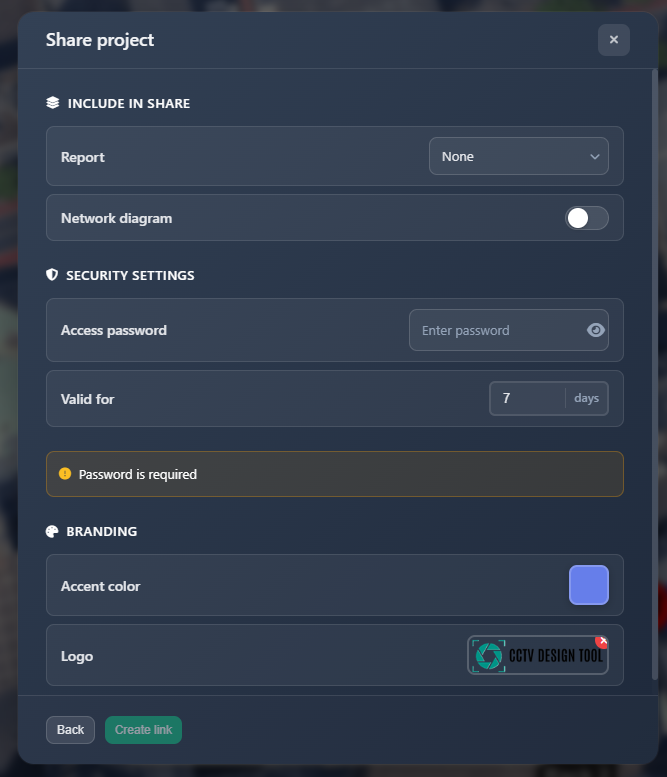
Wanneer je op New Share klikt, zie je een formulier met drie hoofdsecties om je share te configureren.
Opnemen in de share
Deze sectie bepaalt welke inhoud in het gedeelde project is opgenomen:
Rapport
Kies welk type rapport (indien van toepassing) in de share beschikbaar moet zijn:
- None – Geen rapportfunctionaliteit beschikbaar
- Simple Report – Rapport aangemaakt met 'Simple Report' ingeschakeld
- Document Creator – Rapport aangemaakt met 'Document Creator' ingeschakeld
Netwerkplan
Schakel deze optie in/uit om het netwerkplandiagram in het gedeelde project op te nemen of uit te sluiten. Indien ingeschakeld kunnen bezoekers toegang krijgen tot en het topologiediagram van het netwerk bekijken.
Beveiliging en geldigheid
Deze sectie bepaalt de toegangsbeveiliging en het verlopen van de link:
Toegangswachtwoord
- Password – Stel een wachtwoord in (minimaal 4 tekens) dat bezoekers moeten invoeren om toegang te krijgen tot het gedeelde project
- Het wachtwoordveld bevat een schakelaar om het wachtwoord te tonen/verbergen tijdens het typen
- Wachtwoord is verplicht en moet minimaal 4 tekens lang zijn
Geldig voor
- Days – Stel in hoeveel dagen de deellink actief blijft (1-30 dagen)
- Na de vervaldatum is de deellink niet langer toegankelijk
- Verlopen deellinks worden automatisch gemarkeerd in de lijst met deellinks
Huisstijl
Pas het uiterlijk van het gedeelde project aan met de huisstijl van je bedrijf:
Accentkleur
- Kies een aangepaste accentkleur die in de hele interface van het gedeelde project wordt gebruikt
- Met de kleurenkiezer kun je elke kleur kiezen voor consistente branding
Logo
- Upload Logo – Klik op de uploadknop om je bedrijfslogo toe te voegen
- Logo Preview – Zodra het is geüpload, zie je een voorbeeld van je logo
- Remove Logo – Klik op de X-knop in het logovoorbeeld om het te verwijderen
- Ondersteunde formaten: PNG, JPEG (max. 2 MB)
De huisstijlinstellingen worden automatisch toegepast op het gedeelde project, waardoor het voor je klanten een professionele, merkgebonden uitstraling krijgt.
Statistieken
Voor elke deellink kun je gedetailleerde statistieken bekijken over hoe deze wordt bekeken:
Weergavestatistieken
Klik op het statistiekenpictogram (staafdiagram) naast een deellink om het statistiekenvenster te openen. De statistiektabel toont:
- Date – Wanneer elke weergavesessie is gestart
- Source – Of de bezoeker via een mobiel of desktopapparaat toegang had
- Time Spent – Totale tijd besteed aan het bekijken van het project in die sessie
- Views – Aantal keren dat het project in die sessie is bekeken
- Report Views – Aantal keren dat het rapport is geopend
- Network Plan Views – Aantal keren dat het netwerkplan is bekeken
Statistieken worden per sessie bijgehouden, zodat je gedetailleerde informatie kunt zien over elke persoon die je gedeelde project bekijkt.
Insluiten op je website
Je kunt je gedeelde projecten rechtstreeks op je eigen website insluiten, zodat klanten projecten kunnen bekijken zonder je site te verlaten. Dit zorgt voor een naadloze, merkgebonden ervaring.
preview.html gebruiken
Er wordt een minimaal HTML-bestand (preview.html) meegeleverd dat je naar je website kunt uploaden. Dit bestand maakt een iframe dat je gedeelde project weergeeft.
Instructies voor instellen
- Download of kopieer het bestand
preview.html - Upload dit naar de openbare map van je website
- Link ernaar met je share-ID als parameter
Code
Hier is het volledige preview.html-bestand:
html
<!DOCTYPE html>
<html>
  <head>
    <meta charset="UTF-8" />
    <meta name="viewport" content="width=device-width, initial-scale=1.0" />
    <title>Project Preview</title>
    <style>
      * {
        margin: 0;
        padding: 0;
        box-sizing: border-box;
      }
      html,
      body {
        width: 100%;
        height: 100%;
        overflow: hidden;
      }
      iframe {
        width: 100%;
        height: 100vh;
        border: none;
        display: block;
      }
    </style>
  </head>
  <body>
    <iframe id="frame" src="" allow="fullscreen" allowfullscreen></iframe>
    <script>
      const p = new URLSearchParams(window.location.search).get("p");
      if (p)
        document.getElementById("frame").src =
          "https://app.cctvdesigntool.com/share/" + p;
    </script>
  </body>
</html>
Gebruik
Zodra geüpload naar je website, gebruik je het als volgt:
https://yourwebsite.com/preview.html?p=<share_id>Vervang <share_id> door de daadwerkelijke ID uit je deellink. Bijvoorbeeld, als je deellink is:
https://app.cctvdesigntool.com/share/123e4567-e89b-12d3-a456-426614174000Dan is je insluit-URL:
https://yourwebsite.com/preview.html?p=123e4567-e89b-12d3-a456-426614174000Voordelen
- Naadloze integratie – Projecten verschijnen rechtstreeks op je website
- Merkervaring – Behoudt het domein en de branding van je website
- Geen omleidingen – Bezoekers blijven op je site
- Volledige functionaliteit – Alle share-functies werken binnen het iframe
- Responsief – Werkt op alle apparaten en schermformaten
Het iframe laadt het gedeelde project automatisch en toont het schermvullend, wat een professionele, geïntegreerde kijkervaring voor je klanten oplevert.
Tips
- Gebruik sterke, unieke wachtwoorden voor elke deellink om de beveiliging te behouden
- Stel passende vervaldata in op basis van de projectplanning
- Schakel rapporten en netwerkplannen alleen in wanneer nodig om gedeelde links gericht te houden
- Controleer regelmatig de statistieken om te zien hoe je gedeelde projecten worden bekeken
- Gebruik branding om een professionele uitstraling en merkconsistentie te behouden
- Sluit gedeelde projecten in op je website voor een naadloze klantervaring
- Verwijder verlopen of ongebruikte deellinks om je lijst met deellinks georganiseerd te houden
- Kopieer deellinks direct na het aanmaken om ze voor later gebruik te bewaren
- De taalinstelling wordt automatisch met elke share opgeslagen, zodat bezoekers het project zien in de taal die je gebruikte toen je de share aanmaakte
- Statistieken volgen elke weergavesessie afzonderlijk, zodat je individuele betrokkenheidspatronen kunt zien