
Snelstart
Deze gids geeft een overzicht van de interface van CCTV Design Tool en de belangrijkste bedieningselementen om snel aan de slag te gaan. Lees meer over de belangrijkste werkbalken, zijbalken, sneltoetsen en basisinteractiepatronen die je helpen efficiënt te werken.
Snelstartvideo
Bekijk deze korte video om te zien hoe je je eerste project maakt:
> **Opmerking:** Deze snelstartvideo laat beknopt zien hoe je je eerste project maakt.Indeling van de interface
De interface van CCTV Design Tool bestaat uit drie hoofdgebieden: de linker werkbalk, de onderste middenwerkbalk en de rechterzijbalk. Op het hoofdcanvas in het midden ontwerp je je laagspanningssystemen.
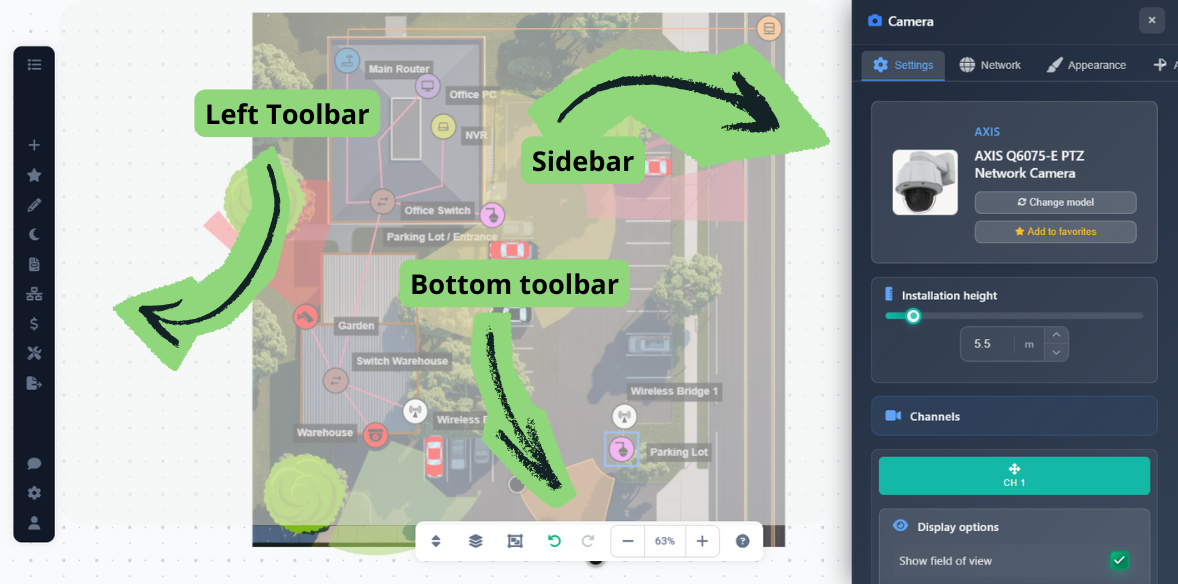
Alle werkbalken en zijbalken zijn standaard zichtbaar wanneer je de applicatie start, zodat je meteen kunt beginnen.
Linker werkbalk
De linker werkbalk biedt toegang tot alle hoofdfuncties van de applicatie:
- Project Menu – Nieuwe projecten maken, bestaande openen, je werk opslaan, achtergrondafbeeldingen vervangen en de schaal aanpassen
- Insert Menu – Camera's en andere apparaten aan je ontwerp toevoegen
- Favorites – Snelle toegang tot je favoriete apparaten en configuraties
- Draw Menu – Muren, obstakels, afbeeldingen, tekst, labels, rechthoeken, metingen en legenda's tekenen
- Night Mode – Nachtvoorbeeldmodus in-/uitschakelen
- Report Creation – Toegang tot documentgenerator en eenvoudige rapportage
- Network Plan – Het netwerkplanningshulpmiddel openen
- Pricing – Toegang tot prijs- en offertemogelijkheden
- Tools Menu – Toegang tot Connection Manager, HDD calculator en batch change tools
- Export Menu – Exporteren naar PDF/JPG of projectlinks delen
- Support – Toegang tot supporttickets en hulp
- Settings – Open App Settings om toepassingsvoorkeuren aan te passen
- User Menu – Toegang tot accountinstellingen en afmelden
Werkbalk onderaan
De onderste middenwerkbalk biedt bedieningselementen voor navigatie en bewerking:
- Floors Button – Tussen verschillende verdiepingen schakelen in projecten met meerdere etages
- Layers Button – De zichtbaarheid van verschillende lagen beheren en in-/uitschakelen
- Selection Mode – Multi-selectiemodus in-/uitschakelen (ook te activeren met de Shift-toets)
- Undo/Redo – Laatste acties ongedaan maken of opnieuw uitvoeren
- Zoom Controls – In- of uitzoomen, of op het schaalpercentage klikken om het zicht te centreren
Gebruik de zoombediening in de onderste werkbalk of het muiswiel om door grote projecten te navigeren.
Rechterzijbalk
De rechterzijbalk verschijnt wanneer je bepaalde objecttypen selecteert (camera's, apparaten, muren, enzovoort) en biedt opties om de eigenschappen, instellingen en weergave van het geselecteerde object te wijzigen. Hier configureer je gedetailleerde instellingen voor je geselecteerde objecten.
Objectselectie en -bewerking
Begrijpen hoe je objecten selecteert en bewerkt is essentieel voor een efficiënte workflow.
Selectie van één object
- Op object klikken – Selecteert het object, zodat je het kunt verplaatsen door te slepen
- Geselecteerd object slepen – Verplaatst het object naar een nieuwe positie
- Grootte wijzigen/roteren – Sommige objecten (zoals rechthoeken en legenda's) kunnen bij selectie in grootte worden aangepast of gedraaid
- Met de rechtermuisknop op object klikken – Opent een contextmenu met extra functies voor het geselecteerde object
Meervoudige selectie
Je kunt meerdere objecten op twee manieren selecteren:
- Shift key – Houd Shift ingedrukt om de multi-selectiemodus te activeren (het pictogram van de selectiemodus in de middelste balk licht op). In deze modus kun je slepen om meerdere elementen te selecteren en ze samen te bewerken
- Control key – Houd Control ingedrukt en klik om afzonderlijke objecten aan je selectie toe te voegen of eruit te verwijderen zonder de multi-selectiemodus te openen
Gebruik meervoudige selectie wanneer je meerdere objecten tegelijk moet verplaatsen of wijzigen.
Sneltoetsen
Sneltoetsen versnellen je workflow aanzienlijk. Dit zijn de belangrijkste sneltoetsen:
- Ctrl+C – Geselecteerde objecten kopiëren
- Ctrl+X – Geselecteerde objecten knippen
- Ctrl+V – Gekopieerde of geknipte objecten plakken
- W key – Start de modus om muren te tekenen
- Esc key – Beëindigt de huidige modus (bijv. de modus voor het tekenen van muren of de verbindingsmodus)
Druk op Esc om snel elke teken- of verbindingsmodus te verlaten.
Tips
- Gebruik sneltoetsen om je workflow aanzienlijk te versnellen
- Houd Shift ingedrukt voor snelle meervoudige selectie wanneer je meerdere objecten tegelijk moet verplaatsen of wijzigen
- Gebruik Control+klik om selectief objecten aan je selectie toe te voegen zonder de multi-selectiemodus te openen
- Klik met de rechtermuisknop op objecten om snel toegang te krijgen tot contextspecifieke acties
- Druk op Esc om snel elke teken- of verbindingsmodus te verlaten
- Gebruik de zoombediening in de onderste werkbalk of het muiswiel om door grote projecten te navigeren
- Pas de app-instellingen aan op je workflowvoorkeuren