
Hurtig start
Denne vejledning giver et overblik over CCTV Design Tool-grænsefladen og essentielle kontroller, så du hurtigt kan komme i gang. Lær om de vigtigste værktøjslinjer, sidepaneler, tastaturgenveje og grundlæggende interaktionsmønstre, der hjælper dig med at arbejde effektivt.
Video til hurtig start
Se denne korte video for at lære, hvordan du opretter dit første projekt:
> **Bemærk:** Denne hurtigstartvideo viser, hvordan du opretter dit første projekt i et kortfattet format.Layout af grænsefladen
CCTV Design Tool-grænsefladen består af tre hovedområder: den venstre værktøjslinje, den nederste, centrerede værktøjslinje og højre sidepanel. Lærredsområdet i midten er der, hvor du designer dine lavspændingssystemer.
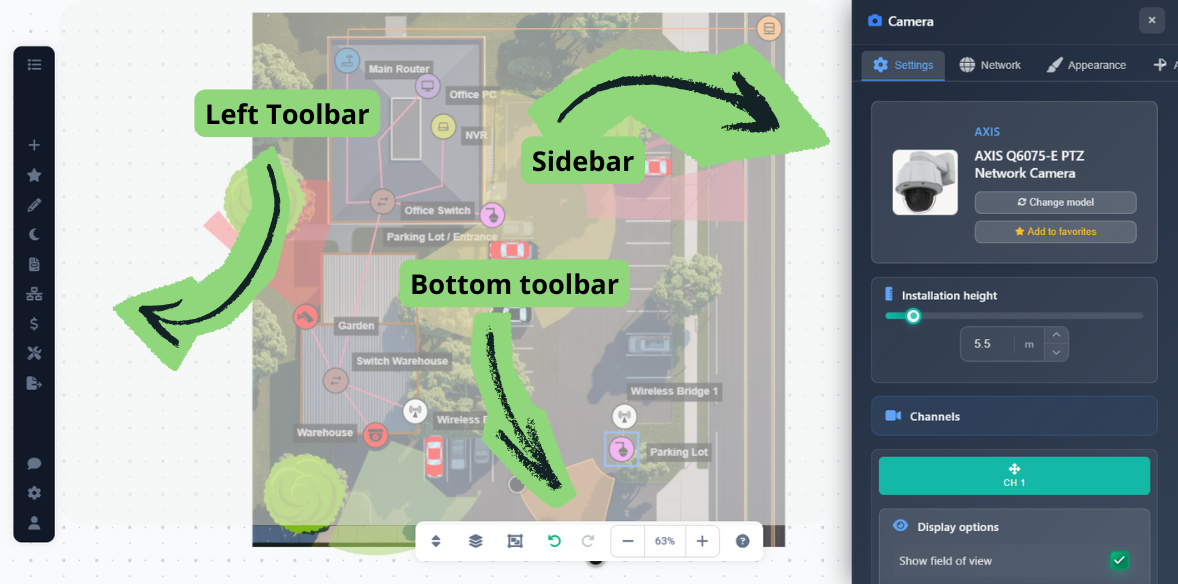
Alle værktøjslinjer og sidepaneler er synlige som standard, når du starter applikationen, og du kan begynde at arbejde med det samme.
Venstre værktøjslinje
Den venstre værktøjslinje giver adgang til alle hovedfunktioner i applikationen:
- Project Menu – Opret nye projekter, åbn eksisterende, gem dit arbejde, erstat baggrundsbilleder, og ændr skalering
- Insert Menu – Tilføj kameraer og andre enheder til dit design
- Favorites – Hurtig adgang til dine foretrukne enheder og konfigurationer
- Draw Menu – Tegn vægge, forhindringer, billeder, tekst, etiketter, rektangler, målinger og tegnforklaringer
- Night Mode – Skift forhåndsvisning i nattilstand til/fra
- Report Creation – Få adgang til dokumentopretter og enkel rapportgenerering
- Network Plan – Åbn netværksplanlægningsværktøjet
- Pricing – Få adgang til pris- og tilbudsfunktioner
- Tools Menu – Få adgang til Connection Manager, HDD calculator og batchændringsværktøjer
- Export Menu – Eksportér til PDF/JPG eller del projektlinks
- Support – Få adgang til supportsager og hjælp
- Settings – Åbn App Settings for at tilpasse programpræferencer
- User Menu – Få adgang til kontoindstillinger og log ud
Nederste værktøjslinje
Den nederste, centrerede værktøjslinje giver navigations- og redigeringskontroller:
- Floors Button – Skift mellem forskellige etager i projekter i flere etager
- Layers Button – Håndter og skift synlighed for forskellige lag
- Selection Mode – Skift multi-select-tilstand til/fra (aktiveres også med Shift-tasten)
- Undo/Redo – Fortryd eller gentag dine seneste handlinger
- Zoom Controls – Zoom ind, zoom ud, eller klik på skaleringsprocenten for at centrere visningen
Brug zoomkontrollerne i den nederste værktøjslinje eller musehjulet til at navigere i store projekter.
Højre sidepanel
Højre sidepanel vises, når du vælger bestemte objekttyper (kameraer, enheder, vægge osv.) og giver muligheder for at ændre det valgte objekts egenskaber, indstillinger og udseende. Det er her, du konfigurerer detaljerede indstillinger for dine valgte objekter.
Objektvalg og -manipulation
At forstå, hvordan man vælger og manipulerer objekter, er afgørende for et effektivt arbejdsforløb.
Valg af enkeltobjekt
- Klik på objektet – Vælger objektet, så du kan flytte det ved at trække
- Træk det valgte objekt – Flytter objektet til en ny position
- Ændr størrelse/roter – Nogle objekter (som rektangler og tegnforklaringer) kan få ændret størrelse eller roteres, når de er markeret
- Højreklik på objektet – Åbner en kontekstmenu med yderligere funktioner for det valgte objekt
Multivalg
Du kan vælge flere objekter på to måder:
- Shift key – Hold Shift nede for at aktivere multivalgstilstand (ikonet for valgtilstand i den midterste bjælke lyser op). I denne tilstand kan du trække for at vælge flere elementer og manipulere dem samlet
- Control key – Hold Control nede og klik for at tilføje eller fjerne individuelle objekter fra din markering uden at gå ind i multivalgstilstand
Brug multivalg, når du skal flytte eller ændre flere objekter på én gang.
Tastaturgenveje
Tastaturgenveje øger hastigheden i dit arbejdsforløb betydeligt. Her er de vigtigste genveje:
- Ctrl+C – Kopiér valgte objekter
- Ctrl+X – Klip valgte objekter
- Ctrl+V – Sæt kopierede eller udklippede objekter ind
- W key – Starter vægtegningstilstand
- Esc key – Afslutter den aktuelle tilstand (f.eks. vægtegningstilstand eller forbindelsestilstand)
Tryk på Esc for hurtigt at afslutte enhver tegne- eller forbindelsestilstand.
Tips
- Brug tastaturgenveje for markant at øge din arbejdshastighed
- Hold Shift nede for hurtigt multivalg, når du skal flytte eller ændre flere objekter på én gang
- Brug Control+klik for selektivt at tilføje objekter til din markering uden at gå ind i multivalgstilstand
- Højreklik på objekter for hurtigt at få adgang til kontekstspecifikke handlinger
- Tryk på Esc for hurtigt at afslutte enhver tegne- eller forbindelsestilstand
- Brug zoomkontrollerne i den nederste værktøjslinje eller musehjulet til at navigere i store projekter
- Tilpas programindstillinger, så de matcher dine arbejdspræferencer