
Rýchly štart
Tento sprievodca poskytuje prehľad rozhrania CCTV Design Tool a základných ovládacích prvkov, aby ste mohli rýchlo začať. Zoznámite sa s hlavnými panelmi s nástrojmi, bočnými panelmi, klávesovými skratkami a základnými spôsobmi interakcie, ktoré vám pomôžu pracovať efektívne.
Video k rýchlemu štartu
Pozrite si krátke video, ako vytvoriť svoj prvý projekt:
> **Poznámka:** Toto video k rýchlemu štartu stručne ukazuje vytvorenie vášho prvého projektu.Rozloženie rozhrania
Rozhranie CCTV Design Tool pozostáva z troch hlavných oblastí: ľavý panel s nástrojmi, spodný stredový panel s nástrojmi a pravý bočný panel. Hlavná plocha plátna v strede je miesto, kde navrhujete svoje slaboprúdové systémy.
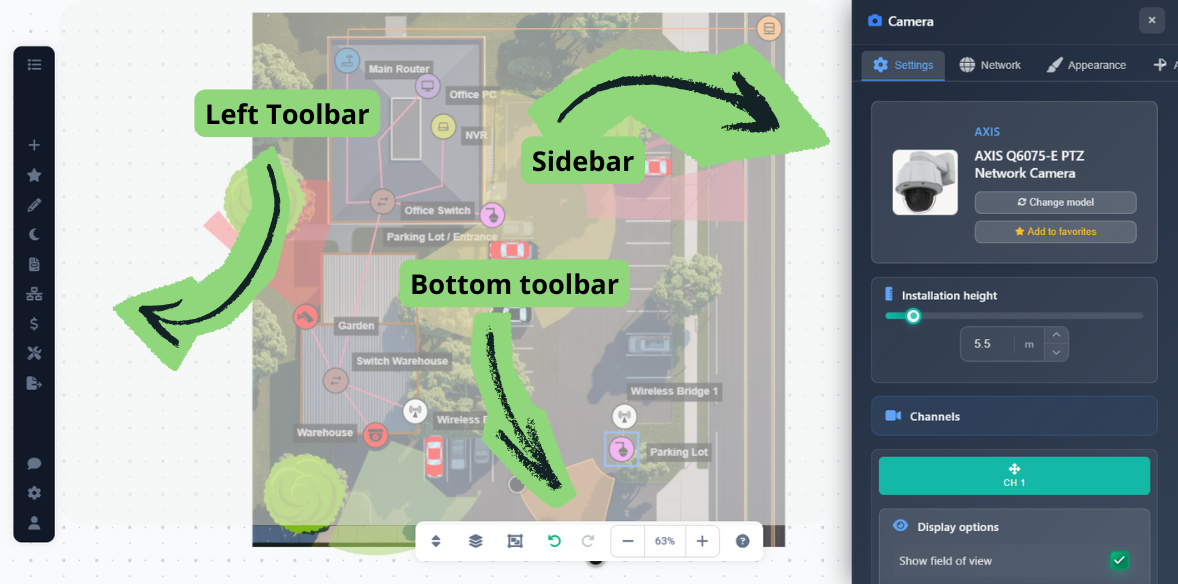
Všetky panely s nástrojmi a bočné panely sú po spustení aplikácie predvolene viditeľné a môžete ihneď začať pracovať.
Ľavý panel s nástrojmi
Ľavý panel s nástrojmi poskytuje prístup ku všetkým hlavným funkciám aplikácie:
- Project Menu – Vytvárajte nové projekty, otvárajte existujúce, ukladajte svoju prácu, nahraďte obrázky pozadia a zmeňte mierku
- Insert Menu – Pridávajte kamery a ďalšie zariadenia do návrhu
- Favorites – Rýchly prístup k obľúbeným zariadeniam a konfiguráciám
- Draw Menu – Kreslite steny, prekážky, obrázky, text, štítky, obdĺžniky, merania a legendy
- Night Mode – Prepína nočný režim náhľadu
- Report Creation – Prístup k nástroju na tvorbu dokumentov a jednoduchému generovaniu správ
- Network Plan – Otvorte nástroj na plánovanie siete
- Pricing – Prístup k cenotvorbe a tvorbe ponúk
- Tools Menu – Prístup k Connection Manager, HDD calculator a nástrojom na hromadné zmeny
- Export Menu – Export to PDF/JPG alebo zdieľajte odkazy na projekt
- Support – Prístup k tiketom podpory a nápovede
- Settings – Otvorte App Settings a prispôsobte si predvoľby aplikácie
- User Menu – Prístup k nastaveniam účtu a odhláseniu
Spodný panel s nástrojmi
Spodný stredový panel s nástrojmi poskytuje navigačné a editačné ovládacie prvky:
- Floors Button – Prepínajte medzi rôznymi poschodiami vo viacpodlažných projektoch
- Layers Button – Spravujte a prepínajte viditeľnosť rôznych vrstiev
- Selection Mode – Prepínajte režim viacnásobného výberu (aktivuje sa aj pomocou Shift key)
- Undo/Redo – Vráťte späť alebo zopakujte posledné akcie
- Zoom Controls – Priblížte, oddiaľte alebo kliknite na percento mierky pre vycentrovanie zobrazenia
Na navigáciu vo veľkých projektoch použite ovládanie priblíženia na spodnom paneli alebo koliesko myši.
Pravý bočný panel
Pravý bočný panel sa zobrazí, keď vyberiete určité typy objektov (kamery, zariadenia, steny atď.) a poskytuje možnosti na úpravu vlastností, nastavení a vzhľadu vybraného objektu. Tu konfigurujete podrobné nastavenia pre vybrané objekty.
Výber a manipulácia s objektmi
Pochopenie výberu a manipulácie s objektmi je kľúčové pre efektívny pracovný postup.
Výber jedného objektu
- Kliknite na objekt – Vyberie objekt a umožní vám ho presunúť potiahnutím
- Potiahnite vybraný objekt – Presunie objekt na novú pozíciu
- Zmena veľkosti/Otáčanie – Niektoré objekty (ako obdĺžniky a legendy) možno pri výbere zmeniť veľkosť alebo otočiť
- Kliknite pravým tlačidlom na objekt – Otvorí kontextovú ponuku s ďalšími funkciami pre vybraný objekt
Viacnásobný výber
Viac objektov môžete vybrať dvoma spôsobmi:
- Shift key – Podržte Shift, aby ste aktivovali režim viacnásobného výberu (ikona režimu výberu v strednom paneli sa rozsvieti). V tomto režime môžete potiahnutím myšou vybrať viacero prvkov a manipulovať s nimi spoločne
- Control key – Podržte Control a klikajte, aby ste pridali alebo odstránili jednotlivé objekty z výberu bez vstupu do režimu viacnásobného výberu
Viacnásobný výber použite, keď potrebujete naraz presunúť alebo upraviť viac objektov.
Klávesové skratky
Klávesové skratky výrazne zrýchľujú prácu. Tu sú tie najdôležitejšie:
- Ctrl+C – Skopírujte vybrané objekty
- Ctrl+X – Vystrihnite vybrané objekty
- Ctrl+V – Prilepte skopírované alebo vystrihnuté objekty
- W key – Prepne do režimu kreslenia stien
- Esc key – Ukončí aktuálny režim (napr. režim kreslenia stien alebo režim prepojenia)
Stlačením Esc rýchlo ukončíte akýkoľvek režim kreslenia alebo prepojenia.
Tipy
- Používajte klávesové skratky, aby ste výrazne urýchlili svoju prácu
- Podržte Shift pre rýchly viacnásobný výber, keď potrebujete naraz presunúť alebo upraviť viac objektov
- Použite Control+click na selektívne pridanie objektov do výberu bez vstupu do režimu viacnásobného výberu
- Kliknite pravým tlačidlom myši na objekty, aby ste rýchlo získali prístup ku kontextovým akciám
- Stlačte Esc, aby ste rýchlo ukončili akýkoľvek režim kreslenia alebo prepojenia
- Na navigáciu vo veľkých projektoch použite ovládanie priblíženia na spodnom paneli s nástrojmi alebo koliesko myši
- Prispôsobte nastavenia aplikácie svojim preferenciám pracovného postupu