
Pornire rapidă
Acest ghid oferă o prezentare generală a interfeței CCTV Design Tool și a comenzilor esențiale pentru a te ajuta să începi rapid. Află despre barele de instrumente principale, barele laterale, scurtături de la tastatură și tiparele de interacțiune de bază care te vor ajuta să lucrezi eficient.
Video de pornire rapidă
Urmărește acest scurt videoclip pentru a vedea cum să creezi primul tău proiect:
> **Notă:** Acest video de pornire rapidă demonstrează crearea primului tău proiect într-un format concis.Dispunerea interfeței
Interfața CCTV Design Tool constă din trei zone principale: bara de instrumente din stânga, bara de instrumente din centrul de jos și bara laterală din dreapta. Zona principală a planșei din centru este locul în care proiectezi sistemele de joasă tensiune.
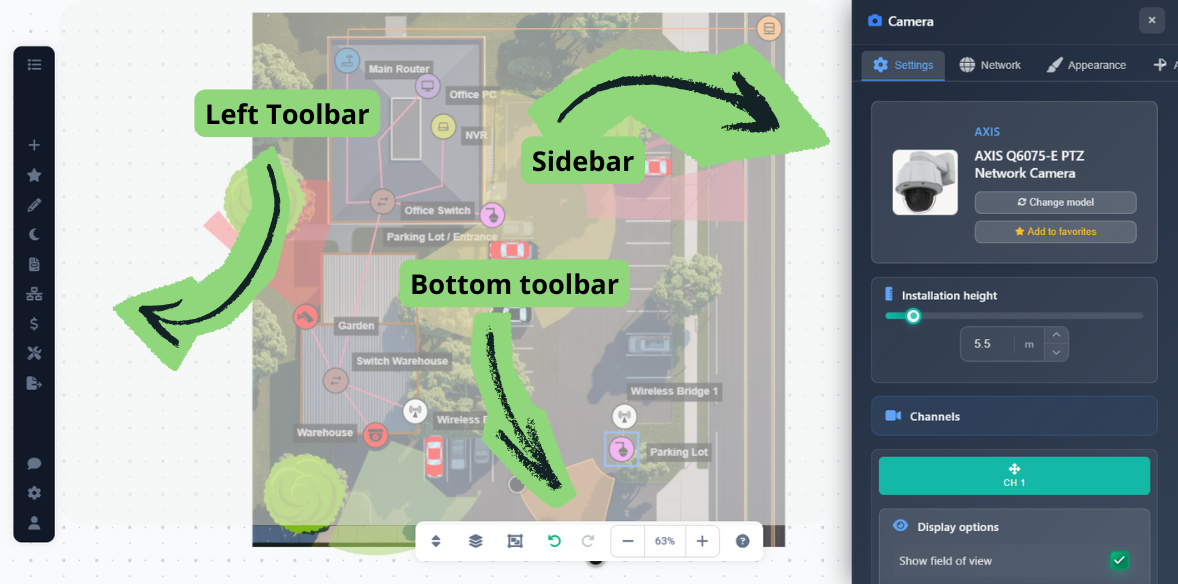
Toate barele de instrumente și barele laterale sunt vizibile în mod implicit la lansarea aplicației și poți începe să lucrezi imediat.
Bara din stânga
Bara din stânga oferă acces la toate funcțiile principale ale aplicației:
- Project Menu – Creează proiecte noi, deschide proiecte existente, salvează munca, înlocuiește imaginile de fundal și schimbă scara
- Insert Menu – Adaugă camere și alte dispozitive în proiect
- Favorites – Acces rapid la dispozitivele și configurațiile preferate
- Draw Menu – Desenează pereți, obstacole, imagini, text, etichete, dreptunghiuri, măsurători și legende
- Night Mode – Comută previzualizarea de noapte
- Report Creation – Acces la creatorul de documente și generarea simplă de rapoarte
- Network Plan – Deschide instrumentul de planificare a rețelei
- Pricing – Acces la funcțiile de prețuri și ofertare
- Tools Menu – Acces la Connection Manager, HDD calculator și instrumente de modificare în lot
- Export Menu – Export to PDF/JPG sau partajează linkurile proiectului
- Support – Acces la tichete de suport și ajutor
- Settings – Deschide App Settings pentru a personaliza preferințele aplicației
- User Menu – Acces la setările contului și logout
Bara de jos
Bara centrală de jos oferă comenzi de navigare și editare:
- Floors Button – Comută între diferite etaje în proiecte cu mai multe niveluri
- Layers Button – Gestionează și comută vizibilitatea diferitelor straturi
- Selection Mode – Comută modul de selecție multiplă (activat și cu tasta Shift)
- Undo/Redo – Anulează sau refă ultimele acțiuni
- Zoom Controls – Mărește, micșorează sau fă clic pe procentul scării pentru a centra vizualizarea
Folosește controalele de zoom din bara de jos sau rotița mouse-ului pentru a naviga în proiecte mari.
Bara laterală din dreapta
Bara laterală din dreapta apare când selectezi anumite tipuri de obiecte (camere, dispozitive, pereți etc.) și oferă opțiuni pentru a modifica proprietățile, setările și aspectul obiectului selectat. Aici configurezi setările detaliate pentru obiectele selectate.
Selectarea și manipularea obiectelor
Înțelegerea modului de selectare și manipulare a obiectelor este esențială pentru un flux de lucru eficient.
Selectarea unui singur obiect
- Click on object – Selectează obiectul, permițându-ți să îl muți prin glisare
- Drag selected object – Mută obiectul într-o nouă poziție
- Resize/Rotate – Unele obiecte (cum ar fi dreptunghiurile și legendele) pot fi redimensionate sau rotite când sunt selectate
- Right-click on object – Deschide un meniu contextual cu funcții suplimentare pentru obiectul selectat
Selecție multiplă
Poți selecta mai multe obiecte în două moduri:
- Shift key – Ține apăsată tasta Shift pentru a activa modul de selecție multiplă (pictograma modului de selecție din bara din mijloc se va evidenția). În acest mod, poți glisa pentru a selecta mai multe elemente și a le manipula împreună
- Control key – Ține apăsată tasta Control și fă clic pentru a adăuga sau elimina obiecte individuale din selecție fără a intra în modul de selecție multiplă
Folosește selecția multiplă când ai nevoie să muți sau să modifici mai multe obiecte simultan.
Scurtături de la tastatură
Scurtăturile de la tastatură îți accelerează semnificativ fluxul de lucru. Iată scurtăturile esențiale:
- Ctrl+C – Copiază obiectele selectate
- Ctrl+X – Taie obiectele selectate
- Ctrl+V – Lipește obiectele copiate sau tăiate
- W key – Intră în modul de desenare a pereților
- Esc key – Iese din modul curent (de ex., modul de desenare a pereților sau modul de conectare)
Apasă Esc pentru a ieși rapid din orice mod de desenare sau conectare.
Sfaturi
- Folosește scurtăturile de la tastatură pentru a-ți accelera semnificativ fluxul de lucru
- Ține apăsat Shift pentru selecție multiplă rapidă atunci când ai nevoie să muți sau să modifici mai multe obiecte simultan
- Folosește Control+clic pentru a adăuga selectiv obiecte la selecție fără a intra în modul de selecție multiplă
- Click dreapta pe obiecte pentru a accesa rapid acțiuni specifice contextului
- Apasă Esc pentru a ieși rapid din orice mod de desenare sau conectare
- Folosește controalele de zoom din bara de jos sau rotița mouse-ului pentru a naviga în proiecte mari
- Personalizează setările aplicației pentru a se potrivi preferințelor tale de lucru