
Bara laterală a camerei
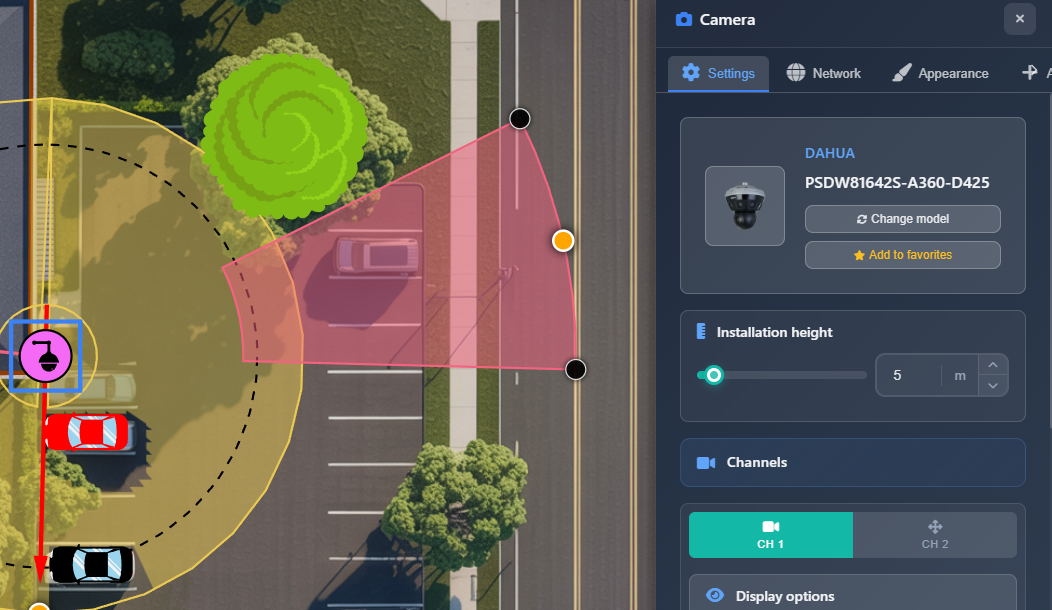
Bara laterală a camerei apare automat atunci când selectați o cameră în proiectul dvs. Oferă setări și opțiuni de configurare cuprinzătoare, organizate în mai multe file: Settings, Network, Appearance, Accessories și Photos. Această bară laterală este instrumentul principal pentru configurarea proprietăților camerei, setărilor FOV, configurării rețelei și aspectului vizual.
Când să o utilizați
- Atunci când trebuie să configurați setările și proprietățile camerei după adăugarea unei camere în proiect
- Când doriți să ajustați setările FOV (Field of View) pentru canale individuale ale camerei
- Atunci când trebuie să setați adresele IP și configurația de rețea pentru camere
- Când doriți să personalizați aspectul camerei, pictogramele și numele afișate
- Când trebuie să adăugați accesorii sau să încărcați fotografii de instalare pentru camere
Fila Settings
Fila Settings conține cele mai importante opțiuni de configurare a camerei, inclusiv selectarea camerei, înălțimea de instalare și setări detaliate pentru canale.
Camera selectată
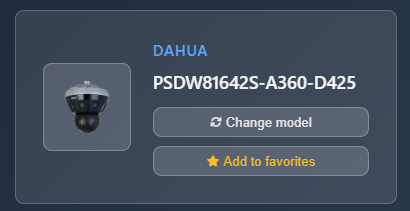
Secțiunea de sus afișează informații despre camera selectată curent:
- Camera image – Reprezentare vizuală a modelului camerei
- Manufacturer and model – Afișează producătorul și numele modelului camerei selectate
- Change model button – Vă permite să înlocuiți camera cu un alt model din catalog sau din favorite
- Add to favorites button – Adaugă camera la lista dvs. de favorite pentru acces rapid din meniul Favorites din bara laterală din stânga
TIP
Dacă trebuie să schimbați modelul mai multor camere simultan, utilizați funcția Tools > Batch Change în loc să le modificați individual.
Înălțimea de instalare
Setarea înălțimii de instalare determină la ce înălțime este montată camera, ceea ce afectează direct modelarea și calculele FOV. Ajustați această valoare folosind glisorul sau câmpul de introducere. Înălțimea este măsurată în unitățile proiectului dvs. (metri sau picioare) și influențează modul în care câmpul vizual al camerei este calculat și afișat.
Canale
Secțiunea Canale afișează setările pentru toate canalele camerei. Fiecare canal poate fi configurat independent cu propriile setări FOV.
Opțiuni de afișare
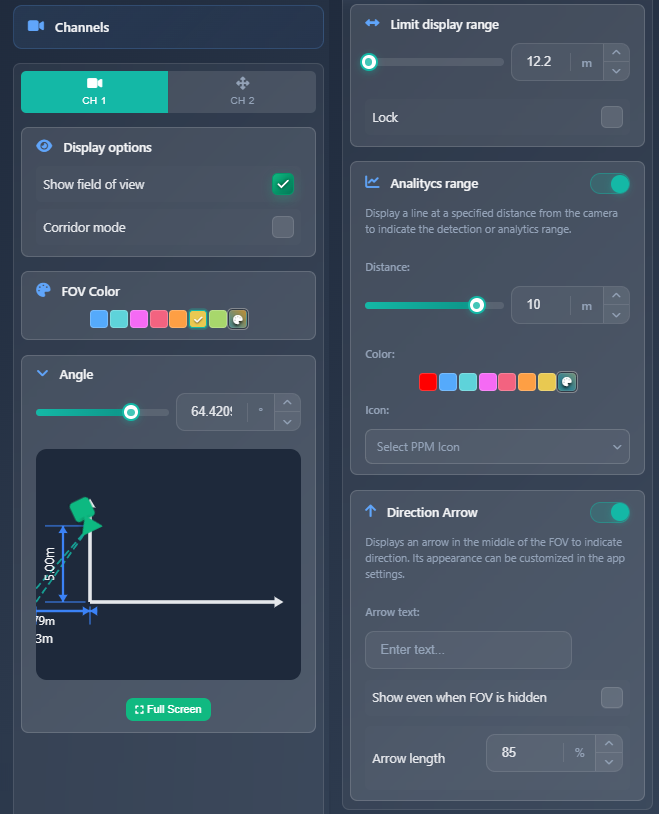
- Show field of view – Comută afișarea sau ascunderea vizualizării FOV pentru acest canal specific
- Corridor mode – Inversează FOV-ul orizontal și vertical (ca și cum camera ar fi rotită cu 90 de grade). Util pentru zone lungi și înguste, precum coridoarele
- Show PTZ range – Disponibil numai pentru camerele PTZ. Vizualizează aria de acoperire PTZ
- Rounded FOV – Forțează afișarea FOV rotunjit, indiferent de setările din App Settings
Culoare FOV
Puteți selecta o culoare personalizată pentru FOV-ul generat. Această opțiune este activă numai atunci când opțiunea Layers > Show DORI este dezactivată. Când zonele DORI sunt activate, FOV afișează culorile zonelor DORI în locul culorii personalizate.
Unghi
Secțiunea Unghi vă permite să setați unghiul de vizualizare/montare al camerei, cu un grafic vizual care arată unde începe și unde se termină FOV. Puteți ajusta unghiul folosind glisorul sau câmpul de introducere, iar graficul oferă o vizualizare din lateral. De asemenea, puteți manipula direct folosind ancorele FOV de pe canvas, mutându-le mai aproape sau mai departe de cameră.
Este disponibil un buton pentru ecran complet pentru a deschide o vizualizare mai mare a calculului unghiului.
Interval de afișare
Când FOV-ul unei camere se extinde foarte departe, poate aglomera sau întuneca vizualizarea planului. Opțiunea Display Range vă permite să limitați cât de departe este afișat FOV pe plan. Puteți seta raza maximă și puteți utiliza caseta de bifare Lock pentru a preveni ca manipularea manuală a FOV-ului să modifice această setare.
Interval de analiză
Funcția Analytics Range afișează o linie suplimentară pe FOV la o distanță specificată, cu o pictogramă selectată. Aceasta ajută la vizualizarea razei efective pentru funcții precum detecția mișcării sau recunoașterea numerelor de înmatriculare. Puteți configura:
- Distance – Setați distanța față de cameră la care apare linia de analiză
- Color – Alegeți culoarea liniei
- Icon – Selectați o pictogramă de afișat (car, human, or none)
Setări suplimentare pentru această linie (cum ar fi stilul și grosimea liniei) sunt disponibile în App Settings.
Săgeată de direcție
Săgeata de direcție afișează o săgeată suplimentară pe FOV, indicând direcția de vizualizare a camerei. Puteți configura:
- Arrow text – Textul care apare lângă săgeată
- Show even when FOV is hidden – Bifă pentru a afișa săgeata chiar și când FOV este ascuns
- Arrow length – Ajustați lungimea săgeții ca procent
Setări suplimentare pentru săgeată (culoare și grosime) sunt disponibile în App Settings.
Zoom
Pentru camerele varifocale (camere cu capabilitate de zoom), apare o secțiune Zoom. Puteți ajusta nivelul de zoom folosind glisorul, ceea ce modifică distanța focală. Distanța focală curentă în milimetri este afișată în antetul secțiunii.
Fila Network
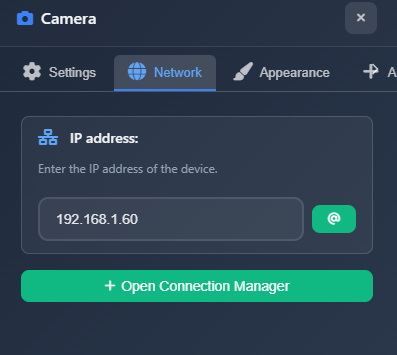
Fila Network conține setările de configurare a rețelei pentru cameră.
IP address
Setați adresa IP a camerei în câmpul de introducere. Lângă câmp, există un buton cu pictograma "@" care atribuie automat următoarea adresă IP disponibilă din configurația rețelei dvs. Acest lucru ajută la prevenirea conflictelor IP și accelerează configurarea.
Este disponibil și un buton pentru a deschide Connection Manager, care vă permite să gestionați conexiuni și setări de rețea pentru mai multe dispozitive simultan.
Fila Appearance
Fila Appearance controlează modul în care camera este afișată pe plan și în rapoarte.
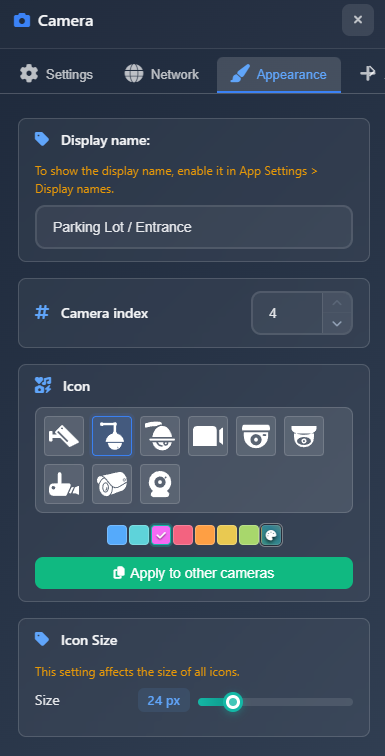
Display name
Display Name este numele camerei afișat pe plan atunci când opțiunea App Settings > Display Names este activată. Acest nume este utilizat și în liste și rapoarte, fiind important pentru documentare și organizarea proiectului.
Camera index
Camera Index este numărul care apare pe plan când App Settings > Show Index este activat. În locul pictogramelor camerelor sunt afișate numere, ceea ce face ușoară referirea la camerele specifice atunci când discutați planul. Puteți ajusta poziția camerei în index, ceea ce reordonează camerele în proiect.
Icon
Configurați pictograma și culoarea camerei. Puteți alege dintre diverse tipuri de pictograme și seta o culoare personalizată. Un buton "Apply to other cameras" vă permite să aplicați aceeași pictogramă și aceleași setări de culoare tuturor celorlalte camere din proiect.
Icon size
Ajustați dimensiunea simbolurilor dispozitivelor pe plan.
WARNING
Această setare afectează dimensiunea tuturor dispozitivelor (camere și dispozitive de rețea), nu doar a camerei selectate.
Fila Accessories
Fila Accessories vă permite să adăugați accesorii din catalog, cum ar fi console de montaj, la camera dvs.
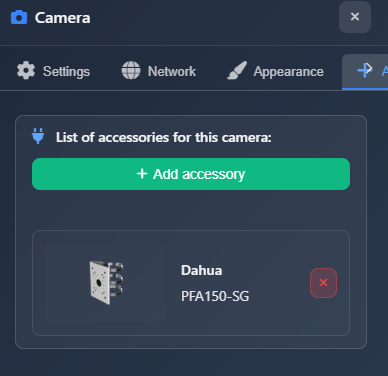
Faceți clic pe Add Accessory pentru a deschide un dialog de căutare cu filtre preconfigurate pentru a găsi accesorii compatibile cu modelul camerei dvs. Căutarea filtrează după producător și compatibilitate de model.
WARNING
Nu toate accesoriile sunt mapate în baza de date. Dacă nu puteți găsi un accesoriu folosind filtrele, puteți elimina filtrele și căuta după nume.
După ce sunt adăugate, accesoriile apar într-o listă care afișează producătorul, modelul și imaginea. Puteți elimina accesoriile făcând clic pe butonul de ștergere de pe fiecare element.
Fila Photos
Fila Photos vă permite să încărcați fotografii legate de instalarea camerei:
- Photo before – Încărcați o fotografie a locației de instalare înainte de montarea camerei
- Photo after – Încărcați o fotografie a locației de instalare după montarea camerei
- NVR view – Încărcați o captură de ecran din NVR care arată vizualizarea reală a camerei
Aceste fotografii pot fi incluse în rapoarte și documentație pentru a oferi context vizual instalării.
Sfaturi
- Utilizați funcția Change Model pentru a schimba rapid modelele de camere păstrând poziția și alte setări
- Adăugați camerele utilizate frecvent la Favorites pentru acces rapid atunci când adăugați camere noi
- Ajustați cu acuratețe înălțimea de instalare, deoarece afectează semnificativ calculele FOV
- Utilizați bifa Lock în Display Range pentru a preveni modificările accidentale atunci când ajustați manual FOV
- Activați Analytics Range pentru a vizualiza distanțele efective de detecție pentru detecția mișcării sau recunoașterea numerelor de înmatriculare
- Utilizați Camera Index pentru a crea un sistem de numerotare care facilitează referirea la camere în discuții
- Direction Arrow ajută la clarificarea orientării camerei, fiind utilă în special când FOV este ascuns
- Dacă nu găsiți un accesoriu cu filtrele, încercați căutarea fără filtre, după nume
- Încărcați fotografii de instalare pentru a oferi documentație vizuală în rapoartele dvs.