
Kamera Kenar Çubuğu
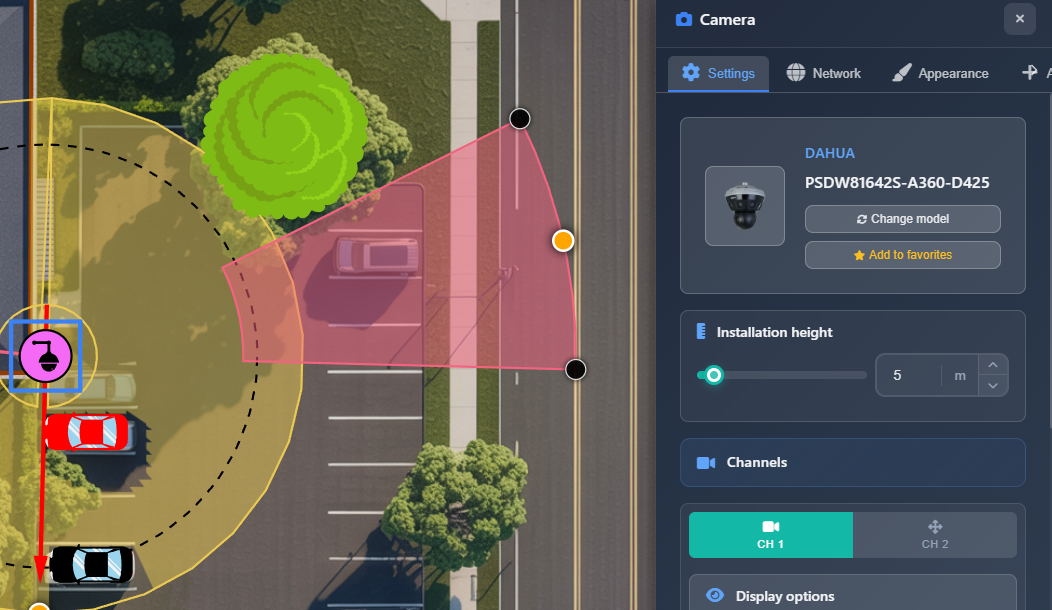
Kamera Kenar Çubuğu, projenizde bir kamerayı seçtiğinizde otomatik olarak görünür. Settings, Network, Appearance, Accessories ve Photos olmak üzere birden fazla sekmede düzenlenmiş kapsamlı ayar ve yapılandırma seçenekleri sunar. Bu kenar çubuğu, kamera özelliklerini, FOV ayarlarını, ağ yapılandırmasını ve görsel görünümü yapılandırmanız için birincil aracınızdır.
Bunu ne zaman kullanmalısınız
- Projenize bir kamera ekledikten sonra kamera ayarlarını ve özelliklerini yapılandırmanız gerektiğinde
- Tek tek kamera kanalları için FOV (Görüş Alanı) ayarlarını yapmak istediğinizde
- Kameralar için IP adreslerini ve ağ yapılandırmasını ayarlamanız gerektiğinde
- Kamera görünümünü, simgeleri ve görünen adları özelleştirmek istediğinizde
- Kameralar için aksesuar eklemeniz veya montaj fotoğrafları yüklemeniz gerektiğinde
Settings sekmesi
Settings sekmesi, kamera seçimi, montaj yüksekliği ve detaylı kanal ayarları da dahil olmak üzere en önemli kamera yapılandırma seçeneklerini içerir.
Seçili kamera
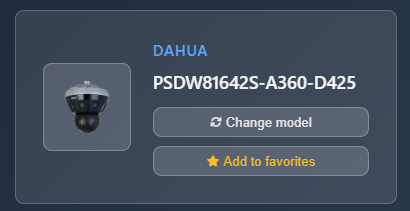
Üst bölüm, şu anda seçili olan kamera hakkında bilgi gösterir:
- Camera image – Kameranın modelinin görsel temsili
- Manufacturer and model – Seçili kameranın üreticisini ve model adını gösterir
- Change model button – Kamerayı katalogdan veya favorilerden farklı bir modelle değiştirmenizi sağlar
- Add to favorites button – Kamerayı sol kenar çubuğundaki Favorites menüsünden hızlı erişim için favori listenize ekler
TIP
Birden fazla kameranın modelini aynı anda değiştirmeniz gerekiyorsa, tek tek değiştirmek yerine Tools > Batch Change işlevini kullanın.
Montaj yüksekliği
Montaj yüksekliği ayarı, kameranın ne kadar yükseğe monte edildiğini belirler; bu da doğrudan FOV modellemeyi ve hesaplamaları etkiler. Bu değeri sürgü veya giriş alanı ile ayarlayın. Yükseklik, projenizin birimlerinde (metre veya feet) ölçülür ve kameranın görüş alanının nasıl hesaplandığını ve görüntülendiğini etkiler.
Kanallar
Kanallar bölümü, tüm kamera kanallarının ayarlarını gösterir. Her kanal kendi FOV ayarlarıyla bağımsız olarak yapılandırılabilir.
Görüntüleme seçenekleri
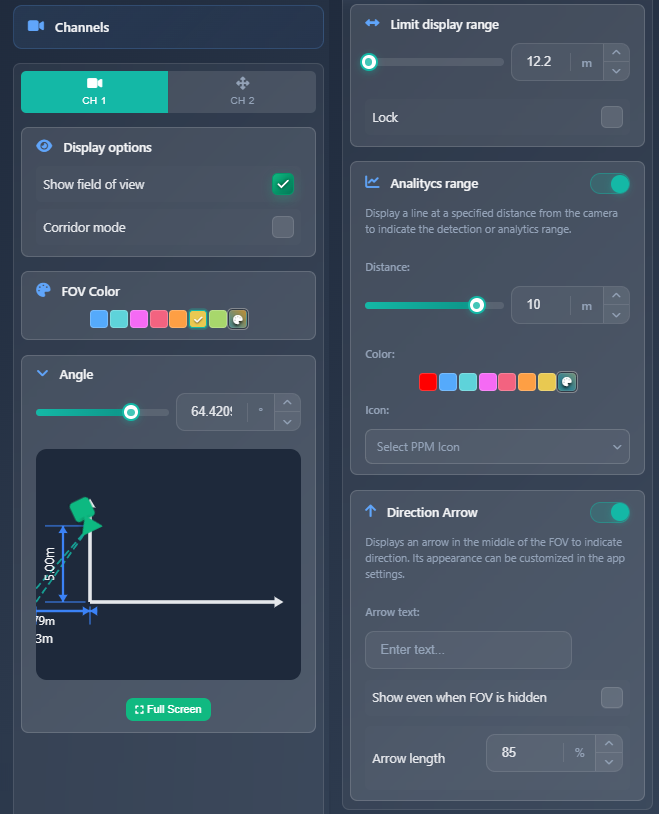
- Show field of view – Bu belirli kanal için FOV görselleştirmesini gösterip gizler
- Corridor mode – Yatay ve dikey FOV'u değiştirir (kamera 90 derece döndürülmüş gibi). Koridorlar gibi uzun, dar alanlar için kullanışlıdır
- Show PTZ range – Yalnızca PTZ kameralar için kullanılabilir. PTZ kapsama aralığını görselleştirir
- Rounded FOV – App Settings içindeki ayarlardan bağımsız olarak yuvarlatılmış FOV gösterimini zorlar
FOV rengi
Oluşturulan FOV için özel bir renk seçebilirsiniz. Bu seçenek yalnızca Layers > Show DORI seçeneği devre dışı bırakıldığında aktiftir. DORI bölgeleri etkinleştirildiğinde, FOV özel renk yerine DORI bölge renklerini görüntüler.
Açı
Açı bölümü, FOV’un nerede başladığını ve bittiğini gösteren görsel bir grafik ile kameranın izleme/montaj açısını ayarlamanıza olanak tanır. Açıyı sürgü veya giriş alanı ile ayarlayabilirsiniz; grafik yandan bir görselleştirme sunar. Bunu ayrıca tuval üzerindeki FOV tutamaçlarını kameraya yaklaştırıp uzaklaştırarak doğrudan da değiştirebilirsiniz.
Açı hesaplamasının daha büyük bir görünümünü açmak için bir tam ekran düğmesi mevcuttur.
Görüntüleme menzili
Bir kameranın FOV’u çok uzağa uzandığında, plan görünümünü kalabalıklaştırabilir veya karartabilir. Görüntüleme Menzili seçeneği, planda FOV’un ne kadar uzağa kadar görüntüleneceğini sınırlamanıza olanak tanır. Maksimum menzili ayarlayabilir ve manuel FOV manipülasyonunun bu ayarı değiştirmesini önlemek için Lock onay kutusunu kullanabilirsiniz.
Analitik menzili
Analytics Range özelliği, seçilen bir simge ile belirli bir mesafede FOV üzerinde ek bir çizgi görüntüler. Bu, hareket algılama veya plaka tanıma gibi özelliklerin etkili menzilini görselleştirmeye yardımcı olur. Şunları yapılandırabilirsiniz:
- Distance – Analitik çizgisinin kameradan görüneceği mesafeyi ayarlayın
- Color – Çizgi rengini seçin
- Icon – Görüntülenecek simgeyi seçin (araba, insan veya yok)
Bu çizgiye ilişkin ek ayarlar (çizgi stili ve kalınlığı gibi) App Settings içinde mevcuttur.
Yön oku
Direction Arrow, kameranın izleme yönünü gösteren FOV üzerinde ek bir ok görüntüler. Şunları yapılandırabilirsiniz:
- Arrow text – Okun yanında görünen metin
- Show even when FOV is hidden – FOV gizli olduğunda bile okun görüntülenmesi için onay kutusu
- Arrow length – Okun uzunluğunu yüzde olarak ayarlayın
Ok için ek ayarlar (renk ve kalınlık) App Settings içinde mevcuttur.
Yakınlaştırma
Varifokal kameralar (yakınlaştırma yeteneği olan kameralar) için bir Yakınlaştırma bölümü görünür. Sürgüyü kullanarak zoom seviyesini ayarlayabilirsiniz; bu odak uzaklığını değiştirir. Geçerli odak uzaklığı (milimetre cinsinden) bölüm başlığında görüntülenir.
Network sekmesi
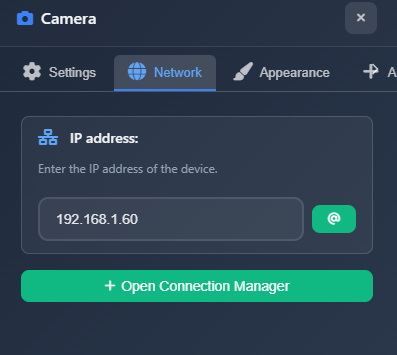
Network sekmesi, kameraya ait ağ yapılandırma ayarlarını içerir.
IP adresi
Kameranın IP adresini giriş alanına girin. Giriş alanının yanında, ağ yapılandırmanızdaki bir sonraki uygun IP adresini otomatik olarak atayan "@" simgeli bir düğme bulunur. Bu, IP çakışmalarını önlemeye ve yapılandırmayı hızlandırmaya yardımcı olur.
Ayrıca, birden fazla cihaz için bağlantıları ve ağ ayarlarını aynı anda yönetmenizi sağlayan Connection Manager’ı açmak için bir düğme de mevcuttur.
Appearance sekmesi
Appearance sekmesi, kameranın planda ve raporlarda nasıl görüntüleneceğini kontrol eder.
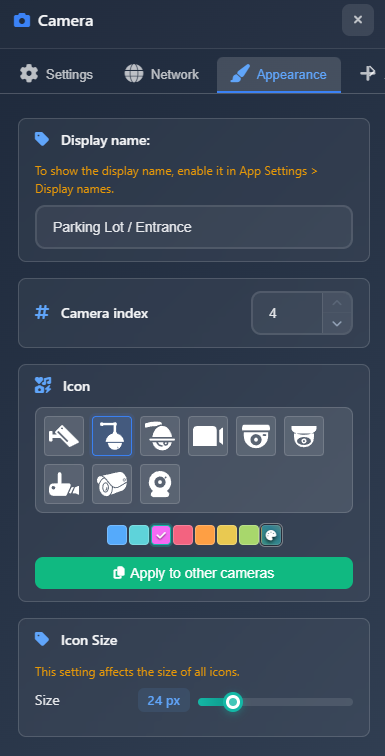
Görünen ad
Display Name, App Settings > Display Names seçeneği etkinleştirildiğinde planda gösterilen kamera adıdır. Bu ad ayrıca listelerde ve raporlarda kullanılır; bu da onu dokümantasyon ve proje organizasyonu için önemli kılar.
Kamera indeksi
Camera Index, App Settings > Show Index etkinleştirildiğinde planda görünen numaradır. Kamera simgeleri yerine numaralar görüntülenir; bu da planı tartışırken belirli kameralara atıfta bulunmayı kolaylaştırır. Kameranın indeks içindeki konumunu ayarlayabilirsiniz; bu da projedeki kameraların yeniden sıralanmasını sağlar.
Simge
Kameranın simgesini ve rengini yapılandırın. Çeşitli simge türleri arasından seçim yapabilir ve özel bir renk belirleyebilirsiniz. "Apply to other cameras" düğmesi, aynı simge ve renk ayarlarını projedeki diğer tüm kameralara uygulamanıza olanak tanır.
Simge boyutu
Plandaki cihaz sembollerinin boyutunu ayarlayın.
WARNING
Bu ayar yalnızca seçili kamerayı değil, tüm cihazların (kameralar ve ağ cihazları) boyutunu etkiler.
Accessories sekmesi
Accessories sekmesi, katalogdan montaj braketleri gibi aksesuarları kameranıza eklemenizi sağlar.
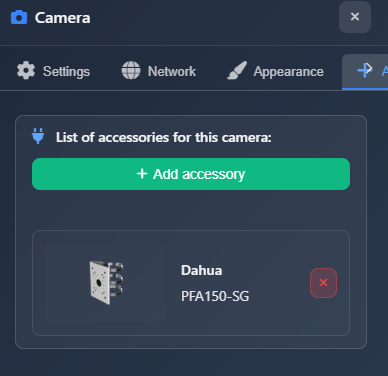
Kameranızla uyumlu aksesuarları bulmak için önceden yapılandırılmış filtrelerle bir arama iletişim kutusu açmak üzere Add Accessory tıklayın. Arama, üreticiye ve model uyumluluğuna göre filtreler.
WARNING
Tüm aksesuarlar veritabanında eşleştirilmemiş olabilir. Filtrelerle bir aksesuar bulamazsanız, filtreleri kaldırıp bunun yerine adına göre arama yapabilirsiniz.
Eklendikten sonra, aksesuarlar üretici, model ve görseli gösteren bir listede görünür. Her öğedeki sil düğmesine tıklayarak aksesuarları kaldırabilirsiniz.
Photos sekmesi
Photos sekmesi, kamera montajıyla ilgili fotoğraflar yüklemenizi sağlar:
- Photo before – Kamerayı monte etmeden önce montaj yerinin bir fotoğrafını yükleyin
- Photo after – Kamerayı monte ettikten sonra montaj yerinin bir fotoğrafını yükleyin
- NVR view – Gerçek kamera görüntüsünü gösteren NVR’den bir ekran görüntüsü yükleyin
Bu fotoğraflar, montaja ilişkin görsel bağlam sağlamak için raporlara ve dokümantasyona dahil edilebilir.
İpuçları
- Konum ve diğer ayarları koruyarak kamera modellerini hızla değiştirmek için Change Model özelliğini kullanın
- Sık kullanılan kameraları, yeni kameralar eklerken hızlı erişim için Favorites listesine ekleyin
- FOV hesaplamalarını önemli ölçüde etkilediği için montaj yüksekliğini doğru ayarlayın
- FOV’u manuel olarak ayarlarken yanlışlıkla değişiklik yapılmasını önlemek için Display Range içindeki Lock onay kutusunu kullanın
- Hareket algılama veya plaka tanıma için etkili algılama mesafelerini görselleştirmek üzere Analytics Range’i etkinleştirin
- Tartışmalarda kameralara kolayca atıfta bulunmayı sağlayan bir numaralandırma sistemi oluşturmak için Camera Index’i kullanın
- Direction Arrow, özellikle FOV gizli olduğunda, kamera yönelimini netleştirmeye yardımcı olur
- Filtrelerle bir aksesuar bulamıyorsanız, ad ile filtreler olmadan aramayı deneyin
- Raporlarınıza görsel dokümantasyon sağlamak için montaj fotoğrafları yükleyin