
Simple Report
Simple Report özelliği, önceden tanımlanmış şablonları kullanarak hızlı bir şekilde profesyonel raporlar ve teklifler oluşturmanızı sağlar. Bu araç, CCTV veya alçak gerilim sistem projelerinizin genel sayfalar, kamera detayları, cihaz bilgileri, kablo özetleri, IP adresleme ve fiyatlandırma dahil olmak üzere kapsamlı dokümantasyonunu oluşturmak için sadeleştirilmiş bir arayüz sunar. Simple Report, markalama seçenekleri özelleştirilebilen şablonlar kullanır ve müşteri sunumlarına hazır teklif ve dokümantasyonlar hazırlamak için idealdir.
Ne zaman kullanılmalı
- Müşteriler için hızlı şekilde profesyonel raporlar ve teklifler oluşturmanız gerektiğinde
- Her ayrıntıyı özelleştirmek yerine önceden tanımlı şablonları kullanmak istediğinizde
- Minimum kurulumla kapsamlı proje dokümantasyonu üretmeniz gerektiğinde
- Raporlarınıza markalama (logo, renkler) eklemek istediğinizde
- Raporları PDF olarak dışa aktarmanız veya doğrudan yazdırmanız gerektiğinde
Simple Report’u açma
Simple Report’a erişmek için:
- Sağ araç çubuğundaki Report Creation menüsüne tıklayın.
- Açılır menüden Simple Report öğesini seçin.
- Simple Report arayüzü tam ekran modunda açılacaktır.
Simple Report’u ilk kez kullanıyorsanız veya bir şablon yapılandırılmamışsa, bir kurulum sihirbazı ilk yapılandırma boyunca size rehberlik eder.
Rapor kurulum sihirbazı
Rapor Kurulum Sihirbazı, Simple Report’u ilk açtığınızda veya bir şablon yapılandırılmadığında otomatik olarak görünür. Sizi üç adımdan geçirir:
Adım 1: Şablon seçimi
İhtiyaçlarınıza uygun bir rapor şablonu seçin.
Daha önce ön ayarlar kaydettiyseniz, şablon açılır menüsünün üzerinde bir "Or start from a preset" bölümü görünür. Bir ön ayar kartına tıklamak, kaydedilmiş tüm ayarları (şablon, markalama, sayfa türleri, PPM mesafeleri, metin geçersiz kılmaları) anında uygular ve sihirbazın kalan adımlarını atlar — rapor hemen oluşturulur. Ayrıntılar için bkz. Report Presets.
Adım 2: Sayfa türleri seçimi
Raporunuza dahil etmek istediğiniz sayfa türlerini seçin:
- Front Page – Proje bilgilerini içeren kapak sayfası
- Overview – Tüm planın, kameralara göre renklendirilmiş ve benzersiz kamera türleri listesinin gösterildiği görüntüsü
- Overview Simple – Kamera simgeleri yerine kamera indeksleriyle tüm planın görüntüsü
- Camera Detail – Her kamera için detaylı bilgiler
- Channel Detail – Kameralar için bireysel kanal detayları
- Camera Photos – Kurulum fotoğrafları ve konum görünümleri
- Device List – Projedeki tüm cihaz ve kameraların listesi
- Pricing Page – Teklif ve hesaplamaların bulunduğu sayfa
- BOM Page – Malzeme Listesi
- Connection List – Projedeki tüm bağlantıların listesi
- Cable Summary – Tüm kablo bağlantılarının özeti
Onay kutularını kullanarak sayfa türlerini etkinleştirin veya devre dışı bırakın. Bu ayarları daha sonra rapor ayarlarından değiştirebilirsiniz.
Adım 3: Proje ayrıntıları
Temel proje bilgilerini girin:
- Project Name – Projenizin adı
- Subtitle – Ek proje tanımlayıcı (ör. "Proje Numarası: 1234")
- Customer – Müşteri veya istemci adı
- Generated On – Raporun oluşturulduğu tarih (varsayılan olarak bugün)
Üç adımı tamamladıktan sonra raporu oluşturmak için Finish’e tıklayın.
Araç çubuğu kontrolleri
Üstteki araç çubuğu, raporunuzda gezinmek ve raporu yönetmek için temel kontroller sağlar:
Sayfa gezinme
- Previous/Next buttons – Sayfalar arasında gezinme
- Page number input – Doğrudan gitmek için bir sayfa numarası yazın
- Page list dropdown – Tüm sayfaları başlıkları ve türleriyle görün, ardından herhangi bir sayfaya atlamak için tıklayın
Yakınlaştırma ve görünüm
- Zoom in/out – Yakınlaştırma seviyesini ayarlayın (%25 ila %200)
- Zoom percentage – Geçerli yakınlaştırma seviyesi görüntülenir
- Fit to width – Yakınlaştırmayı %100’e sıfırlar ve görünümü ortalar
- Mouse wheel zoom – Yakınlaştırmak için Ctrl (veya Mac’te Cmd) tuşunu basılı tutup kaydırın
Şablon seçimi
- Template dropdown – Mevcut şablonlar arasında geçiş yapın
- Şablonlar herhangi bir zamanda değiştirilebilir; bu işlem tüm sayfaları yeniden oluşturur
Ayarlar
- Settings button – Sayfa türlerini etkinleştirmek/devre dışı bırakmak için bir iletişim kutusu açar
- Adjust more settings – Ayrıntılı ayarlar kenar çubuğunu açar
Ön ayarlar
- Presets button (yer imi simgesi) – Rapor yapılandırma ön ayarlarınızı kaydetmek, uygulamak veya silmek için bir açılır pencere açar
- Düğme üzerindeki bir sayı rozeti, şu anda kaç ön ayarın kaydedildiğini gösterir (en fazla 3)
- Tüm ayrıntılar için bkz. Report Presets
Dışa aktarma işlemleri
- Generate PDF – Raporu PDF dosyası olarak dışa aktarın
- Print – Tarayıcı yazdırma iletişim kutusunu açın
- Close – Simple Report’tan çıkın ve ana uygulamaya dönün
INFO
100’den fazla sayfası olan raporlarda, tarayıcı sınırlamaları nedeniyle bir sayfa aralığı seçmeniz istenir (dışa aktarma/yazdırma başına en fazla 100 sayfa).
Sayfaları görüntüleme ve gezinti
Ana içerik alanı rapor sayfalarınızı görüntüler:
- Sayfa önizlemesi – Her sayfa, nihai PDF’de görüneceği şekilde gösterilir
- Sayfa numaraları – Her sayfanın sağ alt kısmında görüntülenir
- Kaydırarak gezinme – Sayfalar arasında dikey olarak kaydırın
Klavye kısayolları
- Arrow Left – Önceki sayfaya git
- Arrow Right – Sonraki sayfaya git
- Escape – Açılır menüleri ve iletişim kutularını kapat
Sürükleme ve kaydırma
Yakınlaştırılmışken (%100’ün üzerinde):
- Tıklayıp sürükleyin – Yakınlaştırılmış görünümde gezin
- İmleç değişir – Sürükleyebileceğinizde “grab” imleci gösterilir
Sayfa türleri ve içerik
Simple Report, proje verilerinize göre farklı türlerde sayfalar üretir:
Kapak sayfası
Kapak sayfası şunları içerir:
- Proje adı ve alt başlığı
- Müşteri bilgisi
- Oluşturulma tarihi
- Şirket markalaması (logo, renkler)
Genel görünüm
Proje yerleşimini gösterir:
- Kamera konumları ve FOV’lar
- Cihaz konumları
- Kat planları (çok katlı projeler için)
- Genel görünüm her kat için ayrı ayrı üretilebilir
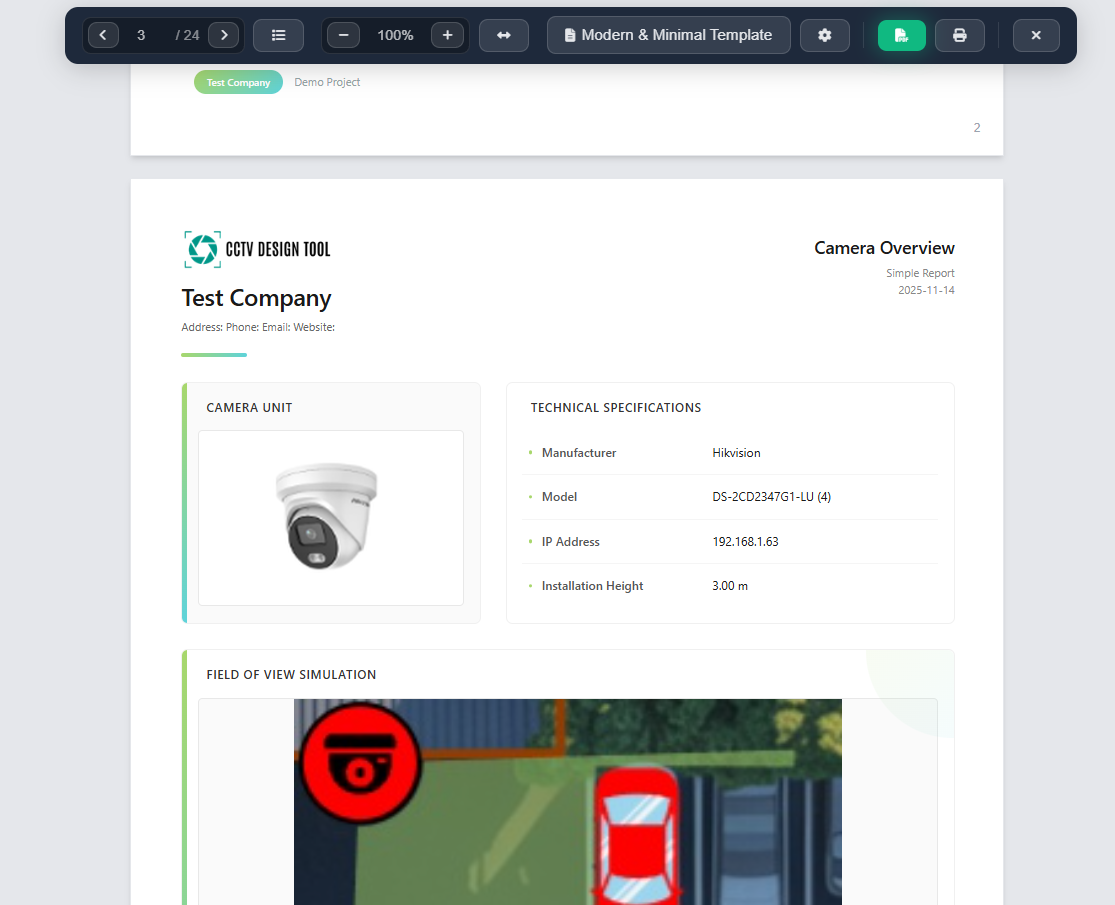
Kamera detayı
Her kamera için detay sayfaları:
- Kamera özellikleri (üretici, model, çözünürlük)
- Kanal bilgileri (FOV açıları, zoom aralıkları)
- IP adresi
- Montaj yüksekliği
- FOV görselleri ve açı çizelgeleri
- Ayarlanabilir mesafelerde PPM (Metre Başına Piksel) görselleri (varsayılan: 5 m, 10 m, 20 m)
Cihaz detayı
Her ağ cihazı için sayfalar:
- Cihaz türü ve özellikleri
- Üretici ve model
- IP adresi
- Montaj yüksekliği
Kanal detayı
Her kamera kanalı için (etkinleştirildiyse) bireysel sayfalar:
- Kanala özel FOV bilgileri
- Açı çizelgeleri
- PPM görselleri
Kamera fotoğrafları
Şunları gösteren sayfalar:
- Kamera kurulum fotoğrafları (öncesi/sonrası)
- Plandaki kamera konumu
- NVR görüntü ekran görüntüleri (varsa)
Kablo özeti
Tüm bağlantıların özeti:
- Kablo türleri ve uzunlukları
- Bağlantı sayıları
- Toplam kablo gereksinimleri
IP adresleme
Şunlara atanmış tüm IP adreslerinin listesi:
- Kameralar
- Ağ cihazları
- Cihaz türüne göre düzenlenmiş
Fiyatlandırma
Malzeme Listesi (BOM) ile:
- Miktarlarıyla ürün listeleri
- Birim fiyatlar ve toplamlar
- Vergi hesaplamaları
- Genel toplam
Ayarlar ve özelleştirme
Ayarlar kenar çubuğu ayrıntılı özelleştirme seçenekleri sağlar:
Markalama ayarları
Şirket markalamanızı yapılandırın (yalnızca Premium/Enterprise):
- Company Name – Şirket adınız
- Company Details – Adres, telefon, e-posta, web sitesi
- Logo – Şirket logonuzu yükleyin (PNG veya JPG, en fazla 1MB)
- Primary Color – Ana marka rengi
- Secondary Color – Vurgu marka rengi
- Save as Default – Markalama ayarlarını gelecekteki raporlar için kaydedin
- Reset to Default – Varsayılan markalamaya geri dönün
Proje ayrıntıları
Proje bilgilerini düzenleyin:
- Project Name
- Subtitle
- Customer
- Generated On
Sayfa türü ayarları
Özelleştirilebilir ayarları olan her sayfa türü genişletilebilir bir bölüm olarak görünür:
- Expand/Collapse – Ayarları genişletmek için şerit (chevron) simgesine tıklayın
- Custom fields – Her sayfa türünün kendine özgü ayarları olabilir (metin alanları, tarihler, anahtarlar)
- Settings are saved – Değişiklikler "Apply Changes"e tıkladığınızda uygulanır
PPM mesafeleri
Kamera detayı ve kanal detayı sayfalarındaki PPM (Metre Başına Piksel) önizleme görselleri için kullanılan üç mesafeyi yapılandırın:
- Distance 1 / 2 / 3 – Her alan, projenin mevcut biriminde (metre veya feet) bir değer kabul eder. Varsayılanlar 5 m, 10 m ve 20 m’dir.
- Değerler proje ile birlikte saklanır ve bir sonraki açılışta otomatik olarak geri yüklenir.
- Mesafeleri değiştirmek, raporu uygulanmamış değişiklikler olarak işaretler; yeni mesafelerle PPM görsellerini yeniden oluşturmak için Apply Changes’e tıklayın.
Değişiklikleri uygulama
Herhangi bir ayarı değiştirdikten sonra, kenar çubuğunun üst kısmında uygulanmamış değişiklikler olduğunu belirten amber bir banner görünür. Bunları iki şekilde uygulayabilirsiniz:
- Değişiklik algılanır algılanmaz, doğrudan banner içindeki Apply Changes’e tıklayın.
- Ayarlar kenar çubuğunun altındaki Apply Changes’e tıklayın.
Rapor, yeni ayarlarınızla yeniden oluşturulur ve kenar çubuğu otomatik olarak kapanır.
Sayfaları etkinleştirme ve devre dışı bırakma
Tüm ayarlar panelini açmadan sayfa türlerini hızlıca etkinleştirebilir veya devre dışı bırakabilirsiniz:
- Araç çubuğundaki Settings düğmesine (dişli simgesi) tıklayın
- Her sayfa türü için onay kutularının bulunduğu bir iletişim kutusu görünür
- Sayfa türlerini açıp kapatın
- Ayrıntılı özelleştirmeye erişmek için Adjust More Settings’e tıklayın
Değişiklikler, uyguladığınız anda geçerli olur.
Dışa aktarma ve yazdırma
PDF oluşturma
- Araç çubuğundaki Generate PDF düğmesine tıklayın
- 100’den fazla sayfası olan raporlar için bir iletişim kutusu görünür:
- Sayfa aralığını girin (From ve To)
- Dışa aktarma başına en fazla 100 sayfa
- Devam etmek için Export PDF’e tıklayın
- PDF oluşturulacak ve otomatik olarak indirilecektir
- Dosya adı proje adınıza göre belirlenir
Yazdırma
- Araç çubuğundaki Print düğmesine tıklayın
- 100’den fazla sayfası olan raporlar için bir sayfa aralığı seçin (PDF ile aynı)
- Tarayıcı yazdırma iletişim kutusu açılır
- Yazdırma ayarlarını yapılandırın (yazıcı, sayfalar, düzen)
- Normal şekilde yazdırın
Sayfa aralığı sınırlamaları
Tarayıcı sınırlamaları nedeniyle:
- PDF dışa aktarma veya yazdırma işlemi başına en fazla 100 sayfa
- Daha büyük raporlar için birden fazla parti halinde dışa aktarın
- Sistem sayfa aralıklarını otomatik olarak doğrular
Report Presets
Ön ayarlar, rapor yapılandırmanızın tamamını — şablon seçimi, markalama, etkin sayfa türleri, PPM mesafeleri ve metin geçersiz kılmaları — kaydetmenize ve tek tıkla birden çok projede yeniden kullanmanıza olanak tanır. Tarayıcınızın yerel depolamasında saklanırlar; bu nedenle herhangi bir hesap işlemi veya internet bağlantısı gerekmez.
INFO
Ön ayarlar tarayıcı başına saklanır. Cihazlar veya tarayıcılar arasında senkronize edilmezler.
Bir ön ayarda neler kaydedilir
| Ayar | Dahil |
|---|---|
| Şablon | ✓ |
| Markalama (şirket adı, logo, renkler, ayrıntılar) | ✓ |
| Etkin sayfa türleri | ✓ |
| Sayfa başına ayarlar (kullanıcı değişkenleri) | ✓ |
| PPM mesafeleri | ✓ |
| Metin geçersiz kılmaları | ✓ |
| Projeye özel veriler (müşteri, başlık, alt başlık) | ✗ |
Bir ön ayar kaydetme
- Raporunuzu istediğiniz gibi yapılandırın (şablon, markalama, sayfa türleri, PPM mesafeleri, vb.)
- Araç çubuğundaki bookmark icon’a tıklayın
- Açılır pencerede "Save current settings as preset" seçeneğine tıklayın
- Ön ayar için bir ad girin (varsayılan olarak mevcut şablon adı)
- Enter tuşuna basın veya Save’e tıklayın
- Bir bildirim, ön ayarın kaydedildiğini onaylar
En fazla 3 ön ayar kaydedebilirsiniz. Tüm 3 yuva doluysa "Save" seçeneği devre dışıdır — bir yuva boşaltmak için önce mevcut bir ön ayarı silin.
Bir ön ayarı uygulama (mevcut proje)
- Herhangi bir projede Simple Report’u açın
- Araç çubuğundaki bookmark icon’a tıklayın
- Uygulamak istediğiniz ön ayarın adına tıklayın
- Kaydedilmiş tüm ayarlar anında uygulanır — rapor otomatik olarak yeniden oluşturulur
- Hangi ön ayarın uygulandığını belirten bir bildirim görüntülenir
Bir ön ayarı uygulama (sihirbaz üzerinden yeni proje)
Simple Report’u, henüz rapor yapılandırması olmayan bir projede açarken kurulum sihirbazı başlar. Adım 1’de, ön ayarlarınız varsa, şablon açılır menüsünün üzerinde bir "Or start from a preset" bölümü görünür:
- Kullanmak istediğiniz ön ayar kartına tıklayın
- Tüm ayarlar anında uygulanır — sihirbaz kapanır ve rapor oluşturulur
- Adım 2 ve 3’e gitmenize gerek yoktur
Bir ön ayarı silme
- Araç çubuğundaki bookmark icon’a tıklayın
- Silmek istediğiniz ön ayarın yanındaki trash icon’a tıklayın
- Bir bildirim, ön ayarın kaldırıldığını onaylar
Rapor oluşturma süreci
Simple Report’u ilk açtığınızda veya değişiklikler uyguladığınızda:
- Veri hazırlığı – Sistem tüm proje verilerini toplar (kameralar, cihazlar, bağlantılar, vb.)
- Görsel oluşturma – Genel görünüm görselleri, FOV görselleri ve diğer görseller oluşturulur
- Sayfa oluşturma – Etkin sayfa türlerine göre sayfalar oluşturulur
- İlerleme takibi – Bir ilerleme çubuğu, tahmini kalan süreyle birlikte oluşturma durumunu gösterir
Birçok kamera ve cihaz içeren büyük projelerde oluşturma işlemi biraz zaman alabilir. İlerlemeyi ve tahmini tamamlanma süresini görebilirsiniz.
İpuçları
- İlk raporunuzu yapılandırmak için sihirbazla başlayın — tüm temel ayarlar boyunca size rehberlik eder
- Raporunuzun belirli bölümlerine hızlıca gitmek için sayfa listesi açılır menüsünü kullanın
- Ayrıntıları incelemek veya tüm sayfa düzenine genel bakış almak için yakınlaştırma seviyesini ayarlayın
- Tüm sayfaların şirket renklerinizi ve logonuzu kullanmasını sağlamak için markalamayı erken özelleştirin
- Büyük projelerde, rapor boyutunu azaltmak için ihtiyaç duymadığınız sayfa türlerini devre dışı bırakmayı düşünün
- Daha hızlı sayfa gezinimi için klavye kısayollarını (yön tuşları) kullanın
- Dışa aktarmadan önce raporunuzu önizleyerek tüm bilgilerin doğru olduğundan emin olun
- Gelecekteki rapor oluşturmayı hızlandırmak için markalama ayarlarınızı varsayılan olarak kaydedin
- 100 sayfayı aşan raporlar için sayfa aralığı dışa aktarımlarını önceden planlayın
- Simple Report, ilgili tüm proje verilerini otomatik olarak dahil eder — manuel veri girişi gerekmez
- Nihai PDF’yi oluşturmadan önce proje ayrıntılarını (müşteri adı, proje adı) kontrol edin
- Sayfaya özel içerik ve görünümü ince ayar yapmak için ayarlar kenar çubuğunu kullanın
- Kenar çubuğunun üst kısmındaki kehribar renkli unapplied changes banner’ı, düzenlemelerinizi uygulamanız için hızlı bir hatırlatmadır — en alta kaydırmadan düğmesine tıklayabilirsiniz
- Projenizle ilgili gerçek dünya inceleme mesafelerine uyacak şekilde ayarlar kenar çubuğundaki üç PPM distances değerini ayarlayın (ör. kapı genişliği, koridor uzunluğu)
- Presets’i bir kez şirketinizin standart yapılandırmasını (markalama, tercih edilen şablon, sayfa türleri) kaydetmek ve her yeni projeye tek tıkla uygulamak için kullanın — tekrarlayan kurulum yok
- Farklı rapor stilleri için en fazla 3 ön ayar kaydedin (ör. "Tam Teklif", "Hızlı Genel Bakış", "Kurumsal Markalama")