
Simple Report
Die Funktion Simple Report ermöglicht es Ihnen, schnell professionelle Berichte und Angebote mit vordefinierten Vorlagen zu erstellen. Dieses Tool bietet eine schlanke Oberfläche zur Erstellung umfassender Dokumentationen Ihrer CCTV- oder Schwachstromsystem-Projekte, einschließlich Übersichtsseiten, Kameradetails, Geräteinformationen, Kabelübersichten, IP-Adressierung und Preisangaben. Der Simple Report verwendet Vorlagen mit anpassbaren Branding-Optionen und eignet sich ideal für kundenreife Angebote und Dokumentationen.
Wann Sie dies verwenden sollten
- Wenn Sie schnell professionelle Berichte und Angebote für Kunden erstellen müssen
- Wenn Sie vordefinierte Vorlagen verwenden möchten, anstatt jedes Detail anzupassen
- Wenn Sie mit minimalem Aufwand eine umfassende Projektdokumentation generieren müssen
- Wenn Sie Branding (Logo, Farben) in Ihre Berichte aufnehmen möchten
- Wenn Sie Berichte als PDF exportieren oder direkt ausdrucken müssen
Simple Report öffnen
So greifen Sie auf den Simple Report zu:
- Klicken Sie in der rechten Symbolleiste auf das Menü Report Creation.
- Wählen Sie Simple Report aus dem Dropdown-Menü.
- Die Simple-Report-Oberfläche öffnet sich im Vollbildmodus.
Wenn Sie Simple Report zum ersten Mal verwenden oder keine Vorlage konfiguriert ist, führt Sie ein Einrichtungsassistent durch die erste Konfiguration.
Einrichtungsassistent für Berichte
Der Einrichtungsassistent erscheint automatisch, wenn Sie Simple Report zum ersten Mal öffnen oder wenn keine Vorlage konfiguriert ist. Er führt Sie durch drei Schritte:
Schritt 1: Vorlagenauswahl
Wählen Sie eine Berichtsvorlage, die Ihren Anforderungen entspricht.
Wenn Sie zuvor Presets gespeichert haben, erscheint oberhalb des Vorlagen-Dropdowns ein Abschnitt "Or start from a preset". Durch Klicken auf eine Preset-Karte werden alle gespeicherten Einstellungen (Vorlage, Branding, Seitentypen, PPM-Distanzen, Textüberschreibungen) sofort angewendet und die restlichen Assistentenschritte übersprungen — der Bericht wird sofort generiert. Siehe Report Presets für Details.
Schritt 2: Auswahl der Seitentypen
Wählen Sie aus, welche Seitentypen in Ihren Bericht aufgenommen werden sollen:
- Front Page – Titelseite mit Projektinformationen
- Overview – Bild des gesamten Plans mit farblich gruppierten Kameras und einer Liste der angezeigten eindeutigen Kameratypen
- Overview Simple – Bild des gesamten Plans mit Kameraindizes anstelle von Kamera-Icons
- Camera Detail – Detaillierte Informationen zu jeder Kamera
- Channel Detail – Einzelne Kanaldetails für Kameras
- Camera Photos – Installationsfotos und Positionsansichten
- Device List – Liste aller Geräte und Kameras im Projekt
- Pricing Page – Seite mit Angebot und Kalkulation
- BOM Page – Stückliste (Bill of Materials)
- Connection List – Liste aller Verbindungen im Projekt
- Cable Summary – Zusammenfassung aller Kabelverbindungen
Aktivieren oder deaktivieren Sie Seitentypen über die Kontrollkästchen. Sie können diese Einstellungen später in den Berichtseinstellungen ändern.
Schritt 3: Projektdetails
Geben Sie grundlegende Projektinformationen ein:
- Project Name – Der Name Ihres Projekts
- Subtitle – Zusätzliche Projektkennung (z. B. „Projektnummer: 1234“)
- Customer – Kunden- oder Auftraggebername
- Generated On – Datum, an dem der Bericht generiert wird (Standard: heute)
Nachdem Sie alle drei Schritte abgeschlossen haben, klicken Sie auf Finish, um Ihren Bericht zu generieren.
Symbolleisten-Steuerelemente
Die Symbolleiste oben bietet wichtige Steuerelemente zum Navigieren und Verwalten Ihres Berichts:
Seitennavigation
- Previous/Next buttons – Zwischen Seiten navigieren
- Page number input – Eine Seitenzahl eingeben, um direkt zu dieser Seite zu springen
- Page list dropdown – Alle Seiten mit ihren Titeln und Typen anzeigen und dann zur gewünschten Seite springen
Zoom und Ansicht
- Zoom in/out – Zoomstufe anpassen (25 % bis 200 %)
- Zoom percentage – Aktuelle Zoomstufe wird angezeigt
- Fit to width – Zoom auf 100 % zurücksetzen und Ansicht zentrieren
- Mouse wheel zoom – Ctrl (oder Cmd auf dem Mac) gedrückt halten und zoomen
Vorlagenauswahl
- Template dropdown – Zwischen verfügbaren Vorlagen wechseln
- Vorlagen können jederzeit geändert werden; dadurch werden alle Seiten neu generiert
Einstellungen
- Settings button – Öffnet einen Dialog zum Aktivieren/Deaktivieren von Seitentypen
- Adjust more settings – Öffnet die detaillierte Einstellungen-Seitenleiste
Presets
- Presets button (bookmark icon) – Öffnet ein Dropdown zum Speichern, Anwenden oder Löschen Ihrer Berichtskonfigurations-Presets
- Eine number badge auf der Schaltfläche zeigt an, wie viele Presets derzeit gespeichert sind (max. 3)
- Siehe Report Presets für alle Details
Exportaktionen
- Generate PDF – Bericht als PDF-Datei exportieren
- Print – Browser-Druckdialog öffnen
- Close – Simple Report schließen und zur Hauptanwendung zurückkehren
INFO
Bei Berichten mit mehr als 100 Seiten werden Sie aufgefordert, einen Seitenbereich auszuwählen (maximal 100 Seiten pro Export/Druck) — aufgrund von Browserbeschränkungen.
Seiten anzeigen und navigieren
Der Hauptinhaltbereich zeigt Ihre Berichtsseiten an:
- Page preview – Jede Seite wird so angezeigt, wie sie im endgültigen PDF erscheint
- Page numbers – Unten rechts auf jeder Seite angezeigt
- Scroll navigation – Vertikal durch die Seiten scrollen
Tastenkombinationen
- Arrow Left – Zur vorherigen Seite gehen
- Arrow Right – Zur nächsten Seite gehen
- Escape – Dropdowns und Dialoge schließen
Ziehen und Verschieben
Wenn hineingezoomt (über 100 %):
- Click and drag – In der vergrößerten Ansicht verschieben
- Cursor changes – Zeigt einen „Greifen“-Cursor an, wenn Sie ziehen können
Seitentypen und Inhalte
Simple Report generiert unterschiedliche Seitentypen basierend auf Ihren Projektdaten:
Titelseite
Die Titelseite enthält:
- Projektname und Untertitel
- Kundeninformationen
- Erstellungsdatum
- Unternehmensbranding (Logo, Farben)
Übersicht
Zeigt das Projektlayout mit:
- Kamerapositionen und Sichtfeldern (FOVs)
- Gerätepositionen
- Grundrissen (für Projekte mit mehreren Ebenen)
- Die Übersicht kann für jede Etage separat generiert werden
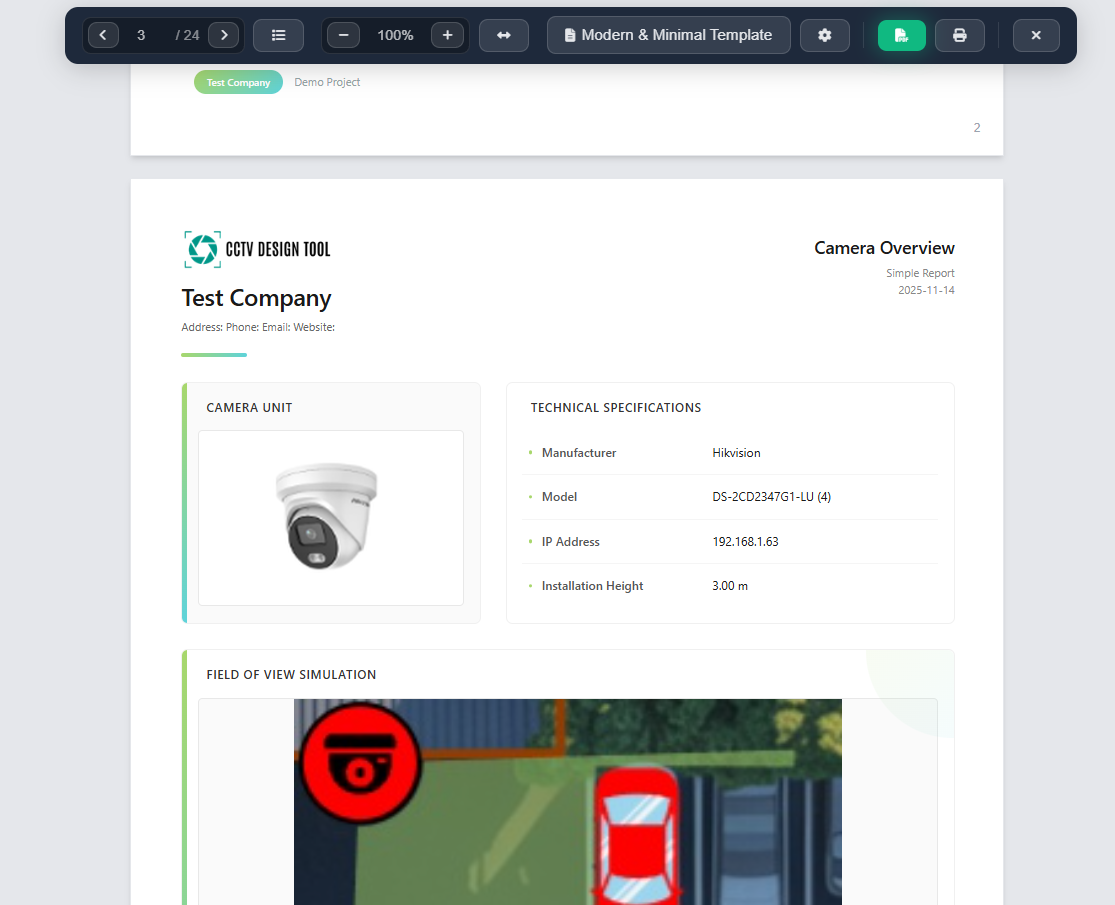
Kameradetails
Detaillierte Seiten für jede Kamera, einschließlich:
- Kameraspezifikationen (Hersteller, Modell, Auflösung)
- Kanalinformationen (FOV-Winkel, Zoombereiche)
- IP-Adresse
- Montagehöhe
- FOV-Bilder und Winkel-Diagramme
- PPM (Pixel pro Meter)-Bilder in konfigurierbaren Distanzen (Standard: 5 m, 10 m, 20 m)
Gerätedetails
Seiten für jedes Netzwerkgerät mit:
- Gerätetyp und Spezifikationen
- Hersteller und Modell
- IP-Adresse
- Montagehöhe
Kanaldetails
Einzelseiten für jeden Kamerakanal (falls aktiviert) mit:
- Kanalspezifischen FOV-Informationen
- Winkel-Diagrammen
- PPM-Bildern
Kamerafotos
Seiten mit:
- Kamera-Installationsfotos (vorher/nachher)
- Kameraposition im Plan
- NVR-Ansichts-Screenshots (falls verfügbar)
Kabelübersicht
Zusammenfassung aller Verbindungen:
- Kabeltypen und -längen
- Verbindungsanzahlen
- Gesamter Kabelbedarf
IP-Adressierung
Liste aller zugewiesenen IP-Adressen für:
- Kameras
- Netzwerkgeräte
- Organisiert nach Gerätetyp
Preisgestaltung
Stückliste (BOM) mit:
- Produktlisten mit Mengen
- Einzelpreise und Gesamtsummen
- Steuerberechnungen
- Gesamtsumme
Einstellungen und Anpassung
Die Einstellungen-Seitenleiste bietet detaillierte Anpassungsoptionen:
Branding-Einstellungen
Konfigurieren Sie Ihr Unternehmensbranding (nur Premium/Enterprise):
- Company Name – Ihr Unternehmensname
- Company Details – Adresse, Telefon, E-Mail, Website
- Logo – Laden Sie Ihr Firmenlogo hoch (PNG oder JPG, max. 1 MB)
- Primary Color – Hauptmarkenfarbe
- Secondary Color – Akzentfarbe
- Save as Default – Branding-Einstellungen für zukünftige Berichte speichern
- Reset to Default – Standard-Branding wiederherstellen
Projektdetails
Projektinformationen bearbeiten:
- Project Name
- Subtitle
- Customer
- Generated On
Seitentyp-Einstellungen
Jeder anpassbare Seitentyp erscheint als ausklappbarer Abschnitt:
- Expand/Collapse – Auf das Chevron-Symbol klicken, um Einstellungen aufzuklappen
- Custom fields – Jeder Seitentyp kann spezifische Einstellungen haben (Textfelder, Daten, Umschalter)
- Settings are saved – Änderungen werden angewendet, wenn Sie auf „Apply Changes“ klicken
PPM-Distanzen
Konfigurieren Sie die drei Distanzen für die PPM (Pixel pro Meter)-Vorschaubilder auf Kamera- und Kanaldetailseiten:
- Distance 1 / 2 / 3 – Jedes Feld akzeptiert einen Wert in der aktuellen Projekteinhalt (Meter oder Fuß). Standard sind 5 m, 10 m und 20 m.
- Werte werden mit dem Projekt gespeichert und beim nächsten Öffnen automatisch wiederhergestellt.
- Das Ändern der Distanzen markiert den Bericht als mit nicht angewendeten Änderungen; klicken Sie auf Apply Changes, um die PPM-Bilder mit den neuen Distanzen neu zu generieren.
Änderungen anwenden
Nachdem Sie Einstellungen geändert haben, erscheint oben in der Seitenleiste ein orangefarbenes Banner, das darauf hinweist, dass es nicht angewendete Änderungen gibt. Sie können diese auf zwei Arten anwenden:
- Klicken Sie direkt im Banner auf Apply Changes (verfügbar, sobald eine Änderung erkannt wird).
- Klicken Sie unten in der Einstellungen-Seitenleiste auf Apply Changes.
Der Bericht wird mit Ihren neuen Einstellungen neu generiert und die Seitenleiste schließt sich automatisch.
Seiten aktivieren und deaktivieren
Sie können Seitentypen schnell aktivieren oder deaktivieren, ohne die vollständigen Einstellungen zu öffnen:
- Klicken Sie in der Symbolleiste auf die Schaltfläche Settings (Zahnradsymbol)
- Ein Dialog mit Kontrollkästchen für jeden Seitentyp erscheint
- Schalten Sie Seitentypen ein oder aus
- Klicken Sie auf Adjust More Settings, um detaillierte Anpassungen vorzunehmen
Änderungen werden wirksam, sobald Sie sie anwenden.
Export und Drucken
PDF generieren
- Klicken Sie in der Symbolleiste auf die Schaltfläche Generate PDF
- Bei Berichten mit mehr als 100 Seiten erscheint ein Dialog:
- Geben Sie den Seitenbereich ein (From und To)
- Maximal 100 Seiten pro Export
- Klicken Sie auf Export PDF, um fortzufahren
- Das PDF wird generiert und automatisch heruntergeladen
- Der Dateiname basiert auf Ihrem Projektnamen
Drucken
- Klicken Sie in der Symbolleiste auf die Schaltfläche Print
- Wählen Sie bei Berichten mit mehr als 100 Seiten einen Seitenbereich (wie bei PDF)
- Der Browser-Druckdialog wird geöffnet
- Druckeinstellungen konfigurieren (Drucker, Seiten, Layout)
- Wie gewohnt drucken
Einschränkungen des Seitenbereichs
Aufgrund von Browserbeschränkungen:
- Maximal 100 Seiten pro PDF-Export oder Druckvorgang
- Größere Berichte in mehreren Durchgängen exportieren
- Das System validiert Seitenbereiche automatisch
Report Presets
Presets ermöglichen es Ihnen, Ihre gesamte Berichtskonfiguration — Vorlagenauswahl, Branding, aktivierte Seitentypen, PPM-Distanzen und Textüberschreibungen — zu speichern und mit einem Klick in mehreren Projekten wiederzuverwenden. Sie werden im lokalen Speicher Ihres Browsers abgelegt, sodass kein Konto bzw. keine Internetverbindung erforderlich ist.
INFO
Presets werden pro Browser gespeichert. Sie werden nicht zwischen Geräten oder Browsern synchronisiert.
Was in einem Preset gespeichert wird
| Einstellung | Enthalten |
|---|---|
| Template | ✓ |
| Branding (Firmenname, Logo, Farben, Details) | ✓ |
| Aktivierte Seitentypen | ✓ |
| Seitenspezifische Einstellungen (Benutzervariablen) | ✓ |
| PPM-Distanzen | ✓ |
| Textüberschreibungen | ✓ |
| Projektspezifische Daten (Kunde, Titel, Untertitel) | ✗ |
Ein Preset speichern
- Konfigurieren Sie Ihren Bericht wie gewünscht (Vorlage, Branding, Seitentypen, PPM-Distanzen, etc.)
- Klicken Sie in der Symbolleiste auf das bookmark icon
- Klicken Sie im Dropdown auf "Save current settings as preset"
- Geben Sie einen Namen für das Preset ein (Standard ist der aktuelle Vorlagenname)
- Drücken Sie Enter oder klicken Sie auf Save
- Eine Bestätigungsnachricht (Toast) bestätigt, dass das Preset gespeichert wurde
Sie können bis zu 3 Presets speichern. Wenn alle 3 Slots belegt sind, ist die Option „Save“ deaktiviert — löschen Sie zunächst ein vorhandenes Preset, um einen Slot freizugeben.
Ein Preset anwenden (bestehendes Projekt)
- Öffnen Sie Simple Report in einem beliebigen Projekt
- Klicken Sie in der Symbolleiste auf das bookmark icon
- Klicken Sie auf den Namen des Presets, das Sie anwenden möchten
- Alle gespeicherten Einstellungen werden sofort angewendet — der Bericht wird automatisch neu generiert
- Eine Toast-Meldung bestätigt, welches Preset angewendet wurde
Ein Preset anwenden (neues Projekt über Assistent)
Beim Öffnen von Simple Report in einem Projekt ohne konfigurierte Berichte startet der Einrichtungsassistent. In Step 1, falls Sie Presets gespeichert haben, erscheint oberhalb des Vorlagen-Dropdowns ein Abschnitt "Or start from a preset":
- Klicken Sie auf die Preset-Karte, die Sie verwenden möchten
- Alle Einstellungen werden sofort angewendet — der Assistent schließt und der Bericht wird generiert
- Es ist nicht nötig, die Schritte 2 und 3 durchzugehen
Ein Preset löschen
- Klicken Sie in der Symbolleiste auf das bookmark icon
- Klicken Sie auf das trash icon neben dem Preset, das Sie löschen möchten
- Eine Toast-Meldung bestätigt, dass das Preset entfernt wurde
Berichtsgenerierungsprozess
Wenn Sie Simple Report zum ersten Mal öffnen oder Änderungen anwenden:
- Datenvorbereitung – Das System sammelt alle Projektdaten (Kameras, Geräte, Verbindungen usw.)
- Bilderzeugung – Übersichts-, FOV- und andere Visualisierungen werden generiert
- Seitenerstellung – Seiten werden basierend auf aktivierten Seitentypen erstellt
- Fortschrittsverfolgung – Eine Fortschrittsleiste zeigt den Generierungsstatus mit geschätzter verbleibender Zeit an
Der Generierungsprozess kann bei großen Projekten mit vielen Kameras und Geräten einige Zeit in Anspruch nehmen. Sie sehen den Fortschritt und die voraussichtliche Fertigstellungszeit.
Tipps
- Beginnen Sie mit dem Assistenten, um Ihren ersten Bericht zu konfigurieren — er führt Sie durch alle wichtigen Einstellungen
- Verwenden Sie das Seitenlisten-Dropdown, um schnell zu bestimmten Abschnitten Ihres Berichts zu springen
- Passen Sie die Zoomstufe an, um Details zu prüfen oder einen Überblick über das gesamte Seitenlayout zu erhalten
- Passen Sie das Branding früh an, damit alle Seiten Ihre Firmenfarben und Ihr Logo verwenden
- Deaktivieren Sie bei großen Projekten nicht benötigte Seitentypen, um die Berichtgröße zu reduzieren
- Verwenden Sie die Tastenkürzel (Pfeiltasten) für eine schnellere Seitennavigation
- Vorschau Ihres Berichts vor dem Export, um sicherzustellen, dass alle Informationen korrekt sind
- Speichern Sie Ihre Branding-Einstellungen als Standard, um die zukünftige Berichtserstellung zu beschleunigen
- Planen Sie bei Berichten mit über 100 Seiten die Exporte der Seitenbereiche im Voraus
- Der Simple Report umfasst automatisch alle relevanten Projektdaten — keine manuelle Dateneingabe erforderlich
- Prüfen Sie Projektdetails (Kundenname, Projektname), bevor Sie das endgültige PDF generieren
- Verwenden Sie die Einstellungen-Seitenleiste, um seitenbezogene Inhalte und das Erscheinungsbild fein abzustimmen
- Das bernsteinfarbene Banner unapplied changes oben in der Seitenleiste erinnert schnell daran, Ihre Änderungen anzuwenden — Sie können auf die Schaltfläche klicken, ohne bis zum Ende zu scrollen
- Passen Sie die drei PPM distances in der Einstellungen-Seitenleiste an reale Prüf-Distanzen an, die für Ihr Projekt relevant sind (z. B. Türbreite, Flurlänge)
- Verwenden Sie Presets, um Ihre Standard-Unternehmenskonfiguration (Branding, bevorzugte Vorlage, Seitentypen) einmal zu speichern und mit einem Klick auf jedes neue Projekt anzuwenden — kein wiederholtes Einrichten mehr
- Speichern Sie bis zu 3 Presets für unterschiedliche Berichtsstile (z. B. „Full Offer“, „Quick Overview“, „Enterprise Branding“)