
Simple Report
Funktionen Simple Report giver dig mulighed for hurtigt at generere professionelle rapporter og tilbud ved hjælp af foruddefinerede skabeloner. Dette værktøj giver en strømlinet grænseflade til at skabe omfattende dokumentation af dine CCTV- eller lavspændingsprojekter, inklusive oversigtssider, kameradetaljer, enhedsoplysninger, kabeloversigter, IP-adressering og priser. Simple Report bruger skabeloner med tilpasselige brandingmuligheder, hvilket gør den ideel til at skabe kundeklare tilbud og dokumentation.
Hvornår du skal bruge dette
- Når du hurtigt skal oprette professionelle rapporter og tilbud til kunder
- Når du vil bruge foruddefinerede skabeloner i stedet for at tilpasse hver detalje
- Når du skal generere omfattende projektdokumentation med minimal opsætning
- Når du vil inkludere branding (logo, farver) i dine rapporter
- Når du skal eksportere rapporter som PDF eller udskrive dem direkte
Åbning af Simple Report
Sådan får du adgang til Simple Report:
- Klik på menuen Report Creation i værktøjslinjen til højre.
- Vælg Simple Report i dropdown-menuen.
- Simple Report-grænsefladen åbner i fuldskærmstilstand.
Hvis det er første gang, du bruger Simple Report, eller der ikke er konfigureret en skabelon, guider en opsætningsguide dig gennem den indledende konfiguration.
Rapportopsætningsguide
Rapportopsætningsguiden vises automatisk, når du første gang åbner Simple Report, eller når der ikke er konfigureret en skabelon. Den guider dig gennem tre trin:
Trin 1: Valg af skabelon
Vælg en rapportskabelon, der matcher dine behov.
Hvis du tidligere har gemt presets, vises en sektion "Or start from a preset" over skabelonens dropdown. Når du klikker på et preset-kort, anvendes alle gemte indstillinger (skabelon, branding, sidetyper, PPM-afstande, teksterstatninger) med det samme, og de resterende trin i guiden springes over — rapporten genereres straks. Se Report Presets for detaljer.
Trin 2: Valg af sidetyper
Vælg hvilke typer sider, du vil inkludere i din rapport:
- Front Page – Forside med projektoplysninger
- Overview – Billede af hele planen med kameraer grupperet efter farver og en liste over unikke kameratyper
- Overview Simple – Billede af hele planen med kameraindekser i stedet for kameraikoner
- Camera Detail – Detaljerede oplysninger for hvert kamera
- Channel Detail – Individuelle kanaloplysninger for kameraer
- Camera Photos – Installationsfotos og positionsvisninger
- Device List – Liste over alle enheder og kameraer i projektet
- Pricing Page – Side med tilbud og beregning
- BOM Page – Materialeliste
- Connection List – Liste over alle forbindelser i projektet
- Cable Summary – Oversigt over alle kabelforbindelser
Aktivér eller deaktiver sidetyper ved hjælp af afkrydsningsfelterne. Du kan ændre disse indstillinger senere i rapportindstillingerne.
Trin 3: Projektoplysninger
Indtast grundlæggende projektinformation:
- Project Name – Navnet på dit projekt
- Subtitle – Yderligere projektidentifikator (f.eks. "Project Number: 1234")
- Customer – Kunde- eller klientnavn
- Generated On – Dato, hvor rapporten genereres (standard: i dag)
Når du har gennemført alle tre trin, skal du klikke på Finish for at generere din rapport.
Værktøjslinjekontroller
Værktøjslinjen øverst giver vigtige kontroller til at navigere og administrere din rapport:
Sidenavigation
- Previous/Next buttons – Naviger mellem sider
- Page number input – Indtast et sidetal for at hoppe direkte til den side
- Page list dropdown – Se alle sider med deres titler og typer, og klik for at hoppe til en vilkårlig side
Zoom og visning
- Zoom in/out – Justér zoomniveau (25% til 200%)
- Zoom percentage – Nuværende zoomniveau vises
- Fit to width – Nulstil zoom til 100% og centrer visningen
- Mouse wheel zoom – Hold Ctrl (eller Cmd på Mac) og rul for at zoome
Skabelonvalg
- Template dropdown – Skift mellem tilgængelige skabeloner
- Skabeloner kan ændres når som helst, hvilket regenererer alle sider
Indstillinger
- Settings button – Åbner en dialog for at aktivere/deaktivere sidetyper
- Adjust more settings – Åbner den detaljerede indstillingssidebar
Presets
- Presets button (bookmark icon) – Åbner en dropdown til at gemme, anvende eller slette dine rapportkonfigurations-presets
- Et number badge på knappen viser, hvor mange presets der aktuelt er gemt (maks. 3)
- Se Report Presets for alle detaljer
Eksporthandlinger
- Generate PDF – Eksportér rapporten som en PDF-fil
- Print – Åbn browserens udskrivningsdialog
- Close – Afslut Simple Report og vend tilbage til hovedapplikationen
INFO
For rapporter med mere end 100 sider bliver du bedt om at vælge et sideinterval (maksimalt 100 sider pr. eksport/udskrivning) på grund af browserbegrænsninger.
Visning og navigation af sider
Hovedindholdsområdet viser dine rapportsider:
- Sideforhåndsvisning – Hver side vises, som den vil fremstå i den endelige PDF
- Sidetal – Vises nederst til højre på hver side
- Rullegennavigation – Rul lodret gennem sider
Tastaturgenveje
- Arrow Left – Gå til forrige side
- Arrow Right – Gå til næste side
- Escape – Luk dropdowns og dialoger
Træk og panorering
Når der er zoomet ind (over 100%):
- Klik og træk – Panorér rundt i den zoomede visning
- Markør ændres – Viser en "grab"-markør, når du kan trække
Sidetyper og indhold
Simple Report genererer forskellige typer sider baseret på dine projektdata:
Forside
Førstesiden indeholder:
- Projektnavn og undertitel
- Kundeoplysninger
- Genereringsdato
- Virksomhedsbranding (logo, farver)
Oversigt
Viser projektlayoutet med:
- Kamerapositioner og FOV'er
- Enhedsplaceringer
- Etageplaner (for fler-etageprojekter)
- Oversigt kan genereres for hver etage separat
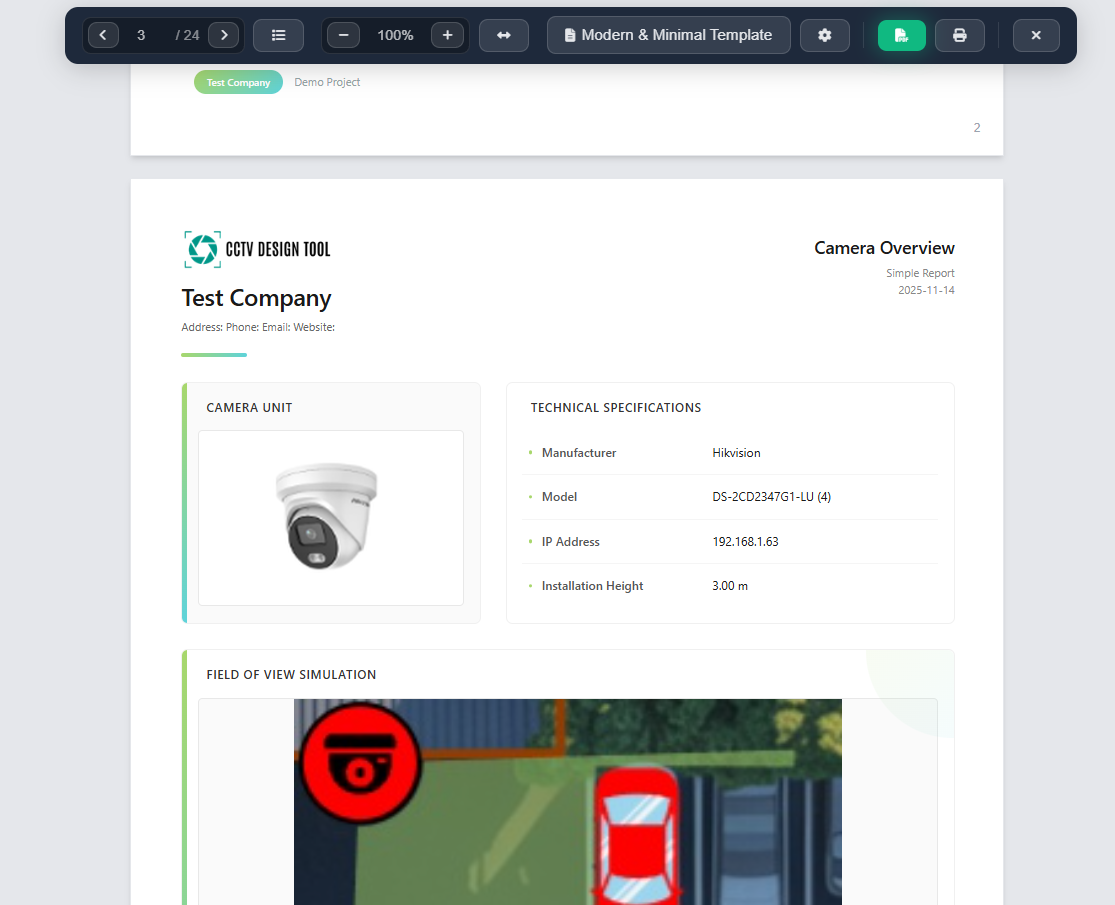
Kameradetalje
Detaljerede sider for hvert kamera, inklusive:
- Kameraspecifikationer (producent, model, opløsning)
- Kanaloplysninger (FOV-vinkler, zoomområder)
- IP-adresse
- Monteringshøjde
- FOV-billeder og vinkelgrafer
- PPM (Pixel Per Meter)-billeder ved konfigurerbare afstande (standard: 5 m, 10 m, 20 m)
Enhedsdetalje
Sider for hver netværksenhed, der viser:
- Enhedstype og specifikationer
- Producent og model
- IP-adresse
- Monteringshøjde
Kanaldetalje
Individuelle sider for hver kamerakanal (hvis aktiveret) med:
- Kanalspecifik FOV-information
- Vinkelgrafer
- PPM-billeder
Kamerafotos
Sider der viser:
- Kamera-installationsfotos (før/efter)
- Kameraposition på planen
- NVR-visningsskærmbilleder (hvis tilgængeligt)
Kabeloversigt
Oversigt over alle forbindelser:
- Kabeltyper og længder
- Antal forbindelser
- Samlede kabelbehov
IP-adressering
Liste over alle tildelte IP-adresser til:
- Kameraer
- Netværksenheder
- Organiseret efter enhedstype
Priser
Materialeliste (BOM) med:
- Produktlister med mængder
- Enhedspriser og totaler
- Skatteberegninger
- Samlet total
Indstillinger og tilpasning
Indstillingssidebaren giver detaljerede tilpasningsmuligheder:
Brandingindstillinger
Konfigurer din virksomhedsbranding (kun Premium/Enterprise):
- Company Name – Din virksomhedsnavn
- Company Details – Adresse, telefon, e-mail, website
- Logo – Upload dit firmalogo (PNG eller JPG, maks. 1MB)
- Primary Color – Primær brandfarve
- Secondary Color – Sekundær/accentfarve
- Save as Default – Gem brandingindstillinger til fremtidige rapporter
- Reset to Default – Gendan standardbranding
Projektoplysninger
Redigér projektinformation:
- Project Name
- Subtitle
- Customer
- Generated On
Indstillinger for sidetyper
Hver sidetype, der har tilpasselige indstillinger, vises som en udvidelig sektion:
- Expand/Collapse – Klik på chevron-ikonet for at udvide indstillinger
- Custom fields – Hver sidetype kan have specifikke indstillinger (tekstfelter, datoer, toggles)
- Settings are saved – Ændringer anvendes, når du klikker "Apply Changes"
PPM-afstande
Konfigurer de tre afstande, der bruges til PPM (Pixel Per Meter)-forhåndsvisningsbilleder på kamera- og kanaldetajlesider:
- Distance 1 / 2 / 3 – Hvert felt accepterer en værdi i projektets nuværende enhed (meter eller fod). Standard er 5 m, 10 m og 20 m.
- Værdier gemmes med projektet og gendannes automatisk ved næste åbning.
- Ændring af afstande markerer rapporten som havende ikke-anvendte ændringer; klik Apply Changes for at regenerere PPM-billederne med de nye afstande.
Anvendelse af ændringer
Efter at have foretaget ændringer i indstillinger, vises et ravgult banner øverst i sidebaren, der angiver, at der er ændringer, som ikke er anvendt. Du kan anvende dem på to måder:
- Klik Apply Changes direkte i banneret (tilgængelig så snart en ændring opdages).
- Klik Apply Changes nederst i indstillingssidebaren.
Rapporten vil blive regenereret med dine nye indstillinger, og sidebaren lukkes automatisk.
Aktivering og deaktivering af sider
Du kan hurtigt aktivere eller deaktivere sidetyper uden at åbne de fulde indstillinger:
- Klik på knappen Settings (tandhjulsikon) i værktøjslinjen
- En dialog vises med afkrydsningsfelter for hver sidetype
- Slå sidetyper til eller fra
- Klik Adjust More Settings for at få adgang til detaljeret tilpasning
Ændringer træder i kraft med det samme, når du anvender dem.
Eksport og udskrivning
Generering af PDF
- Klik på knappen Generate PDF i værktøjslinjen
- For rapporter med mere end 100 sider vises en dialog:
- Indtast sideinterval (Fra og Til)
- Maksimalt 100 sider pr. eksport
- Klik Export PDF for at fortsætte
- PDF'en genereres og downloades automatisk
- Filnavnet er baseret på dit projektnavn
Udskrivning
- Klik på knappen Print i værktøjslinjen
- For rapporter med mere end 100 sider vælges et sideinterval (samme som PDF)
- Browserens udskrivningsdialog åbnes
- Konfigurer udskriftsindstillinger (printer, sider, layout)
- Udskriv som normalt
Begrænsninger for sideintervaller
På grund af browserbegrænsninger:
- Maksimalt 100 sider pr. PDF-eksport eller udskrivningshandling
- For større rapporter, eksportér i flere omgange
- Systemet validerer automatisk sideintervaller
Report Presets
Presets lader dig gemme hele din rapportkonfiguration — skabelonvalg, branding, aktiverede sidetyper, PPM-afstande og teksterstatninger — og genbruge den på tværs af flere projekter med ét klik. De gemmes i din browsers lokale lager, så der kræves ingen kontoaktion eller internetforbindelse.
INFO
Presets gemmes pr. browser. De synkroniseres ikke på tværs af enheder eller browsere.
Hvad gemmes i et preset
| Indstilling | Inkluderet |
|---|---|
| Skabelon | ✓ |
| Branding (firmanavn, logo, farver, detaljer) | ✓ |
| Aktiverede sidetyper | ✓ |
| Indstillinger pr. side (brugervariabler) | ✓ |
| PPM-afstande | ✓ |
| Teksterstatninger | ✓ |
| Projektspecifikke data (kunde, titel, undertitel) | ✗ |
Gemme et preset
- Konfigurér din rapport som ønsket (skabelon, branding, sidetyper, PPM-afstande osv.)
- Klik på bookmark icon i værktøjslinjen
- Klik "Save current settings as preset" i dropdown'en
- Indtast et navn til preset'et (standard er det aktuelle skabelonnavn)
- Tryk Enter eller klik Save
- En bekræftende toast bekræfter, at preset'et blev gemt
Du kan gemme op til 3 presets. Hvis alle 3 pladser er fulde, er "Save"-muligheden deaktiveret — slet først et eksisterende preset for at frigøre en plads.
Anvende et preset (eksisterende projekt)
- Åbn Simple Report på et hvilket som helst projekt
- Klik på bookmark icon i værktøjslinjen
- Klik på navnet på det preset, du vil anvende
- Alle gemte indstillinger anvendes straks — rapporten regenereres automatisk
- En toast bekræfter, hvilket preset der blev anvendt
Anvende et preset (nyt projekt via guide)
Når du åbner Simple Report på et projekt uden konfigureret rapport endnu, starter opsætningsguiden. På Trin 1, hvis du har gemte presets, vises en sektion "Or start from a preset" over skabelonens dropdown:
- Klik på det preset-kort, du vil bruge
- Alle indstillinger anvendes øjeblikkeligt — guiden lukkes, og rapporten genereres
- Ingen grund til at gennemgå Trin 2 og 3
Slette et preset
- Klik på bookmark icon i værktøjslinjen
- Klik på trash icon ved siden af det preset, du vil slette
- En toast bekræfter, at preset'et blev fjernet
Rapportgenereringsproces
Når du første gang åbner Simple Report eller anvender ændringer:
- Dataklargøring – Systemet indsamler alle projektdata (kameraer, enheder, forbindelser osv.)
- Billedgenerering – Oversigtsbilleder, FOV-billeder og andre visualiseringer genereres
- Sideoprettelse – Sider oprettes baseret på aktiverede sidetyper
- Statussporing – En statuslinje viser genereringsstatus med anslået resterende tid
Genereringsprocessen kan tage noget tid for store projekter med mange kameraer og enheder. Du kan se fremskridt og anslået færdiggørelsestid.
Tips
- Start med guiden for at konfigurere din første rapport — den guider dig gennem alle væsentlige indstillinger
- Brug dropdown'en med sideliste til hurtigt at navigere til specifikke sektioner i din rapport
- Justér zoomniveau for at gennemgå detaljer eller få et overblik over hele sidelayoutet
- Tilpas branding tidligt for at sikre, at alle sider bruger dine firmafarver og -logo
- For store projekter kan du overveje at deaktivere sidetyper, du ikke har brug for, for at reducere rapportstørrelsen
- Brug tastaturgenveje (piletaster) for hurtigere sidenavigation
- Forhåndsvis din rapport før eksport for at sikre, at alle oplysninger er korrekte
- Gem dine brandingindstillinger som standarder for at fremskynde fremtidig rapportoprettelse
- For rapporter over 100 sider, planlæg dine sideinterval-eksporter på forhånd
- Simple Report inkluderer automatisk alle relevante projektdata — ingen manuel dataindtastning krævet
- Tjek projektoplysninger (kundenavn, projektnavn), før du genererer den endelige PDF
- Brug indstillingssidebaren til at finjustere sidespecifikt indhold og udseende
- Det ravgule banner med uanvendte ændringer øverst i sidebaren er en hurtig påmindelse om at anvende dine redigeringer — du kan klikke på dets knap uden at rulle til bunden
- Justér de tre PPM-afstande i indstillingssidebaren, så de matcher reelle inspektionsafstande, der er relevante for dit projekt (f.eks. dørbredde, korridorlængde)
- Brug Presets til at gemme din standardvirksomhedskonfiguration (branding, foretrukken skabelon, sidetyper) én gang og anvend den på hvert nyt projekt med ét klik — ikke mere gentagelse af den samme opsætning
- Gem op til 3 presets til forskellige rapportstile (f.eks. "Full Offer", "Quick Overview", "Enterprise Branding")