
Enterprise-indstillinger
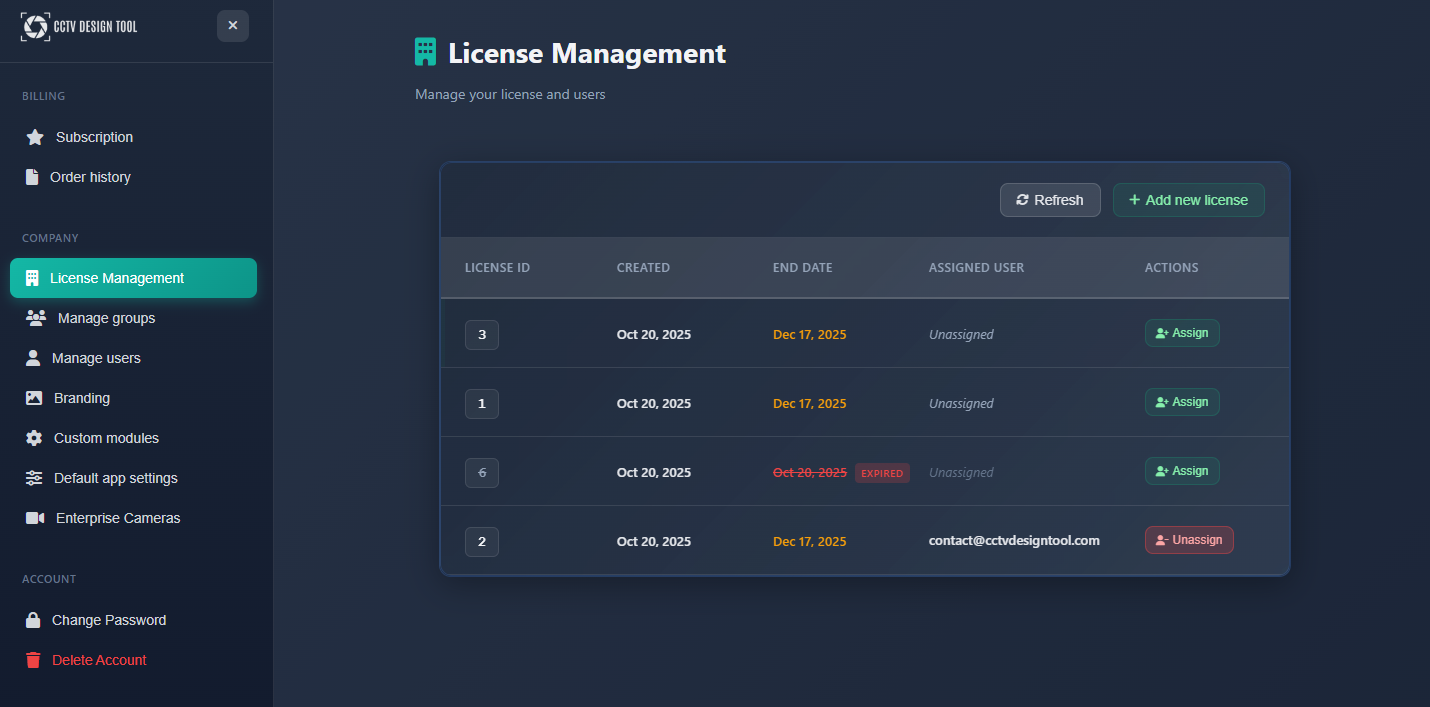
Enterprise-indstillinger giver omfattende administrationsværktøjer til organisationer, der bruger Enterprise-versionen af CCTV Design Tool. Disse indstillinger gør det muligt for administratorer at administrere licenser, brugere, grupper, branding, brugerdefinerede moduler, standardappindstillinger og virksomhedsspecifikke kameraproduktkataloger. Enterprise-indstillingsgrænsefladen er tilgængelig fra brugerprofilen og giver centraliseret kontrol over alle virksomhedsdækkende konfigurationer og brugeradministration.
Hvornår du skal bruge dette
- Når du skal administrere brugerlicenser og adgang for din organisation
- Når du vil organisere brugere i grupper med specifikke tilladelser
- Når du skal konfigurere virksomhedsbranding til rapporter og dokumenter
- Når du vil angive standardappindstillinger, der gælder for alle brugere i din organisation
- Når du skal administrere brugerdefinerede moduler eller virksomhedens kameraproduktkataloger
- Når du vil konvertere en Premium-konto til Enterprise
Åbning af Enterprise-indstillinger
Enterprise-indstillinger tilgås via brugerprofilen:
- Klik på menuen User i venstre værktøjslinje.
- Vælg Profile i rullemenuen.
- Gå i sidepanelet for brugerprofil til sektionen Company.
- Vælg den ønskede Enterprise-administrationsmulighed.
WARNING
Enterprise-indstillinger er kun tilgængelige for brugere med Enterprise-konti og de rette tilladelser. De tilgængelige muligheder afhænger af din brugerrolle og virksomhedskonfiguration.
Konverter til Enterprise
Hvis du har en Premium-konto, kan du konvertere den til en Enterprise-konto:
- Gå til User Profile > Company > Convert to Enterprise.
- Gennemgå konverteringsprocessen og kravene.
- Følg vejledningen for at fuldføre konverteringen.
Konvertering til Enterprise giver:
- Adgang til alle Enterprise-funktioner
- Muligheder for bruger- og gruppeadministration
- Virksomhedsdækkende indstillinger og brandingmuligheder
- Forbedrede funktioner til samarbejde og deling af projekter
INFO
Konvertering kan kræve yderligere opsætning og konfiguration. Kontakt support, hvis du har brug for hjælp til konverteringsprocessen.
Licenshåndtering
Afsnittet Licenshåndtering giver overblik over og kontrol med din organisations licenser:
- License Overview – Se samlede licenser, aktive licenser og tilgængelige licenser
- License Allocation – Se, hvordan licenser er fordelt blandt brugere
- License Status – Overvåg licensudløb og fornyelsesdatoer
Dette afsnit hjælper dig med at:
- Spor licensforbrug i hele din organisation
- Planlæg fornyelser eller udvidelser af licenser
- Sikre, at alle teammedlemmer har passende adgang
- Administrere licenstildeling effektivt
INFO
Funktioner til licenshåndtering er tilgængelige for administratorer med de rette tilladelser.
Administrer grupper
Afsnittet Administrer grupper gør det muligt at oprette og organisere brugere i grupper med delte tilladelser og indstillinger:
Oprettelse af grupper
- Group Name – Tildel et beskrivende navn til gruppen
- Group Permissions – Konfigurer, hvilke handlinger gruppemedlemmer kan udføre
- Group Settings – Angiv standardindstillinger, der gælder for alle gruppemedlemmer
Gruppeadministration
- Add Users – Tildel brugere til grupper
- Remove Users – Fjern brugere fra grupper
- Edit Group – Rediger gruppeindstillinger og tilladelser
- Delete Group – Fjern grupper, der ikke længere er nødvendige
Grupper hjælper dig med at:
- Organisere brugere efter afdeling, rolle eller projektteam
- Anvende ensartede indstillinger på tværs af brugergrupper
- Forenkle tilladelsesstyring
- Kontrollere adgang til specifikke funktioner eller projekter
Administrer brugere
Afsnittet Administrer brugere giver omfattende muligheder for brugeradministration:
Brugerliste
- User Information – Se brugernavne, e-mails og roller
- Group Membership – Se og administrer, hvilke grupper brugere tilhører
Brugerhandlinger
- Add Users – Inviter nye brugere til din organisation
- Edit Users – Rediger brugeroplysninger, roller og tilladelser
- Remove Users – Fjern brugere fra din organisation
- Reset Passwords – Administratorer kan nulstille brugeradgangskoder efter behov
Branding
Afsnittet Branding gør det muligt at konfigurere virksomhedsbranding, der vises i rapporter og dokumenter:
Brandingelementer
- Company Logo – Upload og administrer dit firmalogo
- Watermark – Angiv brugerdefineret vandmærketekst til dokumenter
- Color Scheme – Konfigurer brandfarver til rapporter
Brandingindstillinger gælder for:
- Eksporterede PDF- og JPG-filer
- Genererede rapporter og tilbud
- Netværksdiagrammer og dokumentation
- Alle kundevendte dokumenter
Dette sikrer en ensartet, professionel branding på alle dokumenter, som dit team genererer.
Brugerdefinerede moduler
Afsnittet Brugerdefinerede moduler gør det muligt at administrere virksomhedsspecifikke moduler og funktioner:
- Module List – Se alle tilgængelige brugerdefinerede moduler
- Module Configuration – Konfigurer modulindstillinger og -adfærd
- Module Activation – Aktiver eller deaktiver specifikke moduler for din organisation
Brugerdefinerede moduler kan omfatte:
- Specialiserede rapporteringsfunktioner
- Integration med eksterne systemer
- Brugerdefinerede beregningsværktøjer
- Branchespecifik funktionalitet
Bemærk: Tilgængelige moduler afhænger af din Enterprise-plan og kan kræve yderligere konfiguration.
Standardindstillinger for appen
Afsnittet Standardindstillinger for appen gør det muligt for administratorer at angive programdækkende standarder, der gælder for alle brugere i organisationen:
Indstilling af organisationens standarder:
- Sikrer konsistens på tværs af alle projekter
- Reducerer konfigurationstiden for nye brugere
- Opretholder brandstandarder
- Forenkler onboarding for nye teammedlemmer
Brugere kan stadig tilpasse indstillinger for individuelle projekter, men standarder giver et udgangspunkt, der matcher din organisations retningslinjer.
Enterprise-kameraer
Afsnittet Enterprise-kameraer gør det muligt at administrere et brugerdefineret kameraproduktkatalog for din organisation:
Administration af kamerakatalog
- Add Cameras – Upload brugerdefinerede kameramodeller til din organisations katalog
- Edit Cameras – Rediger kameraspecifikationer og -detaljer
- Remove Cameras – Fjern kameraer fra kataloget
Krypteringspolitik
Afsnittet Krypteringspolitik (tilgængeligt for administratorer) giver dig mulighed for at håndhæve en specifik lagringstilstand for alle projekter og valgfrit angive en virksomhedsdækkende krypteringsadgangskode for Zero Knowledge-projekter.
Tvungen lagringstilstand
Du kan kræve, at alle teammedlemmer bruger en specifik lagringstilstand:
| Mulighed | Adfærd |
|---|---|
| None (user chooses) | Hver bruger vælger cloud, cloud+kryptering eller lokal ved lagring. |
| Local only | Alle projekter skal gemmes som lokale .cctvp-filer. Cloud-gemning er deaktiveret. |
| Cloud + Encryption (ZK) | Alle projekter skal gemmes med Zero Knowledge-kryptering. En virksomhedsdækkende adgangskode er påkrævet. |
Virksomhedsdækkende krypteringsadgangskode
Når Cloud + Encryption (ZK) er den tvungne tilstand, kan du angive en enkelt adgangskode, som alle teammedlemmer skal bruge. Dette sikrer, at alle krypterede projekter i din organisation deler den samme nøgle, hvilket gør samarbejde om krypterede projekter muligt.
Indstilling af adgangskoden første gang:
- Vælg Cloud + Encryption (ZK) fra rullelisten Forced Storage Mode.
- Indtast en stærk adgangskode (mindst 8 tegn) i feltet Company Password, eller klik på Generate random key & download .key file for at generere en kryptografisk stærk nøgle.
- Bekræft adgangskoden, og klik på Save Policy.
Ændring af en eksisterende adgangskode:
- Gå til Encryption Policy i Enterprise-indstillinger.
- Indtast den nuværende virksomhedsadgangskode, og klik på Verify.
- Når den er bekræftet, vises felterne til ny adgangskode. Indtast og bekræft den nye adgangskode.
- Klik på Save Policy.
WARNING
Efter ændring af virksomhedsadgangskoden forbliver eksisterende projekter krypteret med den gamle adgangskode. Teammedlemmer kan stadig åbne disse projekter ved hjælp af den gamle adgangskode. For at rekryptere et projekt med den nye adgangskode skal du åbne det og bruge Project → Save As, eller eksportere det til en lokal fil og importere det igen.
DANGER
Opbevar virksomhedsadgangskoden sikkert (f.eks. i en adgangskodeadministrator eller en .key-fil i sikker lagring). Der er ingen gendannelse af adgangskoden — hvis adgangskoden går tabt, kan krypterede projekter ikke åbnes.
Kamerabegrænsninger
Afsnittet Kamerabegrænsninger (tilgængeligt for de samme administratorer som Krypteringspolitik) giver dig mulighed for at begrænse kamerakataloget for alle i din virksomhed. Brug det, når din virksomhed standardiserer på én eller nogle få leverandører, så teammedlemmer ikke ved en fejl kan tilføje kameraer fra andre producenter.
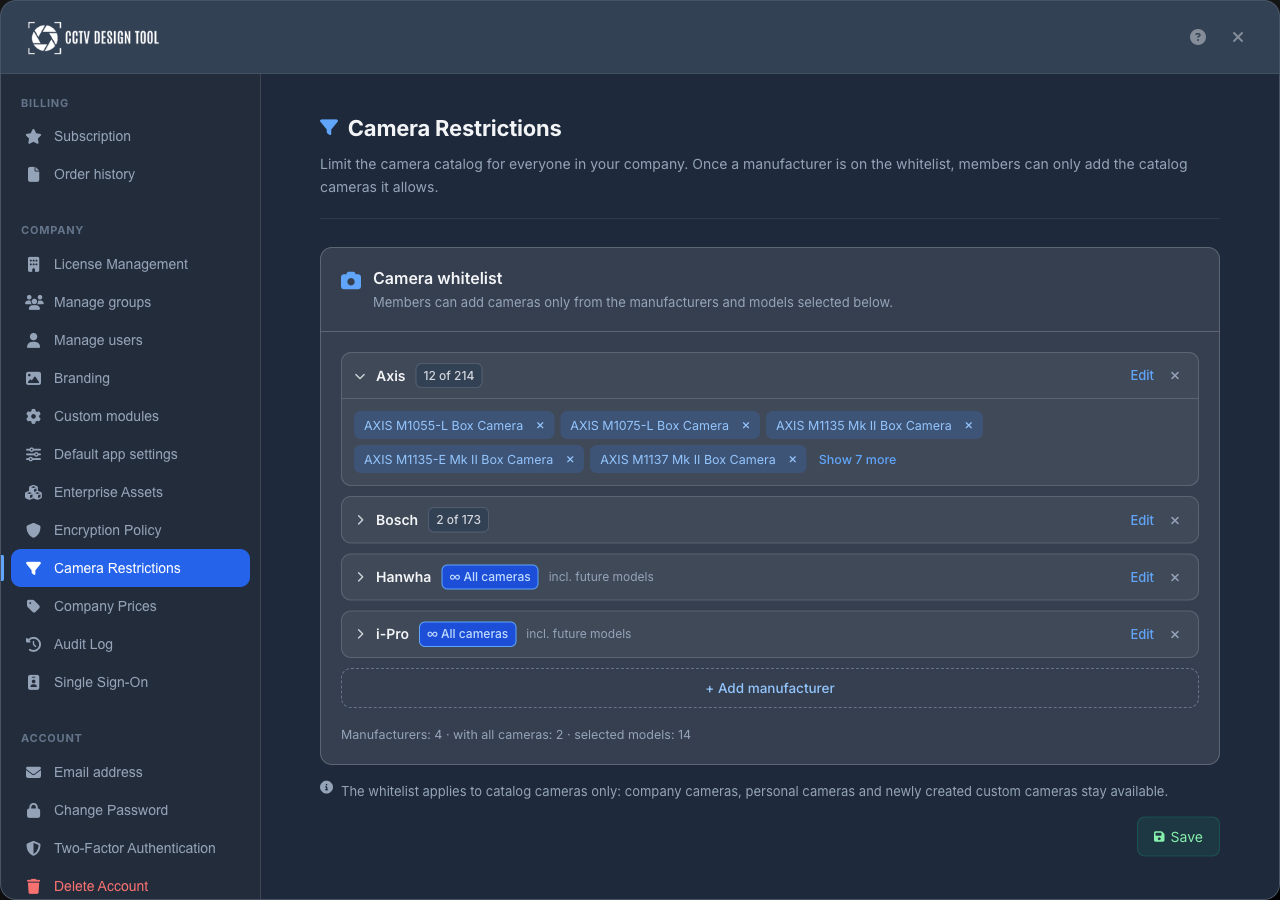
Afsnittet indeholder én Camera whitelist. Så længe hvidlisten er tom, er intet begrænset, og medlemmerne kan tilføje ethvert kamera fra kataloget. Så snart den indeholder en producent, kan alle medlemmer af virksomheden, inklusive administratorer, kun tilføje de katalogkameraer, som hvidlisten tillader.
Hvad hvidlisten tillader
Hver producent på hvidlisten er tilladt på én af to måder:
| Mulighed | Adfærd |
|---|---|
| All cameras | Alle kameraer fra denne producent er tilladt, inklusive modeller, der føjes til kataloget senere. Rækken viser mærket ∞ All cameras · incl. future models. |
| Selected models | Kun de modeller, du vælger, er tilladt. Rækken viser, hvor mange der er valgt, for eksempel 12 of 85. |
En oversigtslinje under listen viser, hvor mange producenter der er på hvidlisten, hvor mange af dem der har alle kameraer, og hvor mange modeller der er valgt.
Opsætning af hvidlisten
- Gå til User Profile > Company > Camera Restrictions.
- Klik på + Add manufacturer, og søg efter producenten. En ny producent starter med All cameras, og dens modelvælger åbnes.
- For kun at tillade nogle modeller skal du søge efter dem i vælgeren, markere deres afkrydsningsfelter og derefter klikke på Done. Select all skifter producenten tilbage til alle kameraer, inklusive fremtidige modeller.
- Gentag for hver producent, du vil tillade.
- Klik på Save.
For at ændre en producent senere skal du klikke på Edit i dens række. Klik på en række for at udvide den og se de tilladte modeller, og fjern en model via dens tag. For at fjerne en producent fra hvidlisten skal du klikke på fjern-knappen i dens række. Fra seks producenter og opefter hjælper et filter over listen dig med at finde den rigtige.
WARNING
En producent uden valgte modeller vises med rødt med Select a camera or remove, og hvidlisten kan ikke gemmes, før du vælger mindst én model eller fjerner producenten.
Hvad medlemmerne ser
- Kamerakataloget viser kun de tilladte kameraer sammen med meddelelsen "Your company limits which cameras you can add." Dette gælder overalt, hvor et kamera vælges: tilføjelse, udskiftning, masseændring og avanceret søgning.
- Favorites og Recently used skjuler katalogkameraer, der ikke er tilladt.
- Et medlems egen producentbegrænsning (tandhjulsknappen i kataloget) virker stadig, men kun inden for de tilladte kameraer.
- Ændringerne når ud til medlemmerne inden for cirka et minut efter lagring, uden at siden skal genindlæses.
Hvidlisten gælder kun for katalogkameraer. Følgende forbliver tilgængelige, mens den er aktiv:
- Kameraer fra din virksomheds katalog Enterprise Cameras
- Personlige kameraer gemt af medlemmet
- Brugerdefinerede kameraer oprettet med Create new
INFO
Kameraer, der allerede er i et projekt, påvirkes ikke. Når et projekt, der indeholder et kamera, som hvidlisten ikke tillader, åbnes, bevares kameraet, og det kan stadig kopieres. Kun tilføjelse af nye kameraer fra kataloget er begrænset. Enheder som NVR'er og switche er ikke begrænset.
Tips
- Gennemgå regelmæssigt licenstildeling for at sikre optimal udnyttelse
- Organiser brugere i logiske grupper for at forenkle tilladelsesstyring
- Opsæt virksomhedsbranding tidligt for at sikre, at alle dokumenter har et ensartet udseende
- Konfigurer standardappindstillinger, så de matcher din organisations standarder og arbejdsgange
- Hold virksomhedens kameraproduktkatalog opdateret med aktuelle modeller og specifikationer
- Brug grupper til at anvende ensartede indstillinger på tværs af afdelinger eller projektteams
- Gennemgå brugerrettigheder med jævne mellemrum for at sikre passende adgangsniveauer
- Kontakt support, hvis du har brug for hjælp til konfiguration af Enterprise-indstillinger
- Dokumentér din organisations indstillinger og konfigurationer som reference
- Træn administratorer i Enterprise-indstillinger for at sikre korrekt administration