
Zero-knowledge-kryptering
Zero-knowledge (ZK)-kryptering lader dig gemme projekter i skyen, mens det sikres, at kun du kan læse dem. Al kryptering og dekryptering foregår udelukkende i din browser — serveren gemmer kun chiffertekst og ser aldrig din adgangskode eller dine projektdata.
Hvornår du bør bruge dette
- Når du har brug for skylagring, men ikke kan dele projektdata med en tredjepartsserver
- Når din organisation kræver end-to-end-kryptering for kunde- eller følsomme projekter
- Når din Enterprise-administrator har håndhævet Cloud + Encryption som den krævede lagringstilstand
- Når du vil dele et krypteret projekt med en kollega, der kender den samme adgangskode
Sådan fungerer det
- Du angiver et password, når du gemmer projektet.
- Din browser afleder en krypteringsnøgle fra adgangskoden ved hjælp af en sikker nøgleafledningsfunktion (PBKDF2 / AES-256).
- Alle projektdata og billeder krypteres, før de sendes til serveren.
- Når du eller en kollega åbner projektet, dekrypterer browseren det lokalt med den samme adgangskode.
Serveren gemmer kun den krypterede blob — den kan ikke læse dine projektdata.
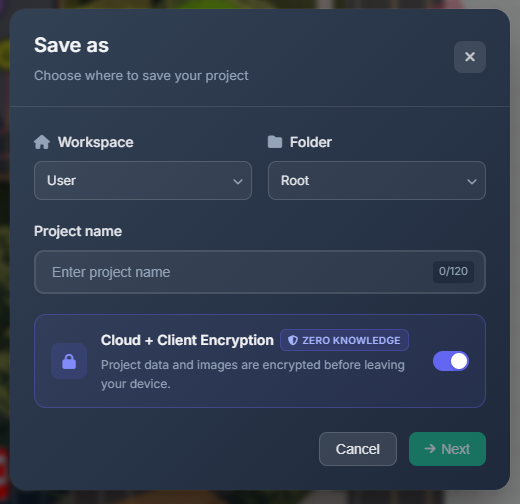
Gem et projekt med Zero-knowledge-kryptering
- Åbn Project → Save As (eller opret et nyt projekt).
- I sektionen Storage Mode skal du vælge Cloud + Encryption (ZK).
- Indtast en stærk adgangskode (mindst 8 tegn). Indikatoren for adgangskodestyrke hjælper dig med at vælge en sikker adgangskode.
- Bekræft adgangskoden, og klik på Save.
TIP
Du kan generere en kryptografisk stærk tilfældig nøgle ved at klikke på Generate key & download .key file. Gem .key-filen et sikkert sted — du skal bruge den for at åbne projektet.
Åbning af et krypteret projekt
Når du åbner et ZK-krypteret projekt, vises en adgangskodedialog:
- Indtast den adgangskode, der blev brugt, da projektet blev gemt.
- Projektet dekrypteres lokalt og indlæses normalt.
Hvis adgangskoden er forkert, kan projektet ikke åbnes, og der vises en fejl. Det er ikke muligt at gendanne et projekt, hvis adgangskoden går tabt.
Virksomhedsomspændende kryptering (Enterprise)
Hvis din Enterprise-administrator har konfigureret en virksomhedsomspændende krypteringsadgangskode, bliver du ikke bedt om at oprette din egen. I stedet:
- Et Company Password-felt vises, når du gemmer eller åbner et krypteret projekt.
- Indtast virksomhedens adgangskode, som er udleveret af din administrator.
- Adgangskoden verificeres mod den test-chiffertekst, som serveren har gemt. Hvis den er korrekt, bliver projektet gemt eller åbnet.
INFO
Serveren validerer kun, at adgangskoden frembringer den korrekte nøgle — den gemmer aldrig selve adgangskoden.
Ændring af krypteringsadgangskoden
WARNING
Ændring af krypteringsadgangskoden (enten din egen eller den virksomhedsomspændende) ændrer ikke automatisk krypteringen af eksisterende projekter. Projekter, der er gemt med den gamle adgangskode, forbliver krypteret med den nøgle og er stadig tilgængelige med den gamle adgangskode.
Sådan migrerer du et projekt til den nye adgangskode:
- Åbn projektet (med den gamle adgangskode).
- Brug Project → Save As og gem det igen med den nye adgangskode valgt.
Alternativt kan du eksportere projektet til en lokal .cctvp-fil og importere det igen, efter at den nye adgangskode er trådt i kraft.
Ændring af din egen ZK-adgangskode
Din ZK-adgangskode er pr. projekt — hvert projekt gemmer sin egen salt og test-chiffertekst. For at ændre adgangskoden for et bestemt projekt skal du åbne det med den nuværende adgangskode og derefter bruge Project → Save As og indtaste en ny adgangskode.
Ændring af den virksomhedsomspændende adgangskode (Enterprise-administratorer)
Se Krypteringspolitik i Enterprise-indstillinger for fulde instruktioner.
Sikkerhedsnoter
| Egenskab | Detaljer |
|---|---|
| Nøgleafledning | PBKDF2-SHA256 med en tilfældig 128-bit salt |
| Kryptering | AES-256-GCM |
| Lagring af adgangskode | Aldrig gemt eller transmitteret — den afledte nøgle findes kun i browserens hukommelse |
| Serverviden | Serveren gemmer kun den krypterede blob og en test-chiffertekst, der bruges til at verificere adgangskoden |
| Gendannelse af adgangskode | Ikke muligt — opbevar din adgangskode sikkert |
Tips
- Brug en adgangskodeadministrator eller en
.key-fil til at gemme din ZK-adgangskode - For teamprojekter: Aftal en delt adgangskode, før den første ZK-version gemmes
- Hvis du skal dele et krypteret projekt, så del adgangskoden via en sikker kanal (ikke i samme besked som projektlinket)
- Enterprise-administratorer kan håndhæve ZK-tilstand for alle projekter via Encryption Policy i Enterprise-indstillinger
- Funktionen til automatisk lagring fungerer med ZK-projekter — sessionsnøglen holdes i hukommelsen, indtil du lukker fanen