
Zero-Knowledge-Verschlüsselung
Die Zero‑Knowledge‑Verschlüsselung (ZK) ermöglicht es Ihnen, Projekte in der Cloud zu speichern und dabei sicherzustellen, dass nur Sie sie lesen können. Alle Ver- und Entschlüsselungsvorgänge erfolgen vollständig in Ihrem Browser — der Server speichert nur Chiffrate und sieht niemals Ihr Passwort oder Ihre Projektdaten.
Wann Sie dies verwenden sollten
- Wenn Sie Cloud-Speicher benötigen, Projektdaten jedoch nicht mit einem Drittserver teilen dürfen
- Wenn Ihre Organisation für Kunden- oder Projekte an sensiblen Standorten Ende-zu-Ende-Verschlüsselung verlangt
- Wenn Ihr Enterprise-Administrator Cloud + Encryption als erforderlichen Speichermodus erzwungen hat
- Wenn Sie ein verschlüsseltes Projekt mit einer Kollegin oder einem Kollegen teilen möchten, die/der dasselbe Passwort kennt
So funktioniert es
- Sie legen beim Speichern des Projekts ein Passwort fest.
- Ihr Browser leitet mithilfe einer sicheren Schlüsselableitungsfunktion (PBKDF2 / AES-256) einen Verschlüsselungsschlüssel aus dem Passwort ab.
- Alle Projektdaten und Bilder werden vor dem Senden an den Server verschlüsselt.
- Wenn Sie oder eine Kollegin/ein Kollege das Projekt öffnen, entschlüsselt der Browser es lokal mit demselben Passwort.
Der Server speichert nur den verschlüsselten Blob — er kann Ihre Projektdaten nicht lesen.
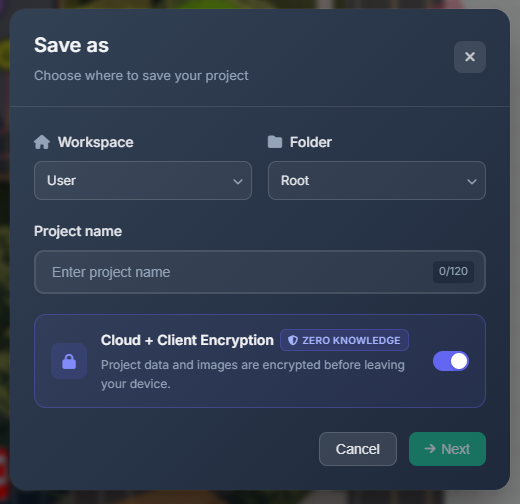
Ein Projekt mit Zero‑Knowledge‑Verschlüsselung speichern
- Öffnen Sie Project → Save As (oder erstellen Sie ein neues Projekt).
- Wählen Sie im Abschnitt Storage Mode die Option Cloud + Encryption (ZK).
- Geben Sie ein starkes Passwort ein (mindestens 8 Zeichen). Der Indikator für die Passwortstärke hilft Ihnen, ein sicheres Passwort zu wählen.
- Bestätigen Sie das Passwort und klicken Sie auf Save.
TIP
Sie können einen kryptografisch starken Zufallsschlüssel erzeugen, indem Sie auf Generate key & download .key file klicken. Bewahren Sie die .key-Datei an einem sicheren Ort auf — Sie benötigen sie, um das Projekt zu öffnen.
Ein verschlüsseltes Projekt öffnen
Wenn Sie ein ZK‑verschlüsseltes Projekt öffnen, erscheint eine Passwortabfrage:
- Geben Sie das Passwort ein, das beim Speichern des Projekts verwendet wurde.
- Das Projekt wird lokal entschlüsselt und normal geladen.
Wenn das Passwort falsch ist, kann das Projekt nicht geöffnet werden und es wird ein Fehler angezeigt. Es gibt keine Möglichkeit, ein Projekt wiederherzustellen, wenn das Passwort verloren geht.
Unternehmensweite Verschlüsselung (Enterprise)
Wenn Ihr Enterprise-Administrator ein unternehmensweites Verschlüsselungspasswort konfiguriert hat, werden Sie nicht aufgefordert, ein eigenes zu erstellen. Stattdessen:
- Beim Speichern oder Öffnen eines verschlüsselten Projekts erscheint ein Feld Company Password.
- Geben Sie das von Ihrer Administratorin oder Ihrem Administrator bereitgestellte Unternehmenspasswort ein.
- Das Passwort wird gegen ein serverseitig gespeichertes Test‑Chiffrat geprüft. Ist es korrekt, wird das Projekt gespeichert bzw. geöffnet.
INFO
Der Server prüft nur, ob das Passwort den richtigen Schlüssel erzeugt — das Passwort selbst wird niemals gespeichert.
Das Verschlüsselungspasswort ändern
WARNING
Das Ändern des Verschlüsselungspassworts (sowohl Ihres eigenen als auch des unternehmensweiten) verschlüsselt bestehende Projekte nicht automatisch neu. Mit dem alten Passwort gespeicherte Projekte bleiben mit diesem Schlüssel verschlüsselt und sind weiterhin mit dem alten Passwort zugänglich.
So migrieren Sie ein Projekt auf das neue Passwort:
- Öffnen Sie das Projekt (mit dem alten Passwort).
- Verwenden Sie Project → Save As und speichern Sie es erneut mit dem neuen Passwort.
Alternativ können Sie das Projekt in eine lokale .cctvp-Datei exportieren und es nach Aktivierung des neuen Passworts wieder importieren.
Ihr eigenes ZK-Passwort ändern
Ihr ZK-Passwort ist projektbezogen — jedes Projekt speichert sein eigenes Salt und ein Test‑Chiffrat. Um das Passwort für ein bestimmtes Projekt zu ändern, öffnen Sie es mit dem aktuellen Passwort, verwenden Sie dann Project → Save As und geben Sie ein neues Passwort ein.
Das unternehmensweite Passwort ändern (Enterprise-Admins)
Siehe Encryption Policy in Enterprise Settings für eine vollständige Anleitung.
Sicherheitshinweise
| Eigenschaft | Detail |
|---|---|
| Schlüsselableitung | PBKDF2-SHA256 mit einem zufälligen 128-Bit-Salt |
| Verschlüsselung | AES-256-GCM |
| Passwortspeicherung | Niemals gespeichert oder übertragen — der abgeleitete Schlüssel existiert nur im Browser-Speicher |
| Kenntnis des Servers | Der Server speichert nur den verschlüsselten Blob und ein zur Passwortprüfung verwendetes Test‑Chiffrat |
| Passwortwiederherstellung | Nicht möglich — bewahren Sie Ihr Passwort sicher auf |
Tipps
- Verwenden Sie einen Passwortmanager oder eine
.key-Datei, um Ihr ZK-Passwort zu speichern - Für Teamprojekte sollten Sie sich vor dem Speichern der ersten ZK-Version auf ein gemeinsames Passwort einigen
- Wenn Sie ein verschlüsseltes Projekt teilen müssen, teilen Sie das Passwort über einen sicheren Kanal (nicht in derselben Nachricht wie den Projektlink)
- Enterprise-Admins können den ZK-Modus für alle Projekte über Encryption Policy in Enterprise Settings erzwingen
- Die automatische Speicherfunktion arbeitet mit ZK-Projekten — der Sitzungsschlüssel bleibt im Speicher, bis Sie den Tab schließen