
Zero Knowledge titkosítás
A Zero Knowledge (ZK) titkosítás lehetővé teszi, hogy projekteket tárolj a felhőben, miközben biztosítja, hogy csak te olvashasd őket. A titkosítás és a visszafejtés teljes egészében a böngésződben történik — a szerver kizárólag titkosított adatot tárol, és soha nem látja a jelszavadat vagy a projektadataidat.
Mikor érdemes használni
- Amikor felhőtárhelyre van szükséged, de a projektadatokat nem oszthatod meg egy harmadik féltől származó szerverrel
- Amikor a szervezeted végponttól végpontig tartó titkosítást ír elő ügyfél- vagy érzékeny helyszínű projektekhez
- Amikor az Enterprise rendszergazdád a kötelező tárolási módként a Cloud + Encryption-t írta elő
- Amikor titkosított projektet szeretnél megosztani egy kollégával, aki ugyanazt a jelszót ismeri
Hogyan működik
- A projekt mentésekor jelszót állítasz be.
- A böngésződ biztonságos kulcsszármaztató függvénnyel (PBKDF2 / AES-256) kulcsot vezet le a jelszóból.
- Minden projektadat és kép mielőtt a szerverre kerülne, titkosításra kerül.
- Amikor te vagy egy kolléga megnyitja a projektet, a böngésző helyben, ugyanazzal a jelszóval visszafejti.
A szerver csak a titkosított blobot tárolja — nem tudja elolvasni a projektadataidat.
Projekt mentése Zero Knowledge titkosítással
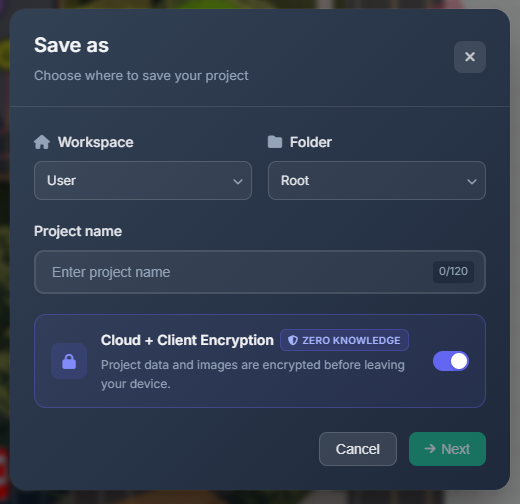
- Nyisd meg a Project → Save As menüpontot (vagy hozz létre egy új projektet).
- A Storage Mode szakaszban válaszd a Cloud + Encryption (ZK) lehetőséget.
- Adj meg egy erős jelszót (legalább 8 karakter). A jelszóerősség-jelző segít biztonságos jelszót választani.
- Erősítsd meg a jelszót, és kattints a Save gombra.
TIP
Kriptográfiailag erős véletlen kulcsot generálhatsz a Generate key & download .key file gombra kattintva. A .key fájlt tárold biztonságos helyen — a projekt megnyitásához szükséged lesz rá.
Titkosított projekt megnyitása
Amikor ZK-val titkosított projektet nyitsz meg, megjelenik egy jelszóbekérő párbeszédablak:
- Add meg a projekt mentésekor használt jelszót.
- A projekt helyben visszafejtődik, és normálisan betölt.
Ha a jelszó helytelen, a projekt nem nyitható meg, és hibaüzenet jelenik meg. Elveszett jelszó esetén nincs mód a projekt helyreállítására.
Vállalati szintű titkosítás (Enterprise)
Ha az Enterprise rendszergazdád vállalati szintű titkosítási jelszót állított be, nem kell sajátot létrehoznod. Ehelyett:
- Mentéskor vagy titkosított projekt megnyitásakor megjelenik egy Company Password mező.
- Add meg az adminisztrátorod által biztosított vállalati jelszót.
- A jelszót a szerveren tárolt teszt titkosított szöveg ellenében ellenőrzi a rendszer. Ha helyes, a projekt mentésre vagy megnyitásra kerül.
INFO
A szerver csak azt ellenőrzi, hogy a jelszóból a megfelelő kulcs származtatható-e — magát a jelszót soha nem tárolja.
Titkosítási jelszó módosítása
WARNING
A titkosítási jelszó megváltoztatása (akár a sajátodé, akár a vállalatié) nem titkosítja újra automatikusan a meglévő projekteket. A régi jelszóval mentett projektek továbbra is azzal a kulccsal vannak titkosítva, és a régi jelszóval érhetők el.
Egy projekt új jelszóra migrálásához:
- Nyisd meg a projektet (a régi jelszóval).
- Használd a Project → Save As menüpontot, és mentsd újra az új jelszóval.
Alternatívaként exportáld a projektet egy helyi .cctvp fájlba, és importáld újra, miután az új jelszó életbe lépett.
Saját ZK jelszó módosítása
A ZK jelszó projektenkénti — minden projekt a saját sóját és teszt titkosított szövegét tárolja. Egy adott projekt jelszavának megváltoztatásához nyisd meg a jelenlegi jelszóval, majd használd a Project → Save As menüpontot, és adj meg új jelszót.
Vállalati szintű jelszó módosítása (Enterprise adminok)
A teljes útmutatóért lásd: Encryption Policy in Enterprise Settings.
Biztonsági megjegyzések
| Tulajdonság | Részletek |
|---|---|
| Kulcsszármaztatás | PBKDF2-SHA256 véletlen 128 bites sóval |
| Titkosítás | AES-256-GCM |
| Jelszótárolás | Soha nem kerül tárolásra vagy továbbításra — a származtatott kulcs csak a böngésző memóriájában létezik |
| Szerver oldali ismeretek | A szerver csak a titkosított blobot és egy, a jelszó ellenőrzésére szolgáló teszt titkosított szöveget tárol |
| Jelszó-helyreállítás | Nem lehetséges — a jelszót tárold biztonságosan |
Tippek
- Használj jelszókezelőt vagy
.keyfájlt a ZK jelszó tárolásához - Csapatprojektek esetén egyezzetek meg egy közös jelszóban még az első ZK verzió mentése előtt
- Ha titkosított projektet kell megosztanod, a jelszót biztonságos csatornán oszd meg (ne ugyanabban az üzenetben, mint a projektlinket)
- Az Enterprise adminok az összes projektre kikényszeríthetik a ZK módot az Enterprise Settings felületen található Encryption Policy segítségével
- Az automatikus mentés funkció ZK projektek esetén is működik — a munkamenet-kulcs a lap bezárásáig a memóriában marad