
Simple Report
Funkcia Simple Report umožňuje rýchlo generovať profesionálne reporty a ponuky pomocou preddefinovaných šablón. Tento nástroj poskytuje zjednodušené rozhranie na vytváranie komplexnej dokumentácie vašich projektov CCTV alebo slaboprúdových systémov, vrátane prehľadových stránok, detailov kamier, informácií o zariadeniach, súhrnov káblov, IP adresovania a cien. Simple Report používa šablóny s prispôsobiteľnými možnosťami brandingu, vďaka čomu je ideálny na tvorbu podkladov a dokumentácie pripravených pre klientov.
Kedy to použiť
- Keď potrebujete rýchlo vytvoriť profesionálne reporty a ponuky pre klientov
- Keď chcete použiť preddefinované šablóny namiesto prispôsobovania každého detailu
- Keď potrebujete vygenerovať komplexnú projektovú dokumentáciu s minimálnym nastavením
- Keď chcete do reportov zahrnúť branding (logo, farby)
- Keď potrebujete exportovať reporty ako PDF alebo ich priamo vytlačiť
Otvorenie Simple Report
Ak chcete pristúpiť k Simple Report:
- Kliknite na ponuku Report Creation v pravej lište nástrojov.
- Vyberte Simple Report z rozbaľovacej ponuky.
- Rozhranie Simple Report sa otvorí v režime celej obrazovky.
Ak Simple Report používate prvýkrát alebo nie je nakonfigurovaná žiadna šablóna, sprievodca nastavením vás prevedie počiatočnou konfiguráciou.
Sprievodca nastavením reportu
Sprievodca nastavením reportu sa zobrazí automaticky pri prvom otvorení Simple Report alebo keď nie je nakonfigurovaná žiadna šablóna. Vedie vás cez tri kroky:
Krok 1: Výber šablóny
Vyberte šablónu reportu, ktorá zodpovedá vašim potrebám.
Ak ste si už predtým uložili presety, nad rozbaľovacím zoznamom šablón sa zobrazí sekcia "Or start from a preset". Kliknutím na kartu presetu sa okamžite aplikujú všetky uložené nastavenia (šablóna, branding, typy strán, PPM vzdialenosti, textové prepisy) a zvyšné kroky sprievodcu sa preskočia — report sa vygeneruje okamžite. Podrobnosti nájdete v časti Report Presets.
Krok 2: Výber typov strán
Vyberte, ktoré typy strán chcete zahrnúť do svojho reportu:
- Front Page – Titulná strana s informáciami o projekte
- Overview – Obrázok celého plánu s kamerami zoskupenými podľa farieb a zobrazeným zoznamom unikátnych typov kamier
- Overview Simple – Obrázok celého plánu s indexmi kamier namiesto ikon kamier
- Camera Detail – Podrobné informácie pre každú kameru
- Channel Detail – Detaily jednotlivých kanálov kamier
- Camera Photos – Inštalačné fotografie a pohľady na polohu
- Device List – Zoznam všetkých zariadení a kamier v projekte
- Pricing Page – Stránka s ponukou a výpočtom
- BOM Page – Kusovník (Bill of Materials)
- Connection List – Zoznam všetkých prepojení v projekte
- Cable Summary – Súhrn všetkých káblových prepojení
Typy strán povolíte alebo zakážete pomocou zaškrtávacích políčok. Tieto nastavenia môžete neskôr zmeniť v nastaveniach reportu.
Krok 3: Detaily projektu
Zadajte základné informácie o projekte:
- Project Name – Názov vášho projektu
- Subtitle – Dodatočný identifikátor projektu (napr. „Číslo projektu: 1234“)
- Customer – Názov zákazníka alebo klienta
- Generated On – Dátum, kedy bol report vygenerovaný (predvolene dnešný deň)
Po dokončení všetkých troch krokov kliknite na Finish a vygenerujte svoj report.
Ovládacie prvky panela nástrojov
Panel nástrojov hore poskytuje základné ovládacie prvky na navigáciu a správu reportu:
Navigácia medzi stranami
- Previous/Next buttons – Navigácia medzi stranami
- Page number input – Zadaním čísla strany skočte priamo na danú stranu
- Page list dropdown – Zobrazí všetky strany s ich názvami a typmi, kliknutím prejdete na ktorúkoľvek stranu
Priblíženie a zobrazenie
- Zoom in/out – Upravte úroveň priblíženia (25 % až 200 %)
- Zoom percentage – Zobrazuje sa aktuálna úroveň priblíženia
- Fit to width – Resetuje priblíženie na 100 % a vycentruje zobrazenie
- Mouse wheel zoom – Podržte Ctrl (alebo Cmd na Macu) a posúvajte na priblíženie
Výber šablóny
- Template dropdown – Prepínanie medzi dostupnými šablónami
- Šablóny je možné kedykoľvek zmeniť, čím sa všetky strany znovu vygenerujú
Nastavenia
- Settings button – Otvorí dialóg na povolenie/zakázanie typov strán
- Adjust more settings – Otvorí podrobný postranný panel nastavení
Presety
- Presets button (bookmark icon) – Otvorí rozbaľovaciu ponuku na uloženie, použitie alebo vymazanie presetov konfigurácie reportu
- Na tlačidle sa zobrazuje number badge, ktorý ukazuje, koľko presetov je aktuálne uložených (max. 3)
- Podrobnosti nájdete v časti Report Presets
Exportné akcie
- Generate PDF – Exportuje report ako PDF súbor
- Print – Otvorí tlačový dialóg prehliadača
- Close – Ukončí Simple Report a vráti sa do hlavnej aplikácie
INFO
Pri reportoch s viac ako 100 stranami budete vyzvaní na výber rozsahu strán (maximálne 100 strán na jeden export/tlač) z dôvodu obmedzení prehliadača.
Zobrazenie a navigácia strán
Hlavná obsahová oblasť zobrazuje strany vášho reportu:
- Náhľad strany – Každá strana je zobrazená tak, ako bude vyzerať vo finálnom PDF
- Čísla strán – Zobrazujú sa vpravo dole na každej strane
- Navigácia posúvaním – Zvislé posúvanie medzi stranami
Klávesové skratky
- Arrow Left – Prejsť na predchádzajúcu stranu
- Arrow Right – Prejsť na nasledujúcu stranu
- Escape – Zatvoriť rozbaľovacie ponuky a dialógy
Pretiahnutie a posúvanie
Pri priblížení (nad 100 %):
- Kliknite a ťahajte – Posúvajte sa po priblíženom zobrazení
- Zmena kurzora – Zobrazí „grab“ kurzor, keď je možné ťahať
Typy strán a obsah
Simple Report generuje rôzne typy strán na základe údajov vášho projektu:
Titulná strana
Titulná strana obsahuje:
- Názov projektu a podtitul
- Informácie o zákazníkovi
- Dátum vygenerovania
- Branding spoločnosti (logo, farby)
Prehľad
Zobrazuje rozloženie projektu s:
- Polohami kamier a FOV
- Polohami zariadení
- Pôdorysmi (pre viacposchodové projekty)
- Prehľad je možné vygenerovať pre každé poschodie samostatne
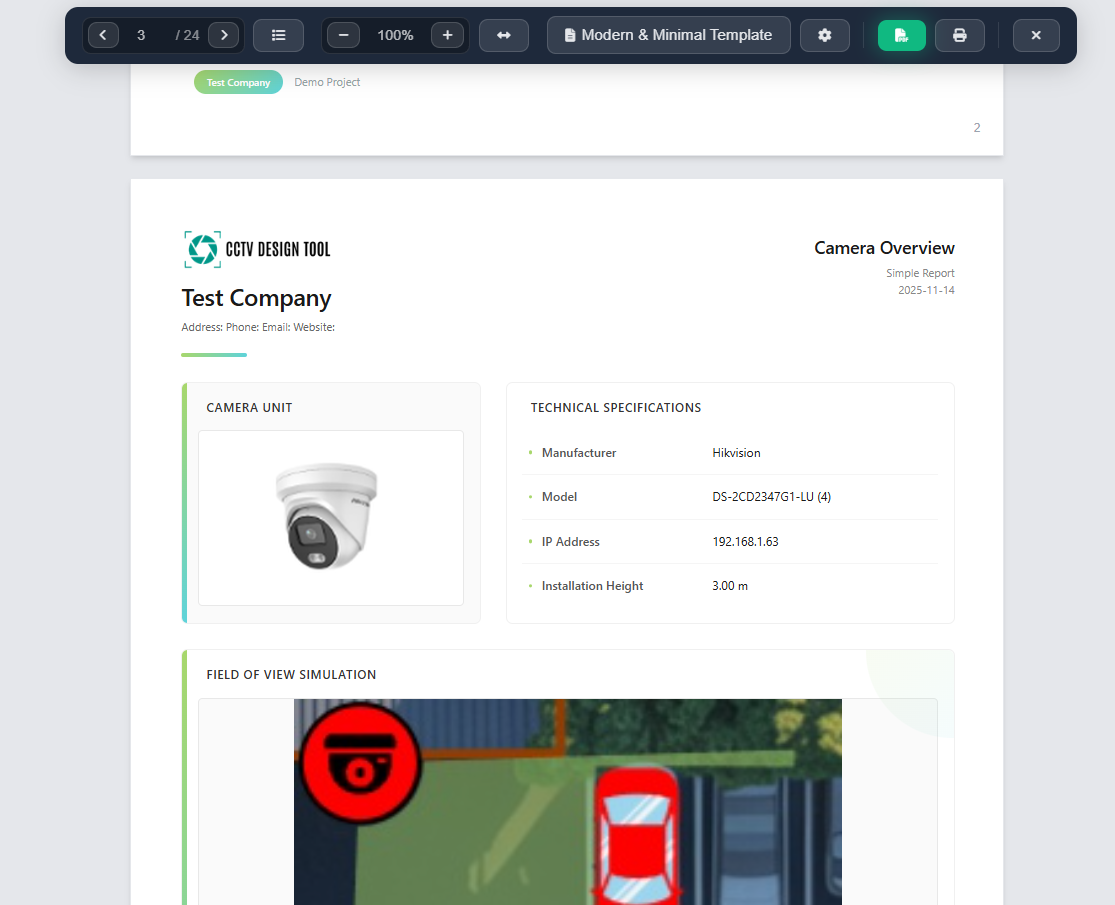
Detail kamery
Podrobné strany pre každú kameru vrátane:
- Špecifikácií kamery (výrobca, model, rozlíšenie)
- Informácií o kanáli (uhly FOV, rozsahy zoomu)
- IP adresy
- Montážnej výšky
- Obrázkov FOV a grafov uhlov
- Obrázkov PPM (pixelov na meter) vo voliteľných vzdialenostiach (predvolené: 5 m, 10 m, 20 m)
Detail zariadenia
Strany pre každé sieťové zariadenie zobrazujúce:
- Typ a špecifikácie zariadenia
- Výrobcu a model
- IP adresu
- Montážnu výšku
Detail kanála
Individuálne strany pre každý kanál kamery (ak je povolené) s:
- Informáciami o FOV špecifickými pre kanál
- Grafmi uhlov
- Obrázkami PPM
Fotografie kamier
Strany zobrazujú:
- Inštalačné fotografie kamier (pred/po)
- Polohu kamery v pláne
- Snímky obrazovky z NVR (ak sú k dispozícii)
Zhrnutie káblov
Súhrn všetkých prepojení:
- Typy a dĺžky káblov
- Počty prepojení
- Celkové požiadavky na káble
IP adresovanie
Zoznam všetkých IP adries priradených:
- Kamerám
- Sieťovým zariadeniam
- Usporiadané podľa typu zariadenia
Cenová ponuka
Kusovník (BOM) s:
- Zoznamami produktov s množstvami
- Jednotkovými cenami a súčtami
- Výpočtami daní
- Celkovým súčtom
Nastavenia a prispôsobenie
Postranný panel Settings poskytuje podrobné možnosti prispôsobenia:
Nastavenia brandingu
Nakonfigurujte branding vašej spoločnosti (len Premium/Enterprise):
- Company Name
- Company Details
- Logo
- Primary Color
- Secondary Color
- Save as Default
- Reset to Default
Detaily projektu
Upravte informácie o projekte:
- Project Name
- Subtitle
- Customer
- Generated On
Nastavenia typov strán
Každý typ strany, ktorý má prispôsobiteľné nastavenia, sa zobrazí ako rozbaliteľná sekcia:
- Rozbaliť/Zbaliť – Kliknite na ikonu „šipky“ na rozbalenie nastavení
- Vlastné polia – Každý typ strany môže mať špecifické nastavenia (textové polia, dátumy, prepínače)
- Nastavenia sa uložia – Zmeny sa uplatnia po kliknutí na "Apply Changes"
Vzdialenosti PPM
Nakonfigurujte tri vzdialenosti používané pre náhľadové obrázky PPM (Pixel Per Meter) na stránkach detailu kamery a detailu kanála:
- Distance 1 / 2 / 3 – Každé pole akceptuje hodnotu v aktuálnej jednotke projektu (metre alebo stopy). Predvolené sú 5 m, 10 m a 20 m.
- Hodnoty sa ukladajú s projektom a pri ďalšom otvorení sa automaticky obnovia.
- Zmena vzdialeností označí report ako s neuplatnenými zmenami; kliknite na Apply Changes, aby sa obrázky PPM vygenerovali s novými vzdialenosťami.
Použitie zmien
Po vykonaní zmien v nastaveniach sa v hornej časti postranného panela zobrazí jantárový pruh, ktorý indikuje, že existujú neuplatnené zmeny. Uplatniť ich môžete dvomi spôsobmi:
- Kliknite na Apply Changes priamo v pruhu (k dispozícii hneď po zistení zmeny).
- Kliknite na Apply Changes v spodnej časti postranného panela nastavení.
Report sa znovu vygeneruje s vašimi novými nastaveniami a postranný panel sa automaticky zatvorí.
Povolenie a zakázanie strán
Rýchlo môžete povoľovať alebo zakazovať typy strán bez otvárania celých nastavení:
- Kliknite na tlačidlo Settings (ikona ozubeného kolieska) na paneli nástrojov
- Zobrazí sa dialóg so zaškrtávacími políčkami pre každý typ strany
- Prepnite typy strán zapnutím alebo vypnutím
- Kliknite na Adjust More Settings pre prístup k podrobnému prispôsobeniu
Zmeny sa prejavia okamžite po ich uplatnení.
Export a tlač
Generovanie PDF
- Kliknite na tlačidlo Generate PDF na paneli nástrojov
- Pri reportoch s viac ako 100 stranami sa zobrazí dialóg:
- Zadajte rozsah strán (Od a Do)
- Maximálne 100 strán na jeden export
- Kliknite na Export PDF pre pokračovanie
- PDF sa vygeneruje a automaticky stiahne
- Názov súboru je založený na názve vášho projektu
Tlač
- Kliknite na tlačidlo Print na paneli nástrojov
- Pri reportoch s viac ako 100 stranami vyberte rozsah strán (rovnako ako pri PDF)
- Otvorí sa tlačový dialóg prehliadača
- Nakonfigurujte nastavenia tlače (tlačiareň, strany, rozloženie)
- Tlačte štandardným spôsobom
Obmedzenia rozsahu strán
Z dôvodu obmedzení prehliadača:
- Maximálne 100 strán na jeden export PDF alebo operáciu tlače
- Pri väčších reportoch exportujte vo viacerých dávkach
- Systém automaticky overuje rozsahy strán
Report Presets
Presety vám umožňujú uložiť celú konfiguráciu reportu — výber šablóny, branding, povolené typy strán, PPM vzdialenosti a textové prepisy — a znovu ju použiť v rámci viacerých projektov jediným kliknutím. Ukladajú sa v lokálnom úložisku vášho prehliadača, takže nie je potrebná žiadna akcia s účtom ani internetové pripojenie.
INFO
Presety sa ukladajú pre konkrétny prehliadač. Nesynchronizujú sa medzi zariadeniami ani prehliadačmi.
Čo sa ukladá v presete
| Nastavenie | Zahrnuté |
|---|---|
| Šablóna | ✓ |
| Branding (názov spoločnosti, logo, farby, detaily) | ✓ |
| Povolené typy strán | ✓ |
| Nastavenia pre stránku (používateľské premenné) | ✓ |
| PPM vzdialenosti | ✓ |
| Textové prepisy | ✓ |
| Údaje špecifické pre projekt (zákazník, názov, podnázov) | ✗ |
Uloženie presetu
- Nakonfigurujte svoj report podľa potreby (šablóna, branding, typy strán, PPM vzdialenosti atď.)
- Kliknite na bookmark icon na paneli nástrojov
- V rozbaľovacej ponuke kliknite na "Save current settings as preset"
- Zadajte názov presetu (predvolene názov aktuálnej šablóny)
- Stlačte Enter alebo kliknite na Save
- Potvrdzujúce oznámenie (toast) potvrdí, že preset bol uložený
Môžete uložiť až 3 presety. Ak sú všetky 3 sloty plné, možnosť "Save" je deaktivovaná — najprv odstráňte existujúci preset, aby ste uvoľnili miesto.
Použitie presetu (existujúci projekt)
- Otvorte Simple Report v ľubovoľnom projekte
- Kliknite na bookmark icon na paneli nástrojov
- Kliknite na názov presetu, ktorý chcete použiť
- Všetky uložené nastavenia sa okamžite aplikujú — report sa automaticky znovu vygeneruje
- Oznámenie (toast) potvrdí, ktorý preset bol použitý
Použitie presetu (nový projekt cez sprievodcu)
Pri otvorení Simple Report v projekte, kde ešte nie je nakonfigurovaný report, sa spustí sprievodca nastavením. V Step 1, ak máte uložené presety, sa nad rozbaľovacím zoznamom šablón zobrazí sekcia "Or start from a preset":
- Kliknite na kartu presetu, ktorý chcete použiť
- Všetky nastavenia sa aplikujú okamžite — sprievodca sa zavrie a report sa vygeneruje
- Nie je potrebné prechádzať Kroky 2 a 3
Odstránenie presetu
- Kliknite na bookmark icon na paneli nástrojov
- Kliknite na trash icon vedľa presetu, ktorý chcete odstrániť
- Oznámenie (toast) potvrdí, že preset bol odstránený
Proces generovania reportu
Keď prvýkrát otvoríte Simple Report alebo použijete zmeny:
- Príprava údajov – Systém zozbiera všetky údaje projektu (kamery, zariadenia, prepojenia atď.)
- Generovanie obrázkov – Generujú sa prehľadové obrázky, obrázky FOV a ďalšie vizuály
- Tvorba strán – Strany sa vytvoria na základe povolených typov strán
- Sledovanie priebehu – Indikátor priebehu zobrazuje stav generovania s odhadovaným zostávajúcim časom
Proces generovania môže pri veľkých projektoch s mnohými kamerami a zariadeniami trvať dlhšie. Priebeh a odhad dokončenia vidíte v rozhraní.
Tipy
- Začnite so sprievodcom, aby ste nakonfigurovali svoj prvý report — prevedie vás všetkými základnými nastaveniami
- Použite rozbaľovací zoznam strán na rýchlu navigáciu do konkrétnych sekcií reportu
- Upravte úroveň priblíženia na kontrolu detailov alebo získanie prehľadu o celom rozložení strany
- Prispôsobte branding včas, aby všetky strany používali farby a logo vašej spoločnosti
- Pri veľkých projektoch zvážte vypnutie nepotrebných typov strán pre zmenšenie veľkosti reportu
- Používajte klávesové skratky (šipky) pre rýchlejšiu navigáciu medzi stranami
- Pred exportom si report prezrite, aby ste sa uistili, že všetky informácie sú správne
- Uložte si nastavenia brandingu ako predvolené pre urýchlenie tvorby budúcich reportov
- Pri reportoch nad 100 strán si vopred naplánujte export v rozsahoch strán
- Simple Report automaticky zahrnie všetky relevantné údaje projektu — nie je potrebné manuálne zadávanie
- Pred generovaním finálneho PDF skontrolujte detaily projektu (názov zákazníka, názov projektu)
- Na doladenie obsahu a vzhľadu špecifického pre strany použite postranný panel nastavení
- Jantárový banner unapplied changes v hornej časti postranného panela je rýchla pripomienka na uplatnenie úprav — na jeho tlačidlo môžete kliknúť bez rolovania nadol
- Upravte tri PPM distances v postrannom paneli nastavení tak, aby zodpovedali reálnym kontrolným vzdialenostiam relevantným pre váš projekt (napr. šírka dverí, dĺžka chodby)
- Použite Presets na uloženie štandardnej firemnej konfigurácie (branding, preferovaná šablóna, typy strán) raz a aplikujte ju na každý nový projekt jedným kliknutím — žiadne opakované nastavovanie
- Uložte si až 3 presety pre rôzne štýly reportu (napr. „Plná ponuka“, „Rýchly prehľad“, „Enterprise Branding“)