
Práca s FOV
Zorné pole (FOV) predstavuje oblasť, ktorú kamera vidí a monitoruje. Pochopenie toho, ako manipulovať a konfigurovať FOV, je kľúčové pre presné umiestnenie kamier a plánovanie pokrytia. FOV môžete upravovať ťahaním kotiev, zmenou nastavení v bočnom paneli kamery a použitím rôznych možností zobrazenia na efektívnu vizualizáciu pokrytia kamery.
Kedy to použiť
- Keď potrebujete upraviť uhol záberu kamery a oblasti pokrytia
- Pri umiestňovaní kamier na zabezpečenie riadneho pokrytia kritických oblastí
- Pri práci s varifokálnymi kamerami, keď potrebujete upraviť úroveň zoomu
- Keď chcete vizualizovať rozsahy analytiky alebo oblasti pokrytia PTZ
- Keď potrebujete optimalizovať umiestnenie kamier pre maximálnu efektivitu pokrytia
Výber kamery na zobrazenie FOV
Na manipuláciu s FOV kamery ju najprv vyberte kliknutím. Po výbere sa na všetkých kanáloch FOV tejto kamery zobrazia kotvy, ktoré vám umožnia upravovať zorné pole.
Úprava polohy FOV a montážneho uhla
Hlavná kotva FOV umožňuje upravovať rotáciu aj montážny uhol kamery:
- Kliknite a podržte kotvu – Pretiahnite ju okolo kamery na otočenie FOV (zmena rotácie)
- Približujte alebo vzďaľujte – Ťahajte kotvu smerom ku kamere alebo od nej na úpravu montážneho uhla
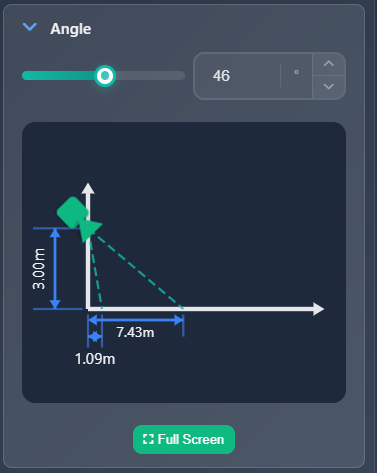
Pri úpravách FOV sa v bočnom paneli nastavení kamery vpravo zobrazí simulácia/graf bočného pohľadu, ktorý ukazuje, ako FOV vyzerá z bočnej perspektívy.
Montážny uhol môžete zmeniť aj priamo v bočnom paneli nastavení kamery v nastaveniach pre každý kanál.
Úprava zoomu (varifokálne kamery)
Pri varifokálnych kamerách (kamerách so zoomom) sa na koncoch FOV zobrazia dve dodatočné kotvy. Manipulácia s týmito kotvami mení ohniskovú vzdialenosť (úroveň zoomu).
- Ťahajte koncové kotvy – Natiahnite alebo stlačte FOV na úpravu zoomu
- Ovládanie v postrannom paneli – Zoom môžete zmeniť aj v bočnom paneli nastavení kamery v sekcii Zoom pre každý kanál
Nastavenia FOV kanála
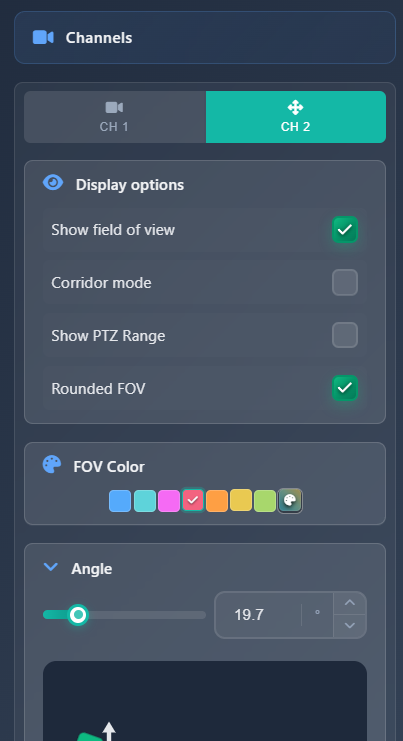
V nastaveniach pre každý kanál môžete konfigurovať rôzne možnosti zobrazenia a správania FOV:
Základné možnosti FOV
- Show field of view – Prepína zobrazenie vizualizácie FOV
- Corridor mode – Prehodí horizontálne a vertikálne FOV (ako keby bola kamera otočená o 90°). Užitočné pre dlhé, úzke priestory ako chodby
- Show PTZ range – Iba pre PTZ kamery; zobrazuje rozsah pokrytia, ktorý môže kamera dosiahnuť
- Rounded FOV – Vynúti zaoblené zobrazenie FOV bez ohľadu na nastavenia v nastaveniach FOV
Možnosti rozsahu zobrazenia
- Limit display range – Ak FOV kamery siaha veľmi ďaleko, môžete obmedziť rozsah zobrazenia, aby nezaplňovalo celý pohľad na projekt
- Analytics range – Povolením zobrazíte na FOV čiaru v definovanej vzdialenosti s vybranou ikonou. Pomáha vizualizovať efektívny dosah funkcií, ako je detekcia pohybu alebo rozpoznávanie evidenčných čísel (ŠPZ)
- Direction Arrow – Povolením zobrazíte na FOV dodatočnú šípku indikujúcu smer pohľadu kamery
Klávesové skratky na úpravu FOV
Keď je vybraná kamera, môžete jej FOV jemne dolaďovať priamo z klávesnice bez použitia kotiev myšou.
| Skratka | Akcia |
|---|---|
Ctrl + ← / → | Otočiť FOV doľava / doprava (±0,5°) |
Ctrl + ↑ / ↓ | Zmenšiť / zväčšiť montážny uhol (±0,5°) |
+ / - | Priblížiť / oddialiť (±0,2 %, iba varifokálne kamery) |
Tab | Prepínať medzi kanálmi (viackanálové kamery) |
Poznámka: Šípky bez
Ctrlstále presúvajú polohu kamery ako zvyčajne.
Pri viackanálových kamerách najprv stlačteTabna výber kanála, ktorý chcete upravovať, a potom použite skratky vyššie. Aktívny kanál sa zobrazuje v bublinovej nápovede.
Tipy
- Použite simuláciu bočného pohľadu v bočnom paneli, aby ste lepšie pochopili, ako montážny uhol ovplyvňuje pokrytie
- Povoľte analytics range na vizualizáciu efektívnych vzdialeností detekcie pre detekciu pohybu alebo rozpoznávanie evidenčných čísel
- Použite Corridor mode pre dlhé, úzke priestory na lepšie zobrazenie pokrytia kamery
- Použite Limit display range pre kamery s veľmi dlhým FOV, aby bol pohľad na projekt čistý a prehľadný
- Smerová šípka pomáha objasniť orientáciu kamery, najmä pri práci s viacerými kamerami
- Upravujte zoom pomocou koncových kotiev pri varifokálnych kamerách na jemné doladenie oblasti pokrytia